> ## Documentation Index
> Fetch the complete documentation index at: https://docs.befailproof.ai/llms.txt
> Use this file to discover all available pages before exploring further.
# Setup
title: "اختر إعدادك"
description: "اختر بين الفرض المحلي أو Failproof AI Cloud أو نشر المؤسسة."
icon: "waypoints"
-----------------
ثبّت الخطافات والسياسات على جهاز. استخدم هذا عندما تحتاج إلى حماية فورية دون إرسال بيانات الجلسة إلى Cloud.
أضف جلسات مركزية وتدقيقات وتقييمات عبر الإنترنت ولوحات معلومات وتنبيهات ونشر سياسة الأسطول.
استخدم عناصر تحكم المؤسسة والمفاتيح المحدودة والبنية التحتية الخاصة ومتطلبات الأمان الخاصة بالنشر.
## مسار الإنتاج الموصى به
1. قم بتوصيل جهاز غير متعلق بالإنتاج مع تفعيل التقاط النص.
2. تحقق من الجلسات والتقييمات في Cloud.
3. أنشئ تدقيقًا لحالة فشل معروفة.
4. نشّر السياسة الأولى في وضع المراقبة.
5. توسّع إلى الإنتاج بعد مراجعة المطابقات والإيجابيات الكاذبة.
## قم بتوصيل جهاز بـ Cloud
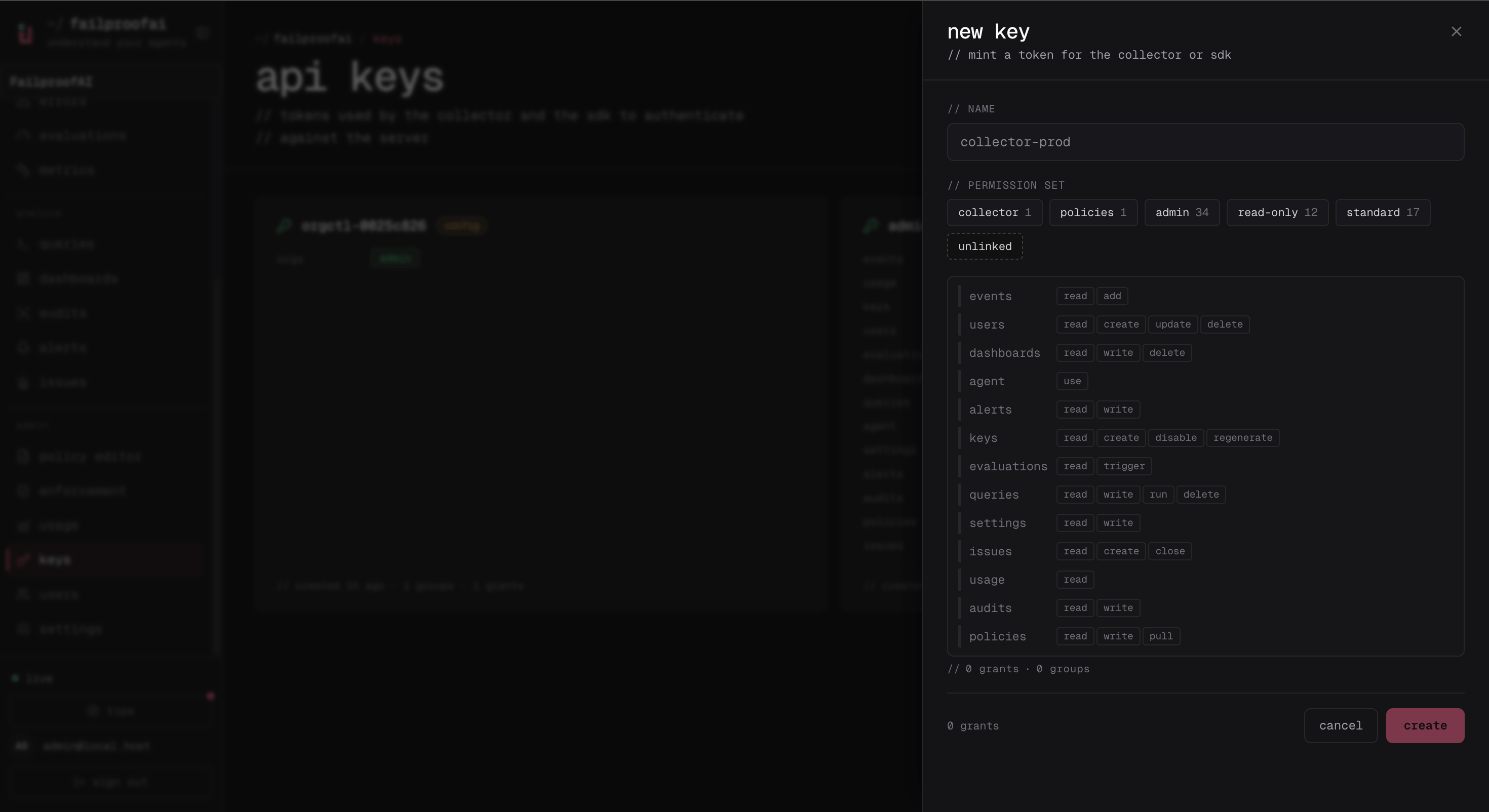
1. انتقل إلى **Administration → Keys** وأنشئ مفتاحًا باستخدام `events:add` و `policies:pull`.
2. انسخ السر لمرة واحدة إلى الجهاز الهدف.
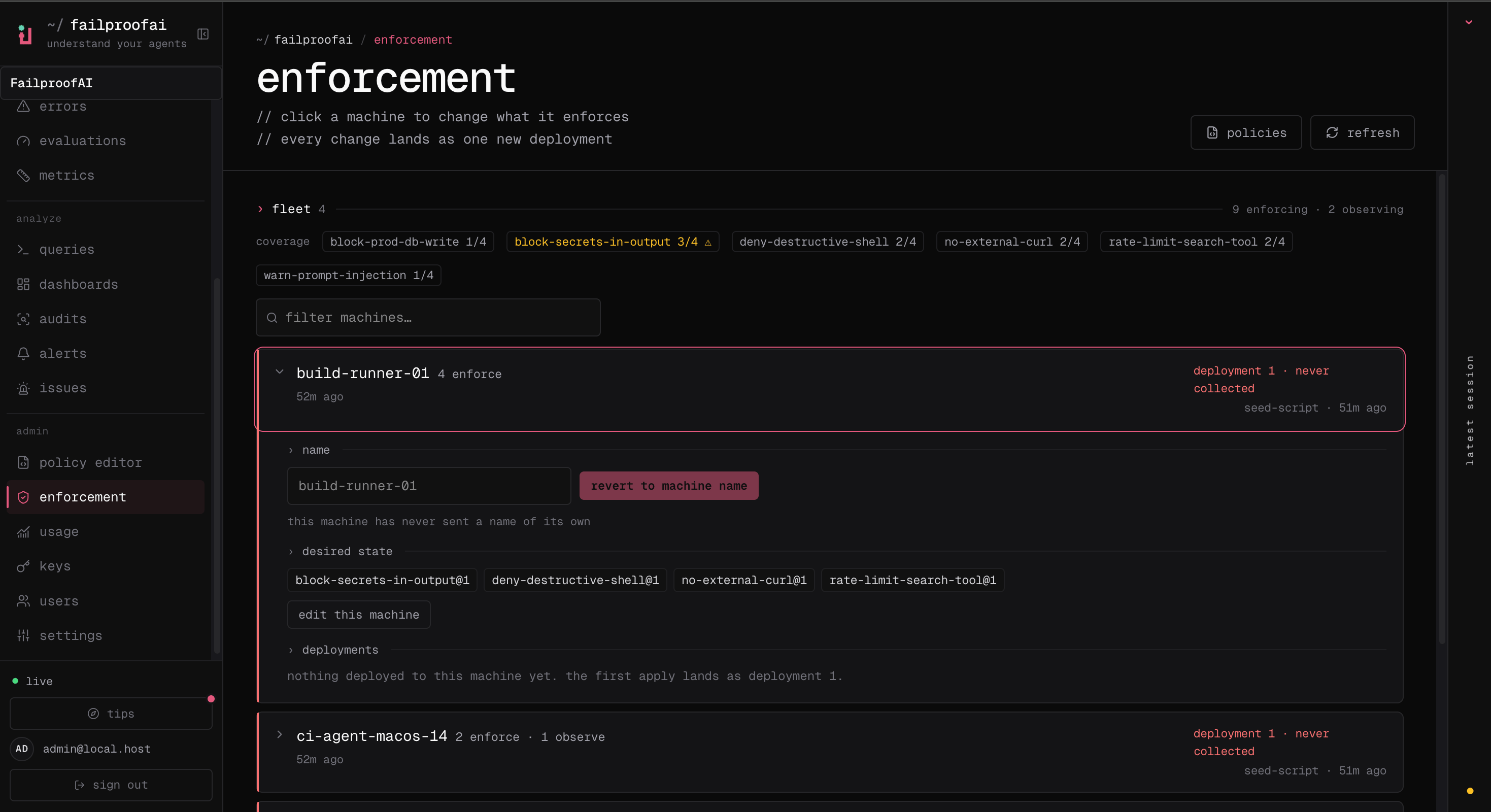
3. بعد تشغيل أمر اتصال CLI، انتقل إلى **Admin → enforcement** وتأكد من ظهور الجهاز.
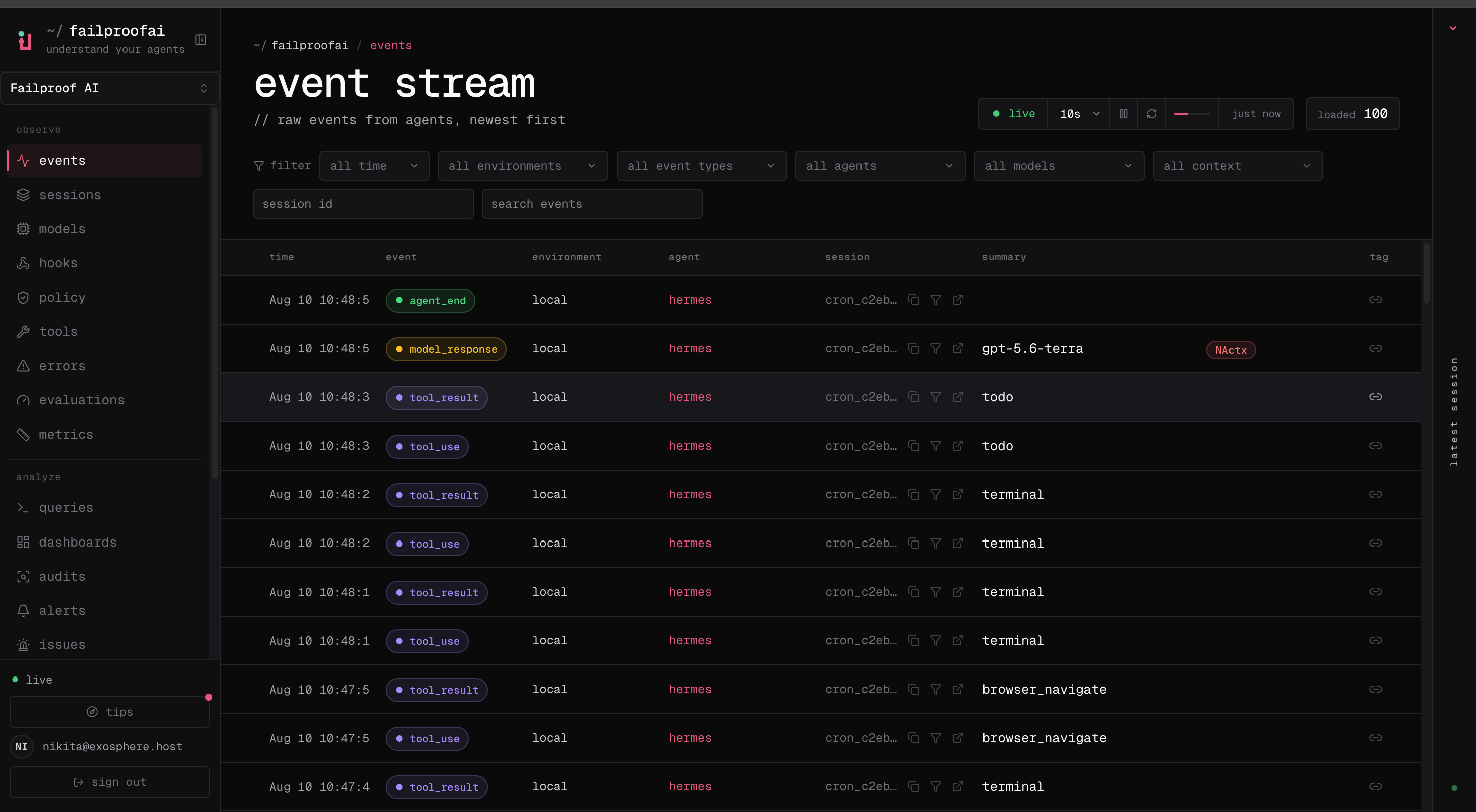
4. انتقل إلى **Observe → Events** وتأكد من وصول حدثه الأول.
درج المفتاح يعرض المنحتين المطلوبين للجهاز المتصل: تناول الأحداث وتسليم السياسة.
 بعد الاتصال، يجب أن يظهر الجهاز في الفرض مع حالة السياسة المطلوبة والمبلغ عنها.
 يؤكد الحدث الأول الذي يصل أن المراقب يمكنه تسليم البيانات إلى Cloud، بشكل مستقل عن نشر السياسة.
 تابع فقط بعد رؤية الجهاز وحدثه الأول.
```bash theme={null}
failproofai config --connect https://app.befailproof.ai \
--token "$FAILPROOFAI_KEY" \
--machine-label checkout-runner-01
failproofai policies --install --cli claude --scope user
failproofai config --status
```
أضف `--no-transcripts` عندما يجب أن يبقى محتوى النص محليًا.
يتحقق الاتصال بـ Cloud من تناول الأحداث وتسليم السياسة بشكل مستقل. قد يكون المفتاح صحيحًا إذن لكن يفتقد إلى إحدى الأذونات المطلوبة. استخدم `failproofai config --status` لرؤية الإمكانية المُعدة.
يكتب إعداد Cloud بيانات الاعتماد المحلية فقط بعد نجاح الإمكانية ذات الصلة. التحقق الفاشل لا يترك الجهاز يبدو متصلًا عندما لا يكون كذلك.
تابع فقط بعد رؤية الجهاز وحدثه الأول.
```bash theme={null}
failproofai config --connect https://app.befailproof.ai \
--token "$FAILPROOFAI_KEY" \
--machine-label checkout-runner-01
failproofai policies --install --cli claude --scope user
failproofai config --status
```
أضف `--no-transcripts` عندما يجب أن يبقى محتوى النص محليًا.
يتحقق الاتصال بـ Cloud من تناول الأحداث وتسليم السياسة بشكل مستقل. قد يكون المفتاح صحيحًا إذن لكن يفتقد إلى إحدى الأذونات المطلوبة. استخدم `failproofai config --status` لرؤية الإمكانية المُعدة.
يكتب إعداد Cloud بيانات الاعتماد المحلية فقط بعد نجاح الإمكانية ذات الصلة. التحقق الفاشل لا يترك الجهاز يبدو متصلًا عندما لا يكون كذلك.