> ## Documentation Index
> Fetch the complete documentation index at: https://docs.befailproof.ai/llms.txt
> Use this file to discover all available pages before exploring further.
# Events und Konfiguration
> Referenz für das Ereignismodell, Umgebungen, lokalen Speicher und Konfigurationsgrenzen.
## Ereignisfamilien
* Agent start, end, pause und resume
* Modellanfrage und -antwort
* Tool-Verwendung und -Ergebnis
* Hook ausgelöst und abgeschlossen
* Menschliches Warten, Eingabe, Pause und Unterbrechung
* Explizite Fehler
Jedes Ereignis enthält einen Zeitstempel, eine Sitzungs-ID, eine Agenten-ID, einen Ereignistyp und eine Umgebung. Ereignisspezifische Felder enthalten Modell-, Tool-, Korrelations-, Ergebnis-, Inhalts-, Dauer- oder Fehlerdaten.
## Einen Ereignisvertrag untersuchen
1. Öffnen Sie **Observe → Events**.
2. Legen Sie ein kurzes Zeitfenster fest und filtern Sie nach Umgebung, Agent und Ereignistyp.
3. Wählen Sie ein Ereignis aus, um seine normalisierten Felder und die Roh-Payload zu untersuchen, und öffnen Sie dann die zugehörige Sitzung, um den Ausführungskontext zu sehen.
4. Wenn eine zugehörige Dauer fehlt, vergewissern Sie sich, dass Start- und Abschlussereignisse dieselbe Korrelations-ID verwenden.
Verwenden Sie den Events-Stream, um die Daten auf einen einzelnen Agentendurchlauf einzugrenzen und die normalisierten Ereignisfelder zu untersuchen.
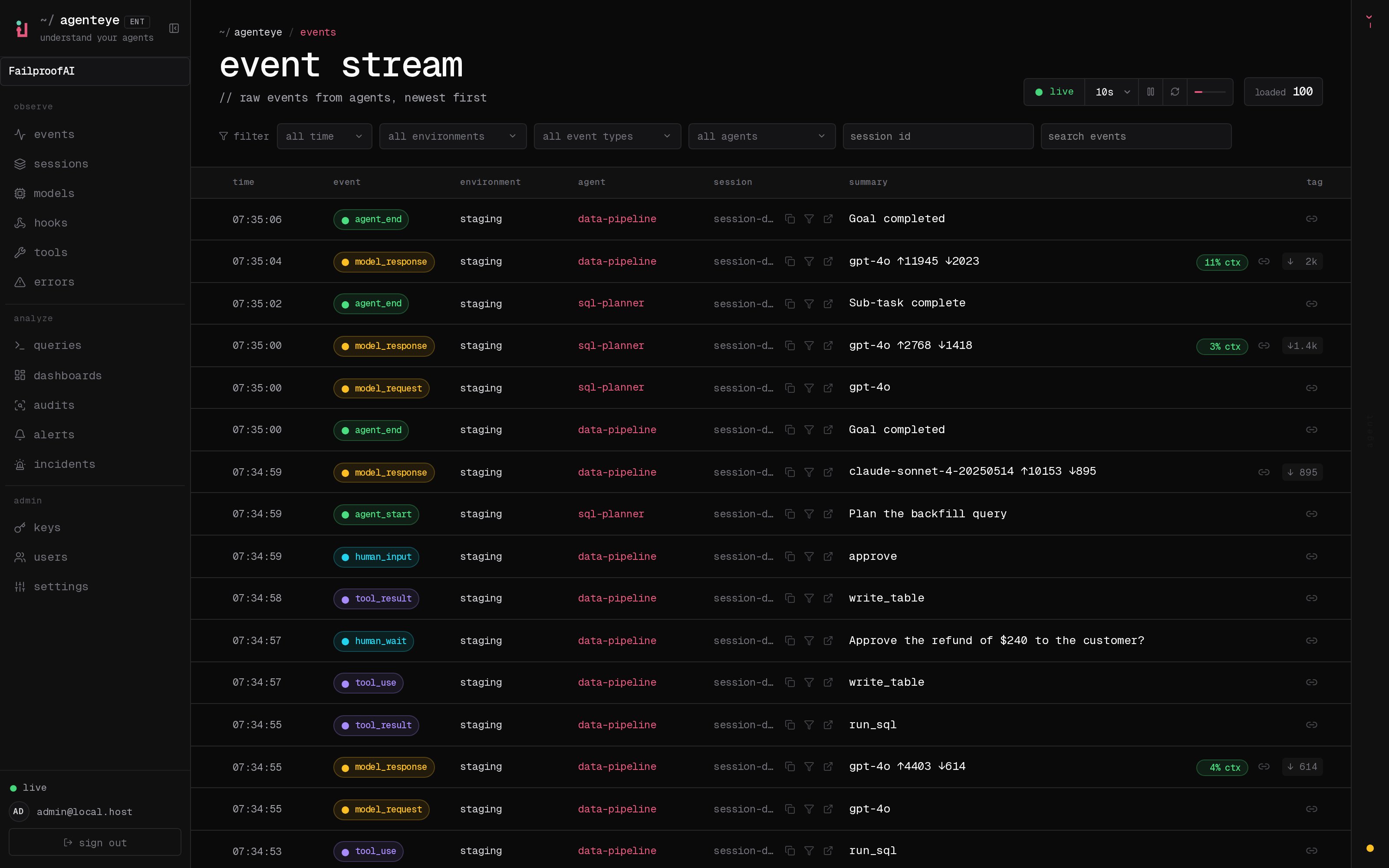 Folgen Sie dann dem Ereignis in seine Sitzung. Der Trace zeigt, was unmittelbar davor und danach passiert ist – dies ist notwendig, wenn die Payload allein mehrdeutig ist.
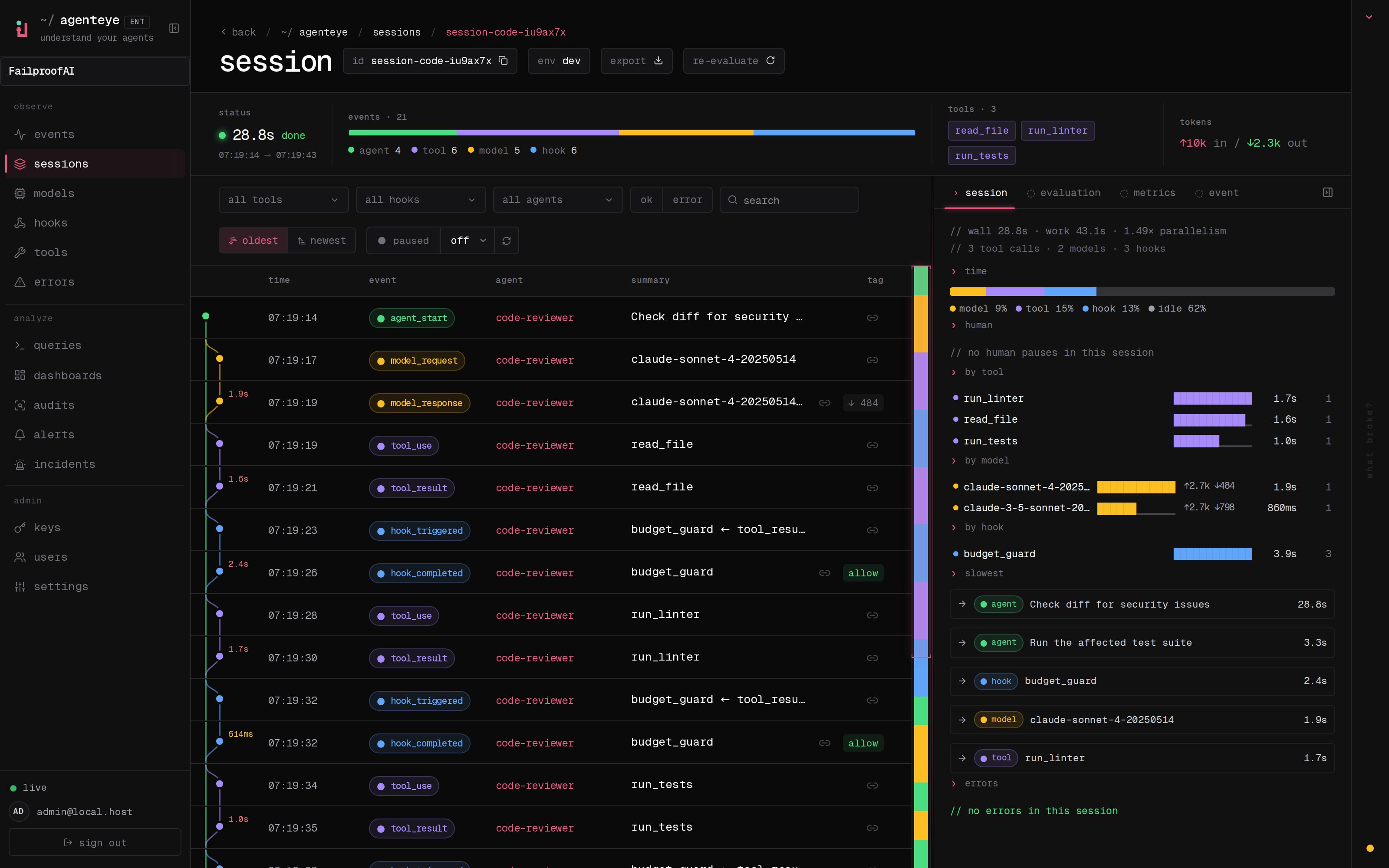 Vergleichen Sie Korrelations-IDs und Zeitstempel in beiden Ansichten, wenn ein gekoppeltes Ereignis oder eine Dauer fehlt.
Gültige Filterwerte ermitteln und dann vollständige Ereignis-Payloads für eine Sitzung abrufen:
```bash theme={null}
fp list event_types
fp list envs
fp events --since 1h \
--env production \
--event-type tool_use,tool_result \
--session-id \
--full
```
Verwenden Sie `fp --json events ... --fields ts,event_type,session_id,payload` für maschinenlesbare Inspektion.
## Reservierte SDK-Felder
Verwenden Sie `timestamp`, `session_id`, `agent_id`, `type` oder `environment` nicht als benutzerdefinierte Python-SDK-Felder. Gekoppelte Ereignisdauern wie die Tool-Ergebnis-Dauer werden vom SDK berechnet und können nicht manuell angegeben werden.
## Lokale Grenzen
* Der Failproof AI-Zustand liegt unter `~/.failproofai`, sofern nicht explizit anders konfiguriert.
* `failproofai-sdk` verwendet `AGENTEYE_HOME` für die Legacy-Überschreibung des Basisverzeichnisses.
* Umgebungsbezeichnungen können über die SDK-Konfiguration oder `AGENTEYE_ENVIRONMENT` gesetzt werden.
* Daemon-Anmeldeinformationen werden getrennt von nicht geheimen Einstellungen gespeichert.
Verwenden Sie stabile Umgebungsnamen mit niedriger Kardinalität. Kommas werden in Daemon-Umgebungsbezeichnungen nicht unterstützt.
## Eine Umgebungsbezeichnung ändern
Umgebungsbezeichnungen werden vom ausgebenden SDK oder Failproof-Daemon zugewiesen. Öffnen Sie nach einer Änderung **Observe → Sessions** und verwenden Sie den Umgebungsfilter, um zu bestätigen, dass neue Sitzungen den neuen Wert tragen. Bestehende Sitzungen behalten ihre ursprüngliche Umgebung.
Für `failproofai-sdk` konfigurieren Sie die Umgebung im Code oder mit der zugehörigen Legacy-Umgebungsvariablen. Führen Sie die Daemon-Konfiguration erneut aus, wenn Sie Einstellungen auf Maschinenebene ändern.
```bash theme={null}
export AGENTEYE_ENVIRONMENT=production-us-east
failproofai config
failproofai config --status
fp sessions --since 1h --env production-us-east
```
Vergleichen Sie Korrelations-IDs und Zeitstempel in beiden Ansichten, wenn ein gekoppeltes Ereignis oder eine Dauer fehlt.
Gültige Filterwerte ermitteln und dann vollständige Ereignis-Payloads für eine Sitzung abrufen:
```bash theme={null}
fp list event_types
fp list envs
fp events --since 1h \
--env production \
--event-type tool_use,tool_result \
--session-id \
--full
```
Verwenden Sie `fp --json events ... --fields ts,event_type,session_id,payload` für maschinenlesbare Inspektion.
## Reservierte SDK-Felder
Verwenden Sie `timestamp`, `session_id`, `agent_id`, `type` oder `environment` nicht als benutzerdefinierte Python-SDK-Felder. Gekoppelte Ereignisdauern wie die Tool-Ergebnis-Dauer werden vom SDK berechnet und können nicht manuell angegeben werden.
## Lokale Grenzen
* Der Failproof AI-Zustand liegt unter `~/.failproofai`, sofern nicht explizit anders konfiguriert.
* `failproofai-sdk` verwendet `AGENTEYE_HOME` für die Legacy-Überschreibung des Basisverzeichnisses.
* Umgebungsbezeichnungen können über die SDK-Konfiguration oder `AGENTEYE_ENVIRONMENT` gesetzt werden.
* Daemon-Anmeldeinformationen werden getrennt von nicht geheimen Einstellungen gespeichert.
Verwenden Sie stabile Umgebungsnamen mit niedriger Kardinalität. Kommas werden in Daemon-Umgebungsbezeichnungen nicht unterstützt.
## Eine Umgebungsbezeichnung ändern
Umgebungsbezeichnungen werden vom ausgebenden SDK oder Failproof-Daemon zugewiesen. Öffnen Sie nach einer Änderung **Observe → Sessions** und verwenden Sie den Umgebungsfilter, um zu bestätigen, dass neue Sitzungen den neuen Wert tragen. Bestehende Sitzungen behalten ihre ursprüngliche Umgebung.
Für `failproofai-sdk` konfigurieren Sie die Umgebung im Code oder mit der zugehörigen Legacy-Umgebungsvariablen. Führen Sie die Daemon-Konfiguration erneut aus, wenn Sie Einstellungen auf Maschinenebene ändern.
```bash theme={null}
export AGENTEYE_ENVIRONMENT=production-us-east
failproofai config
failproofai config --status
fp sessions --since 1h --env production-us-east
```