> ## Documentation Index
> Fetch the complete documentation index at: https://docs.befailproof.ai/llms.txt
> Use this file to discover all available pages before exploring further.
# Sessions
> Beginne mit der vollständigen Aufzeichnung eines Agenten-Durchlaufs.
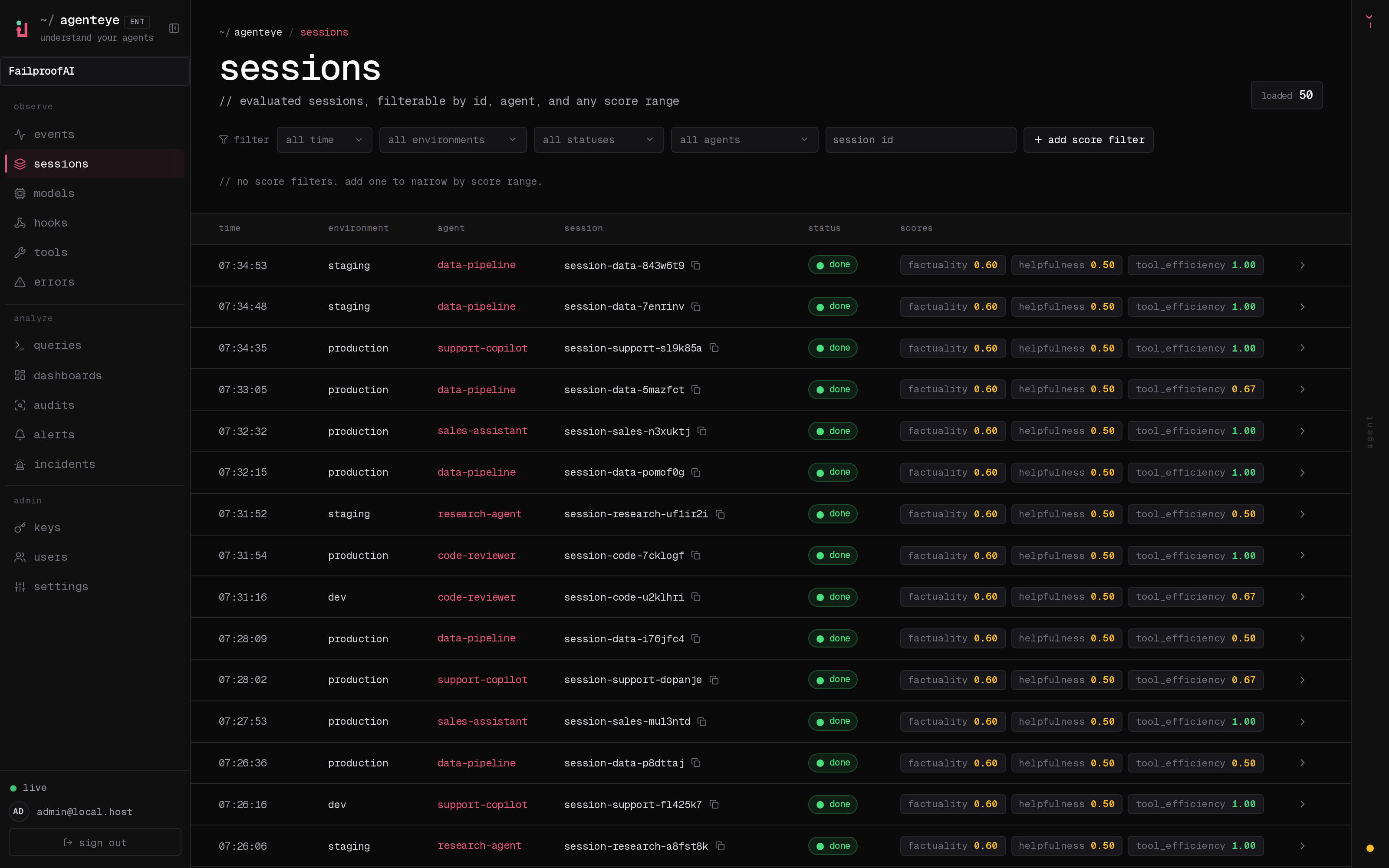
Eine Session ist der beste Ausgangspunkt, wenn sich ein Agent unerwartet verhält. Sie vereint Modellanfragen, Antworten, Tool-Aufrufe, Interaktionen mit Menschen, Fehler, Auswertungen und Richtlinienentscheidungen, die zu einem Durchlauf gehören.
Verfolge einen Agenten-Durchlauf von seinem Ziel über Modellaufrufe und Tools bis hin zur abschließenden Antwort.
## Eine Session finden
1. Gehe in der Cloud-Seitenleiste zu **Observe → Sessions**.
2. Lege das Zeitfenster fest und filtere nach Umgebung, Status, Agent oder Session-ID.
3. Füge Score- oder Metrikbereiche hinzu, wenn du nach Qualität, Kosten, Token oder Latenz filtern möchtest.
4. Wähle eine Zeile aus, um den zugehörigen Trace zu öffnen. Nutze das Kopiersymbol neben der Session-ID, wenn du sie teilen möchtest.
```bash theme={null}
fp sessions --env production --since 24h
fp sessions --status error,timeout --agent-id checkout-agent
fp --json sessions --session-id
```
Füge `--agents` hinzu, um Multi-Agenten-Durchläufe aufzuklappen, `--all` für die Paginierung oder `--fields`, um Ausgabespalten auszuwählen.
## Was du tun kannst
* Einen Durchlauf nach Agent, Umgebung, Zeitraum, Modell, Ereignistyp oder Fehlerzustand finden.
* Die genaue Abfolge nachvollziehen, die zu einem Ergebnis geführt hat.
* Erfolgreiche und fehlgeschlagene Durchläufe vergleichen.
* Die Belege einsehen, die einem Audit-Befund oder einem Alert-Vorfall zugrunde liegen.
* Eine Session exportieren, wenn du eine Offline-Aufzeichnung benötigst.
## Eine bewährte Reihenfolge für die Fehleranalyse
1. Ziel und Umgebung der Session bestätigen.
2. Den ersten Fehler oder die erste unerwartete Entscheidung finden – nicht nur den abschließenden Fehler.
3. Den Modellkontext und die Tool-Eingabe unmittelbar davor prüfen.
4. Wiederholungsversuche, Latenz und menschliche Unterbrechungen überprüfen.
5. Auswertungsscores und Richtlinienentscheidungen durchsehen.
Erfahre, wie du vom Session-Überblick zu dem Ereignis navigierst, das das Ergebnis verursacht hat.