> ## Documentation Index
> Fetch the complete documentation index at: https://docs.befailproof.ai/llms.txt
> Use this file to discover all available pages before exploring further.
# Setup wählen
> Wählen Sie zwischen lokaler Durchsetzung, Failproof AI Cloud oder einem Enterprise-Deployment.
Hooks und Richtlinien auf einem Rechner installieren. Verwenden Sie diese Option, wenn Sie sofortige Schutzmaßnahmen benötigen, ohne Sitzungsdaten in die Cloud zu senden.
Zentralisierte Sitzungen, Audits, Online-Auswertungen, Dashboards, Benachrichtigungen und Fleet-Richtlinien-Deployment hinzufügen.
Unternehmensweite Steuerung, bereichsbeschränkte Schlüssel, private Infrastruktur und deployment-spezifische Sicherheitsanforderungen nutzen.
## Empfohlener Weg zur Produktion
1. Verbinden Sie eine Nicht-Produktionsmaschine mit aktivierter Transkripterfassung.
2. Sitzungen und Auswertungen in der Cloud überprüfen.
3. Ein Audit für einen bekannten Fehlerfall erstellen.
4. Die erste Richtlinie im Beobachtungsmodus deployen.
5. Nach Überprüfung von Treffern und False Positives auf die Produktion ausweiten.
## Maschine mit der Cloud verbinden
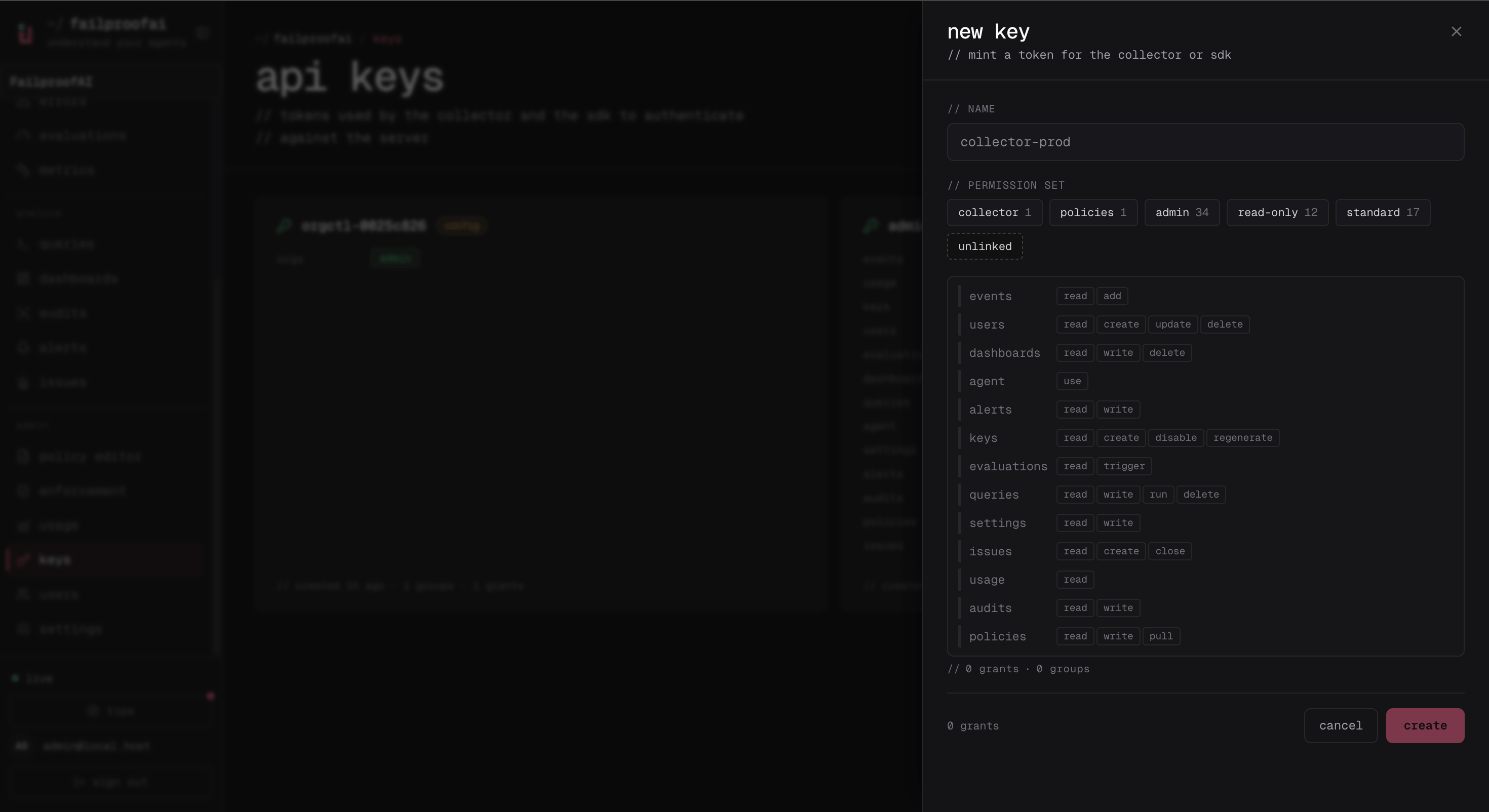
1. Gehen Sie zu **Administration → Keys** und erstellen Sie einen Schlüssel mit `events:add` und `policies:pull`.
2. Kopieren Sie das Einmalgeheimnis auf die Zielmaschine.
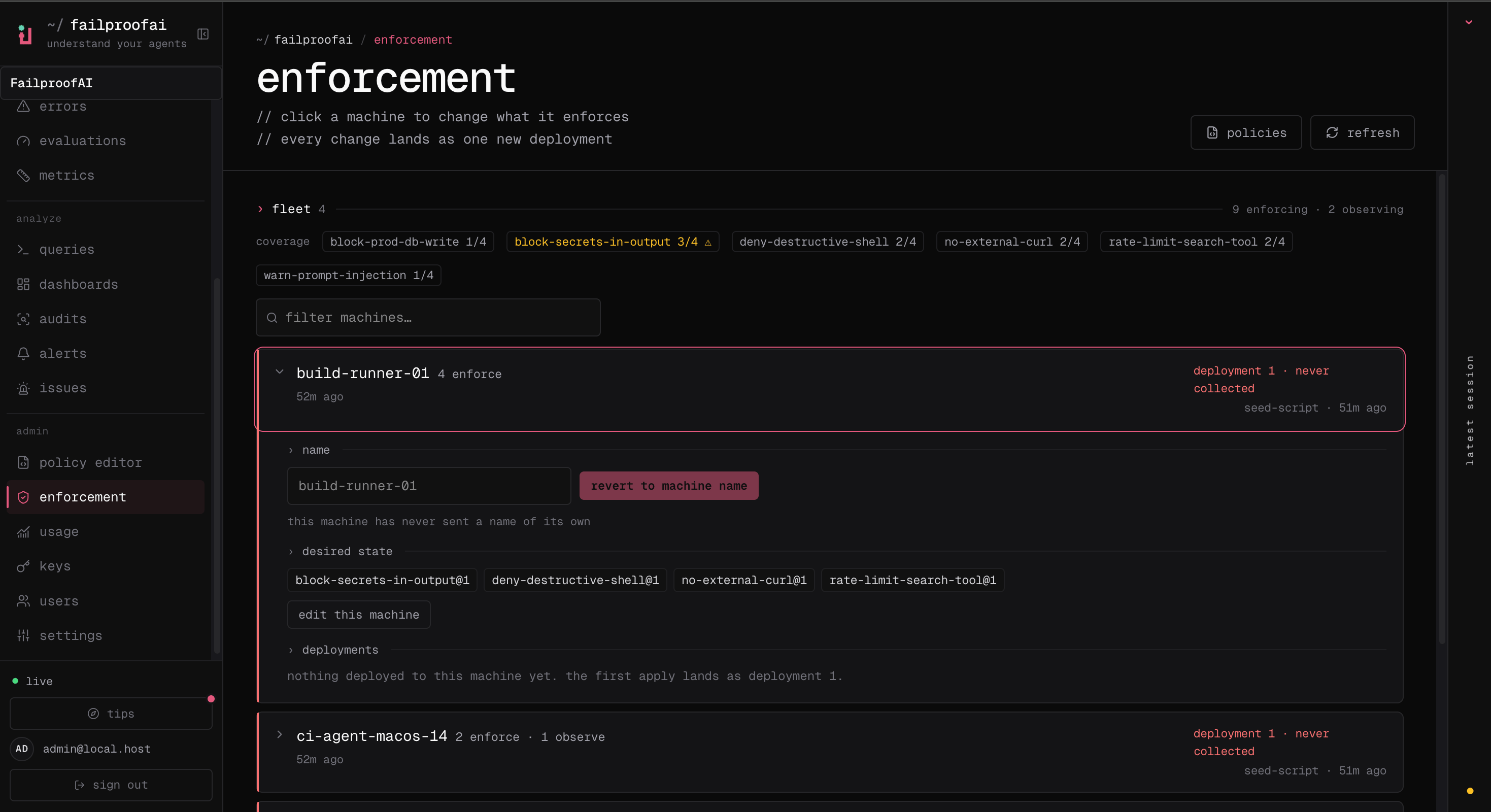
3. Führen Sie den CLI-Verbindungsbefehl aus, gehen Sie dann zu **Admin → enforcement** und bestätigen Sie, dass die Maschine angezeigt wird.
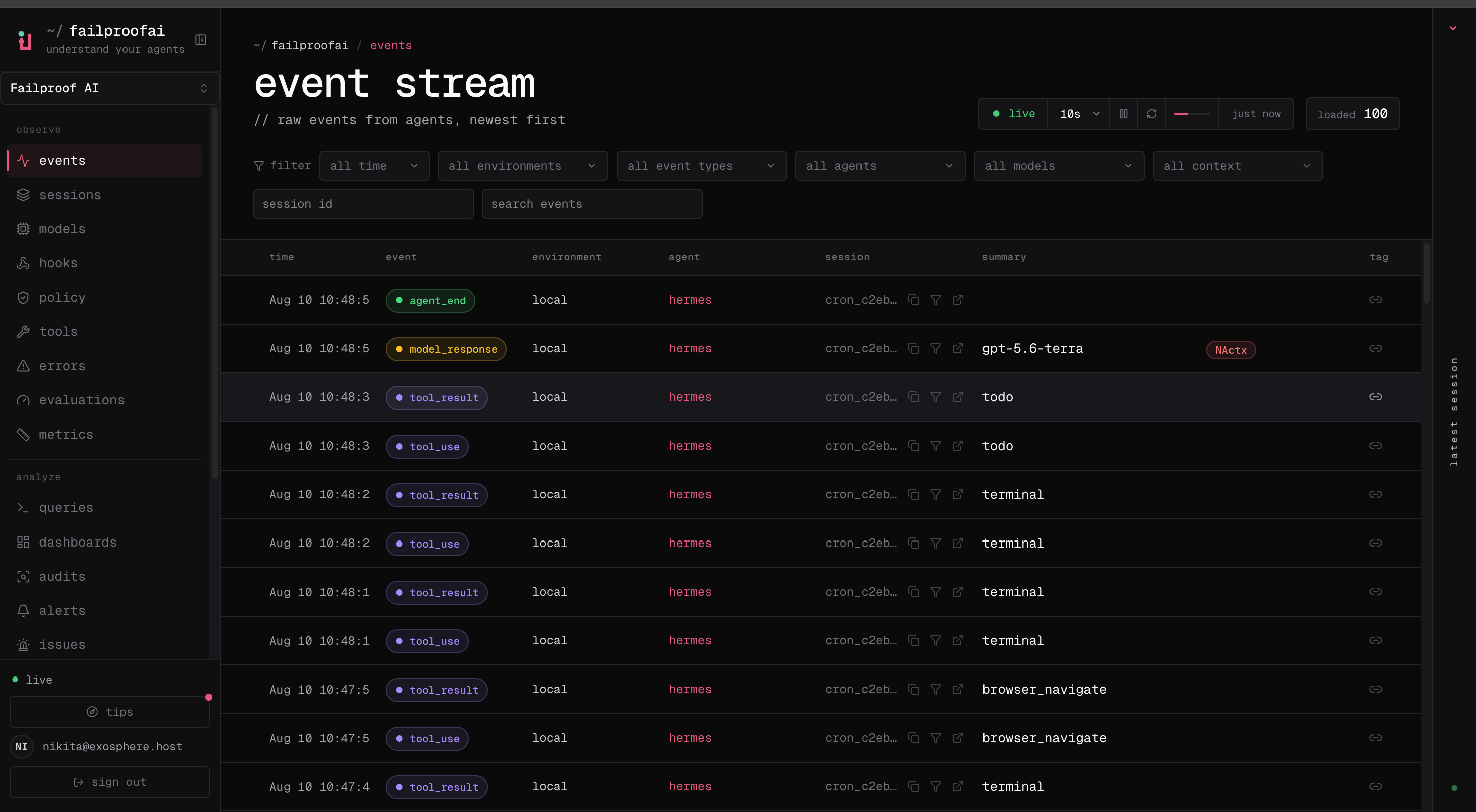
4. Gehen Sie zu **Observe → Events** und bestätigen Sie, dass das erste Ereignis eingeht.
Die Schlüssel-Schublade zeigt die zwei Berechtigungen, die eine verbundene Maschine benötigt: Ereigniserfassung und Richtlinienverteilung.
 Nach der Verbindung sollte die Maschine in der Durchsetzungsübersicht mit ihrem gewünschten und gemeldeten Richtlinienstatus erscheinen.
 Das erste eingehende Ereignis bestätigt, dass der Daemon Daten unabhängig vom Richtlinien-Deployment an die Cloud übermitteln kann.
 Fahren Sie erst fort, wenn sowohl die Maschine als auch ihr erstes Ereignis sichtbar sind.
```bash theme={null}
failproofai config --connect https://app.befailproof.ai \
--token "$FAILPROOFAI_KEY" \
--machine-label checkout-runner-01
failproofai policies --install --cli claude --scope user
failproofai config --status
```
Fügen Sie `--no-transcripts` hinzu, wenn Transkriptinhalte lokal bleiben müssen.
Die Verbindung zur Cloud überprüft Ereigniserfassung und Richtlinienverteilung unabhängig voneinander. Ein Schlüssel kann daher gültig sein, aber eine erforderliche Berechtigung fehlen. Verwenden Sie `failproofai config --status`, um zu sehen, welche Funktion konfiguriert ist.
Das Cloud-Setup schreibt lokale Anmeldedaten erst, nachdem die jeweilige Funktion erfolgreich war. Eine fehlgeschlagene Überprüfung hinterlässt keine Maschine, die als verbunden erscheint, obwohl sie es nicht ist.
Fahren Sie erst fort, wenn sowohl die Maschine als auch ihr erstes Ereignis sichtbar sind.
```bash theme={null}
failproofai config --connect https://app.befailproof.ai \
--token "$FAILPROOFAI_KEY" \
--machine-label checkout-runner-01
failproofai policies --install --cli claude --scope user
failproofai config --status
```
Fügen Sie `--no-transcripts` hinzu, wenn Transkriptinhalte lokal bleiben müssen.
Die Verbindung zur Cloud überprüft Ereigniserfassung und Richtlinienverteilung unabhängig voneinander. Ein Schlüssel kann daher gültig sein, aber eine erforderliche Berechtigung fehlen. Verwenden Sie `failproofai config --status`, um zu sehen, welche Funktion konfiguriert ist.
Das Cloud-Setup schreibt lokale Anmeldedaten erst, nachdem die jeweilige Funktion erfolgreich war. Eine fehlgeschlagene Überprüfung hinterlässt keine Maschine, die als verbunden erscheint, obwohl sie es nicht ist.