> ## Documentation Index
> Fetch the complete documentation index at: https://docs.befailproof.ai/llms.txt
> Use this file to discover all available pages before exploring further.
# Sessions & Graphe d'exécution
> Documentation FailproofAI Observability Sessions & Graphe d'exécution.
Fini les conjectures sur les causes d'échec d'une exécution. FailproofAI Observability regroupe tous les événements d'une exécution en une seule ligne lisible, puis représente l'ensemble de l'exécution sous forme de diagramme à la git que vous pouvez déchiffrer en quelques secondes — vous voyez exactement ce qu'a fait votre agent, étape par étape.
*Une ligne par exécution : la pastille de statut vous indique immédiatement comment s'est terminée l'exécution, et un badge de score apparaît dès qu'un évaluateur est connecté.*
*Traçage d'agent : suivez une exécution pas à pas, de l'objectif aux outils jusqu'à la réponse finale.*
***
## Visualiser toutes les exécutions en un coup d'œil
Le journal brut des événements constitue la vérité de chaque étape, mais lorsque vous avez des milliers d'étapes réparties sur des dizaines d'exécutions, c'est l'exécution qui vous intéresse, pas l'étape. La page Sessions regroupe tous les événements d'une exécution en une seule ligne, transformant une journée d'activité en liste consultable plutôt qu'en flux ininterrompu.
Chaque ligne porte une pastille de statut, ce qui permet de repérer une exécution échouée parmi les saines avant même de cliquer. Filtrez par plage de dates, environnement, agent ou session pour passer de « tout » à « l'exécution qui m'intéresse » en quelques clics.
Une fois un évaluateur connecté, chaque exécution terminée est notée automatiquement et son dernier score s'affiche sur la ligne sous forme de badge. Vous pouvez filtrer par n'importe quelle plage de scores, ce qui fait de « montre-moi toutes les exécutions prod à faible score cette semaine » un simple filtre, et non une revue manuelle. Tant que vous n'en avez pas configuré un, les sessions capturent toujours l'exécution complète — elles n'ont simplement pas encore de score.
***
## Lire l'ensemble d'une exécution sous forme de diagramme
*Le graphe d'exécution (à gauche) est affiché à côté de la chronologie des événements ; le rail de droite détaille les outils, modèles, hooks et la consommation de tokens pour l'exécution.*
Cliquez sur n'importe quelle session pour ouvrir son graphe d'exécution : une vue à la git montrant comment les agents, outils, hooks et appels de modèle se sont déroulés dans le temps. Les sous-agents parallèles se ramifient chacun sur leur propre voie, ce qui vous permet de voir quels travaux se sont déroulés en parallèle, quel sous-agent a calé et où l'exécution a dévié — sans avoir à rejouer mentalement un mur de logs.
Le rail de droite vous fournit la décomposition par exécution : quels outils et modèles ont été utilisés, quels hooks ont été déclenchés et ce que l'exécution a consommé en tokens. C'est la réponse à « pourquoi cette exécution a-t-elle coûté si cher ? » ou « quel est l'outil lent ? », affichée juste à côté du graphe qui en est la cause.
***
## Où le trouver
Chaque page du tableau de bord est délimitée par votre organisation (`//…`). Sessions se trouve sous **Observe** dans la barre latérale gauche, à côté d'Events, avec les filtres de plage de dates, d'environnement, d'agent et de session en haut de la liste. Chaque ligne est à un clic de son graphe d'exécution complet.
Pour activer les badges de score et le filtrage par plage de scores, connectez un évaluateur : voir [Évaluations](/fr/agenteye/evaluations).
***
## Voir aussi
* [Flux d'événements](/fr/agenteye/event-stream) : le journal brut, étape par étape, dont chaque session est la synthèse.
* [Évaluations](/fr/agenteye/evaluations) : connectez un évaluateur pour que chaque exécution reçoive un badge de score filtrable.
* [Télémétrie](/fr/agenteye/telemetry) : comment les exécutions passent de votre agent vers ces sessions.
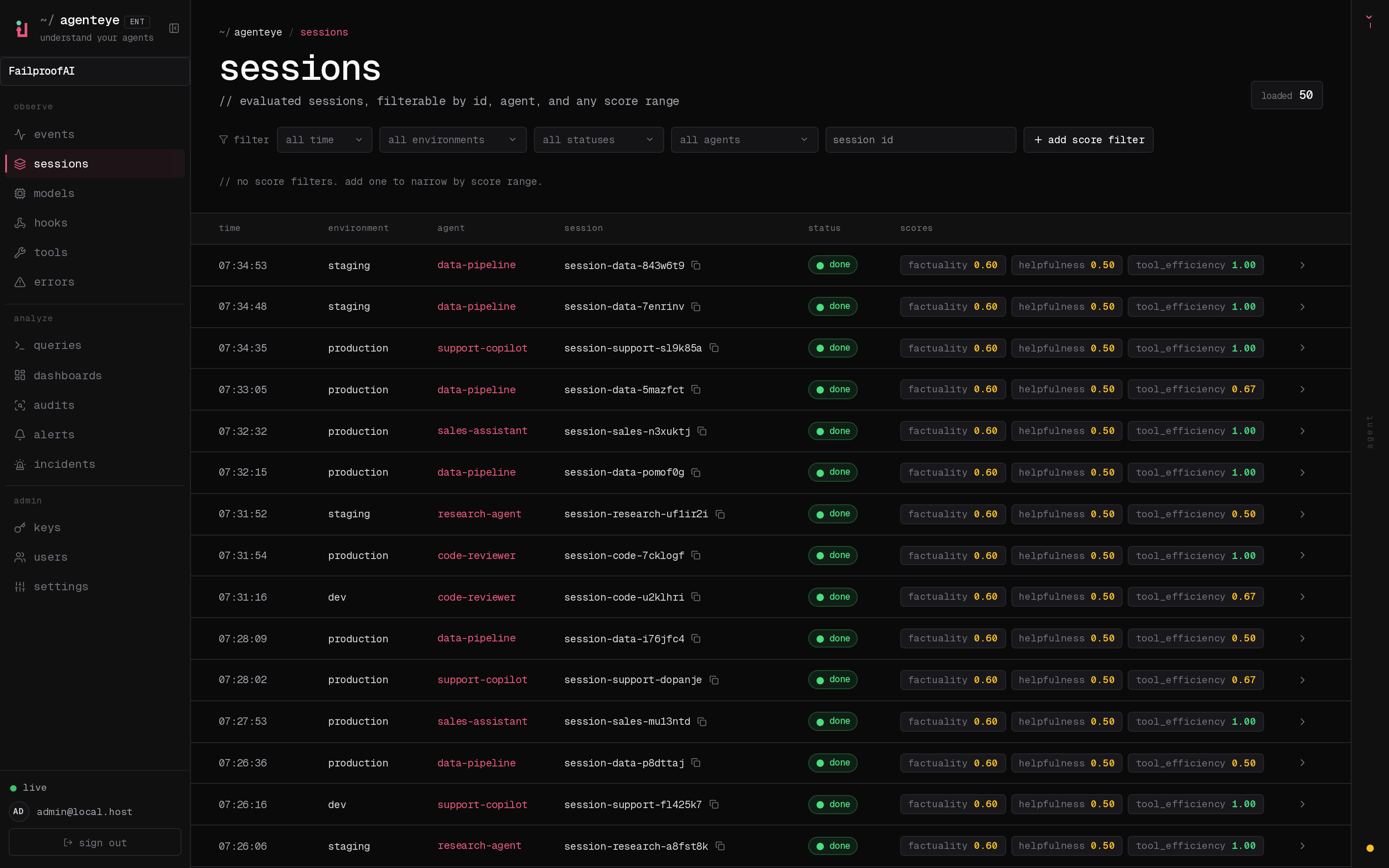 *Une ligne par exécution : la pastille de statut vous indique immédiatement comment s'est terminée l'exécution, et un badge de score apparaît dès qu'un évaluateur est connecté.*
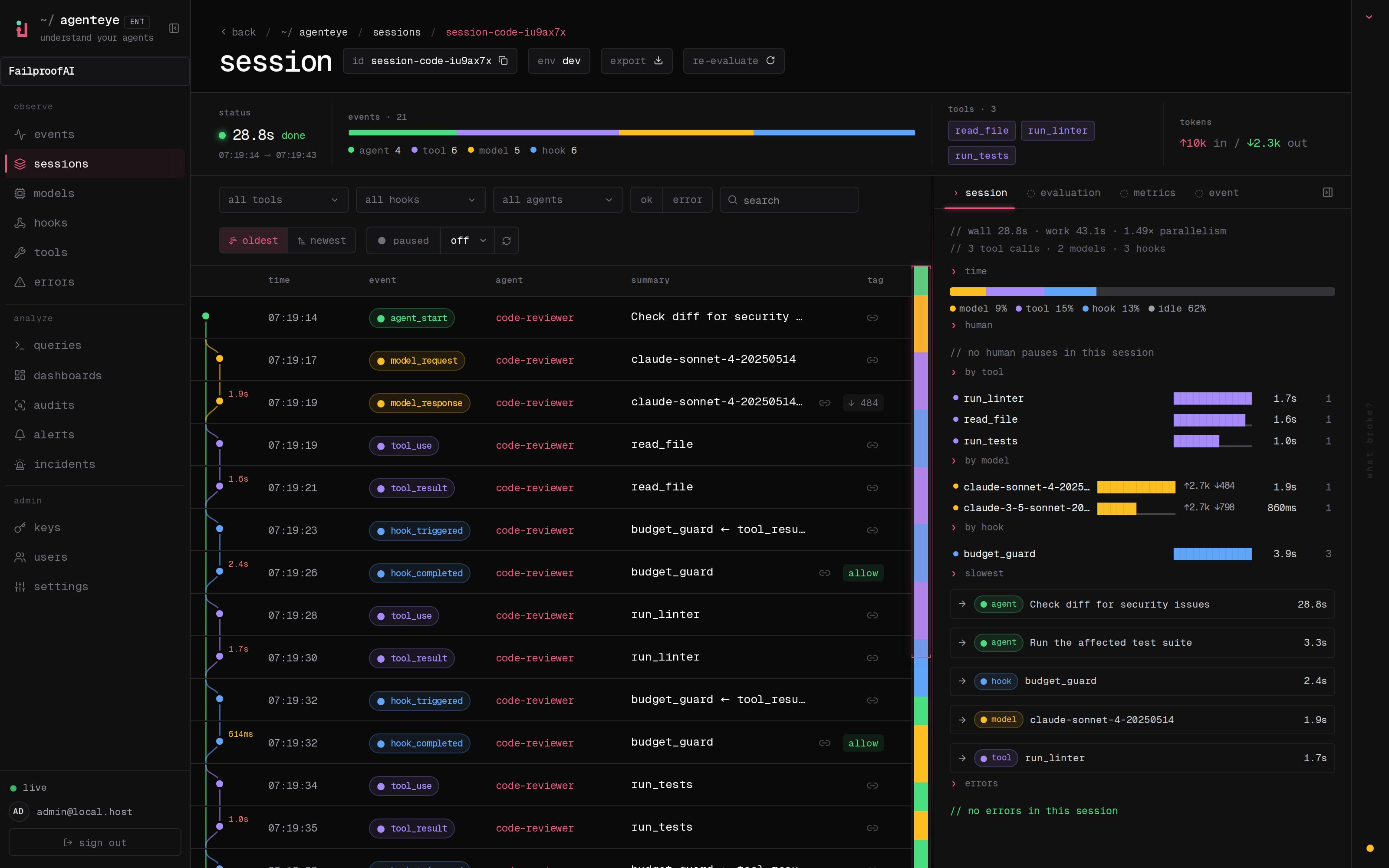 *Le graphe d'exécution (à gauche) est affiché à côté de la chronologie des événements ; le rail de droite détaille les outils, modèles, hooks et la consommation de tokens pour l'exécution.*
Cliquez sur n'importe quelle session pour ouvrir son graphe d'exécution : une vue à la git montrant comment les agents, outils, hooks et appels de modèle se sont déroulés dans le temps. Les sous-agents parallèles se ramifient chacun sur leur propre voie, ce qui vous permet de voir quels travaux se sont déroulés en parallèle, quel sous-agent a calé et où l'exécution a dévié — sans avoir à rejouer mentalement un mur de logs.
Le rail de droite vous fournit la décomposition par exécution : quels outils et modèles ont été utilisés, quels hooks ont été déclenchés et ce que l'exécution a consommé en tokens. C'est la réponse à « pourquoi cette exécution a-t-elle coûté si cher ? » ou « quel est l'outil lent ? », affichée juste à côté du graphe qui en est la cause.
***
## Où le trouver
Chaque page du tableau de bord est délimitée par votre organisation (`/
*Le graphe d'exécution (à gauche) est affiché à côté de la chronologie des événements ; le rail de droite détaille les outils, modèles, hooks et la consommation de tokens pour l'exécution.*
Cliquez sur n'importe quelle session pour ouvrir son graphe d'exécution : une vue à la git montrant comment les agents, outils, hooks et appels de modèle se sont déroulés dans le temps. Les sous-agents parallèles se ramifient chacun sur leur propre voie, ce qui vous permet de voir quels travaux se sont déroulés en parallèle, quel sous-agent a calé et où l'exécution a dévié — sans avoir à rejouer mentalement un mur de logs.
Le rail de droite vous fournit la décomposition par exécution : quels outils et modèles ont été utilisés, quels hooks ont été déclenchés et ce que l'exécution a consommé en tokens. C'est la réponse à « pourquoi cette exécution a-t-elle coûté si cher ? » ou « quel est l'outil lent ? », affichée juste à côté du graphe qui en est la cause.
***
## Où le trouver
Chaque page du tableau de bord est délimitée par votre organisation (`/