> ## Documentation Index
> Fetch the complete documentation index at: https://docs.befailproof.ai/llms.txt
> Use this file to discover all available pages before exploring further.
# Constats et problèmes
> Transformez les preuves d'audit en travaux de remédiation attribués et suivables.
Un constat est l'énoncé, étayé par des preuves, qu'un audit formule à propos d'une défaillance. Un problème est le flux de travail durable permettant d'y répondre.
## Trier et attribuer le travail
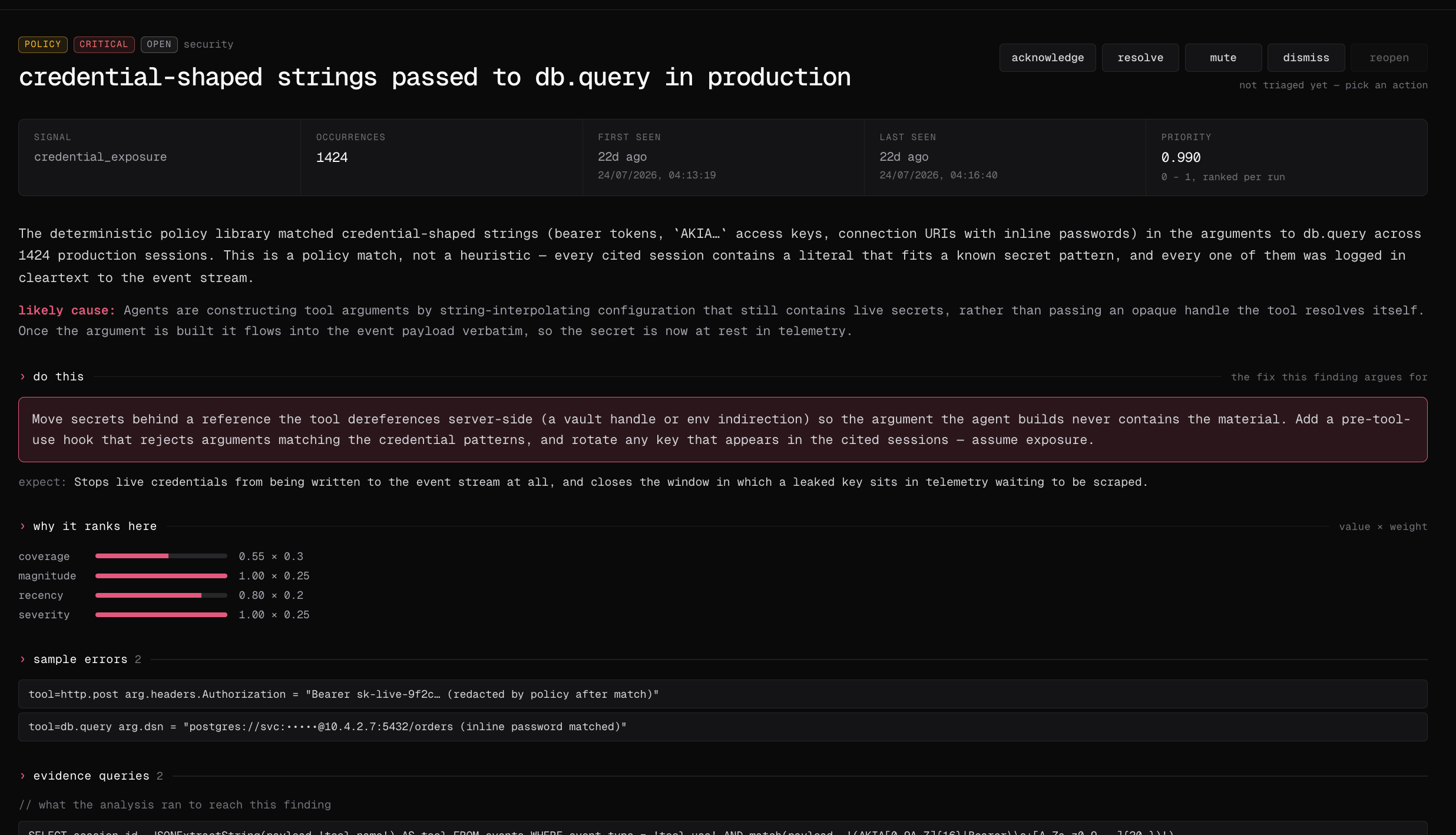
1. Ouvrez **Analyser → Audits**, choisissez une exécution terminée et sélectionnez un constat pour en examiner l'analyse, la recommandation, les sessions et les requêtes de preuves.
2. Accusez réception, attribuez, ignorez, mettez en sourdine, résolvez ou rouvrez le constat après avoir vérifié ses preuves.
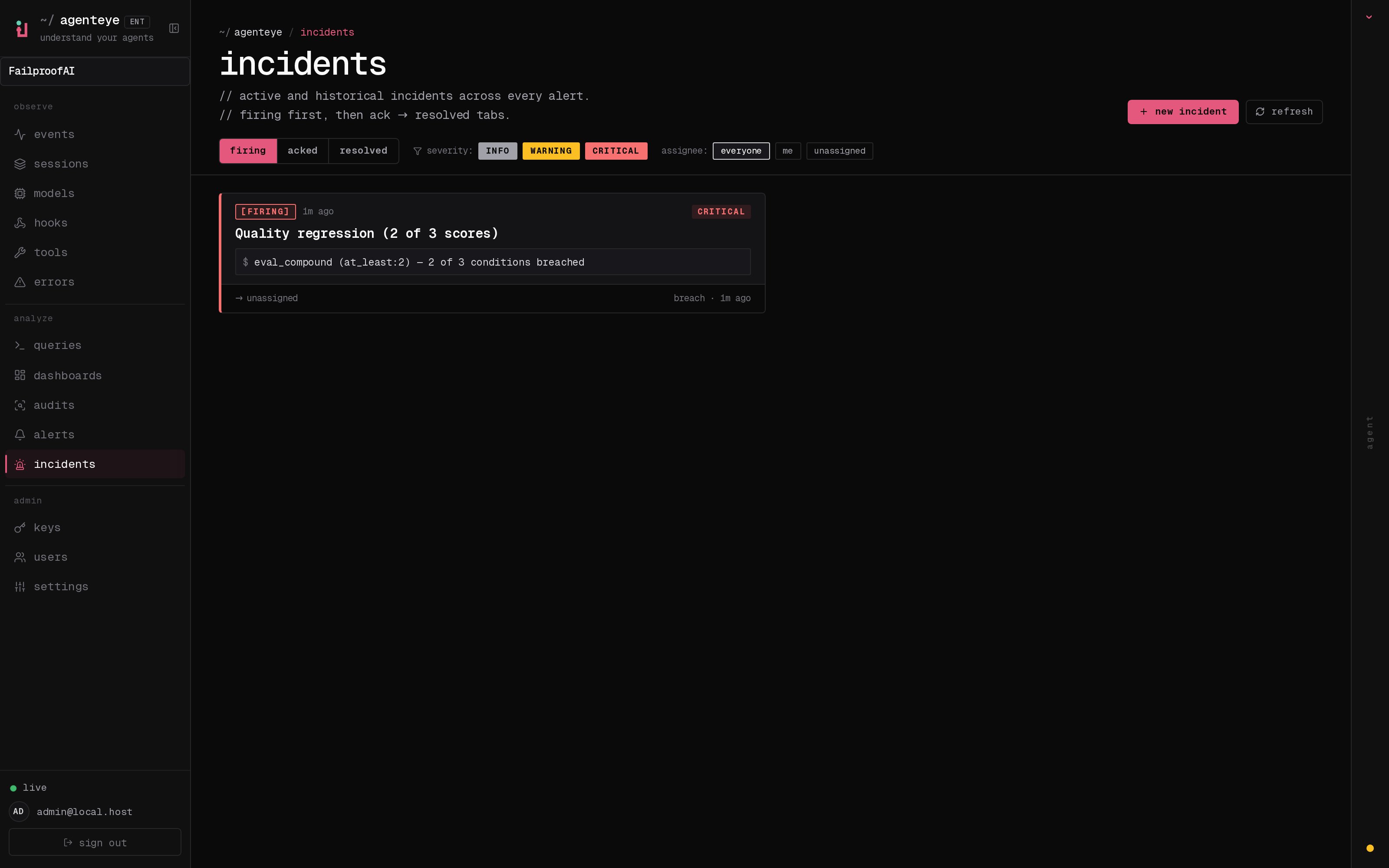
3. Accédez à **Analyser → Problèmes** et filtrez la boîte de réception durable par statut, sévérité ou responsable.
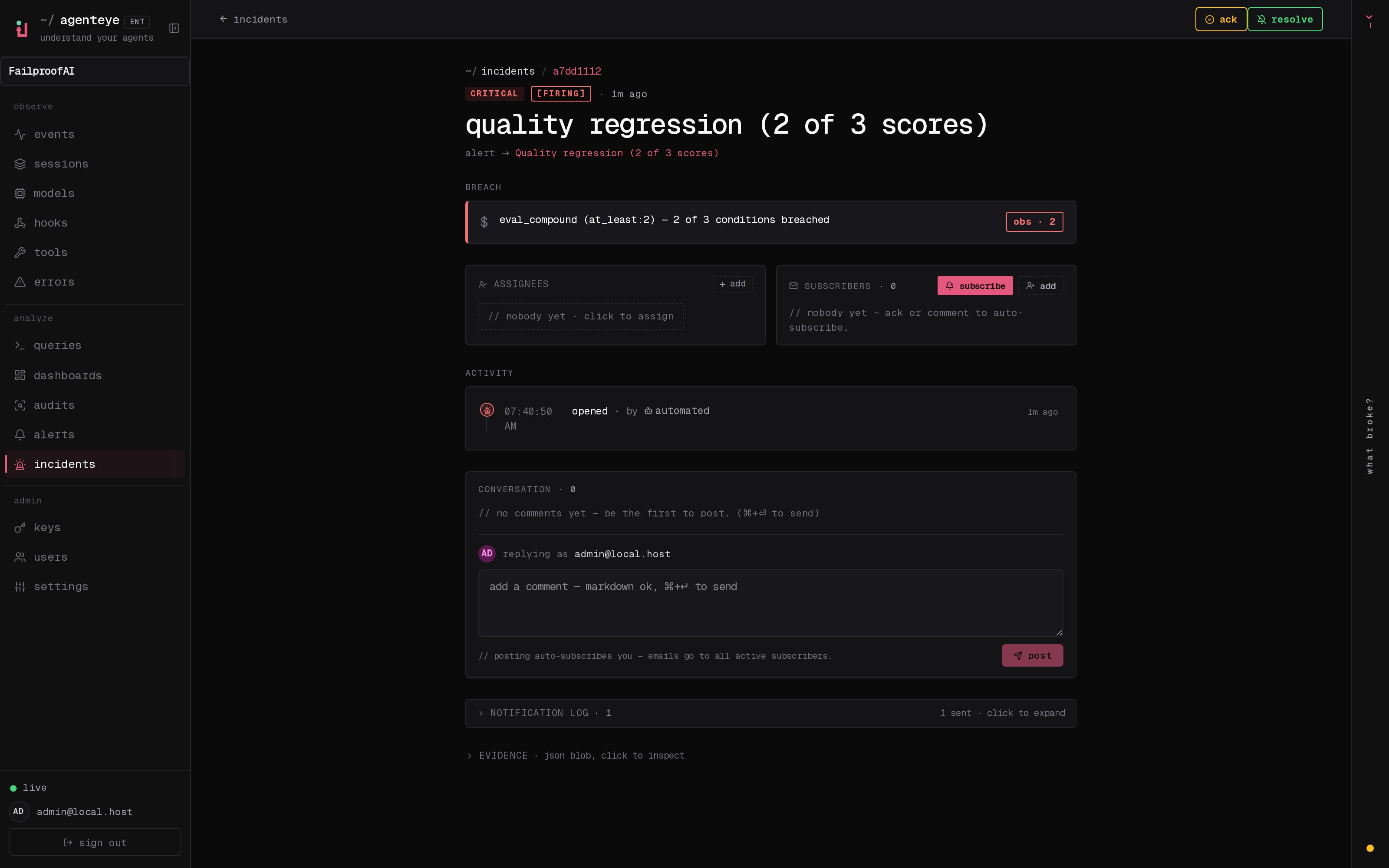
4. Ouvrez le problème pour l'attribuer, ajouter des commentaires ou des abonnés, et le résoudre une fois le correctif vérifié.
Commencez par le résumé du constat. Vérifiez que la description de la défaillance, la réponse recommandée, la sévérité et le classement correspondent aux sessions que vous attendiez de l'audit.
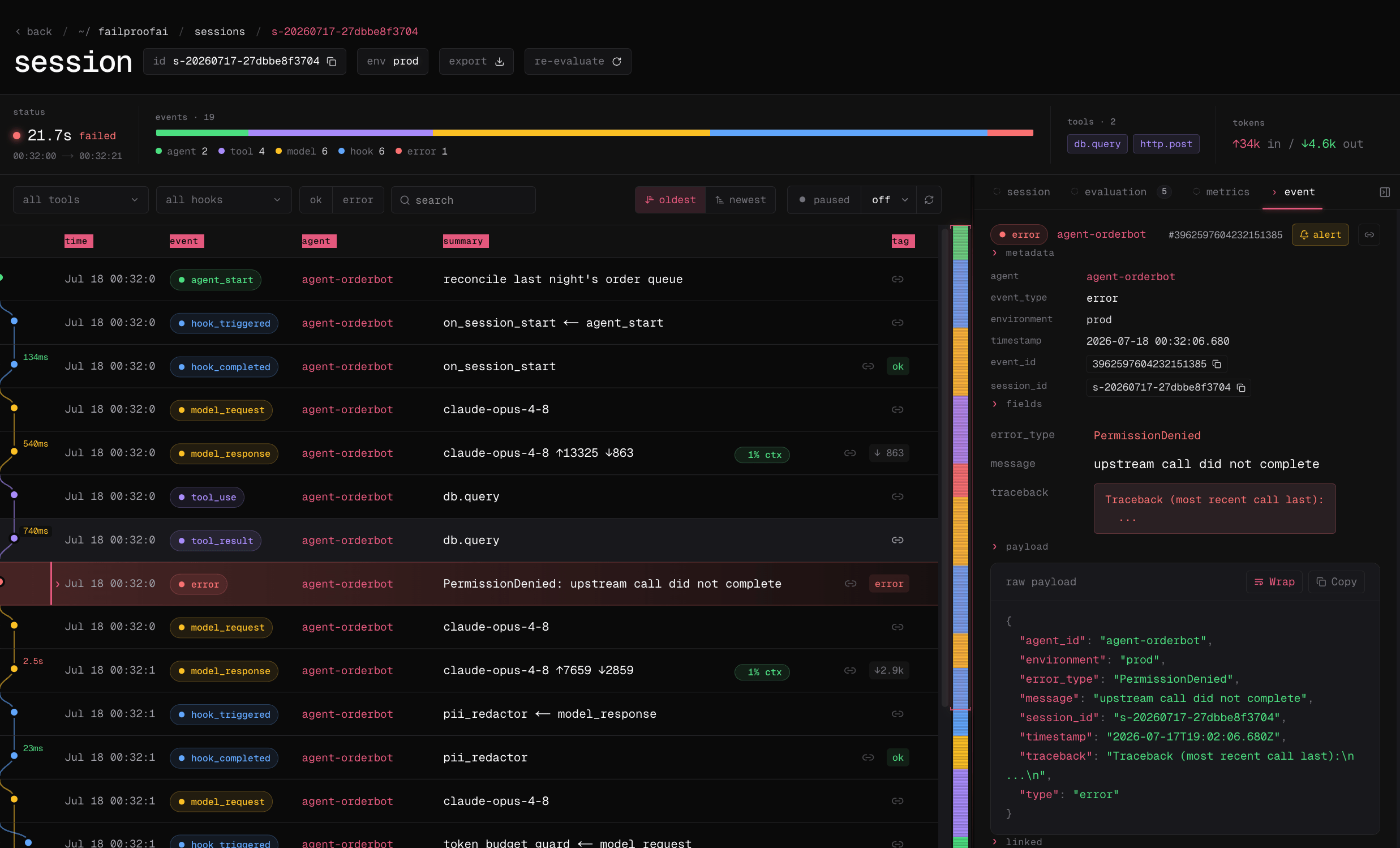
 Ensuite, ouvrez une session affectée plutôt que de décider à partir du seul résumé. La trace liée doit montrer l'événement exact et la charge utile qui appuient le constat.
 Après avoir vérifié les preuves, utilisez les Problèmes pour attribuer un responsable à la réponse et en assurer le suivi indépendamment des exécutions d'audit futures.
 Ouvrez le problème pour consigner les notes d'investigation, notifier les abonnés et conserver l'historique des réponses. Ne le résolvez qu'une fois la remédiation déployée et vérifiée.
 ```bash theme={null}
fp audits findings --audit checkout-reliability --status open
fp audits finding
fp audits ack --reason "owner assigned"
fp audits assign --to engineer@example.com
fp issues list
fp issues show
fp issues assign --assignee engineer@example.com
fp issues comment-add --body "policy is in observe mode"
fp issues resolve --yes
```
Utilisez `fp issues subscribe `, `fp issues unsubscribe ` et `fp issues subscribers ` pour gérer les observateurs.
Consultez la [référence CLI Cloud pour les audits et les problèmes](/fr/reference/cloud-cli#audits) pour les constats d'audit et [`fp issues`](/fr/reference/cloud-cli#issues) pour la gestion des problèmes.
## Examiner un constat
Vérifiez qu'il contient :
* Un mode de défaillance stable, et pas seulement un titre ponctuel
* La sévérité et l'impact opérationnel
* Les identifiants de sessions affectées ou les requêtes de support
* Suffisamment de contexte pour reproduire le comportement
* Une réponse proposée cohérente avec les preuves
## Utiliser un problème pour gérer la réponse
Créez ou associez un problème lorsque le constat nécessite une attribution, une discussion, des changements de statut, des commentaires ou des abonnés. Les problèmes peuvent également représenter des incidents d'alerte et des signalements manuels, c'est pourquoi ils se trouvent dans la réponse aux audits plutôt que dans la navigation principale.
Résolvez le problème lorsque la remédiation est déployée et vérifiée. Résolvez le constat lorsque le mode de défaillance a été traité pour la population d'audit. Ces deux moments peuvent différer.
## Transformer un problème en ébauche de politique
1. Ouvrez le problème et vérifiez son constat, les sessions citées, la cause racine et la recommandation.
2. Sélectionnez **générer une politique** et examinez le résultat de candidature et l'intention d'application proposée. Un résultat **aucune politique** signifie que le comportement peut nécessiter une alerte, un changement de flux de travail ou une intervention humaine.
3. Sélectionnez **écrire cette politique**, puis examinez et testez le code source généré dans **Admin → éditeur de politique** avant de sélectionner **publier la version**. Utilisez **ouvrir l'éditeur quand même** si vous êtes en désaccord avec la vérification de candidature.
4. Accédez à **Admin → application**, déployez la version en mode **observe** et vérifiez ses décisions sous **Observer → politique** avant de l'appliquer.
Le titre du problème, la description du constat, la cause racine, la recommandation et l'intention de candidature contribuent à la rédaction de l'ébauche. Rien n'est publié ni déployé automatiquement.
Utilisez la CLI pour inspecter les preuves avant d'ouvrir le problème dans le tableau de bord :
```bash theme={null}
fp issues show
fp audits finding
fp events --session-id --full --all
```
La candidature de politique, la publication Cloud et le déploiement sur la flotte sont des flux de travail du tableau de bord. Utilisez `failproofai policies --install --custom ` si vous souhaitez valider d'abord un code source de politique équivalent en local.
Convertissez un schéma d'action confirmé et reproductible en une version de politique.
```bash theme={null}
fp audits findings --audit checkout-reliability --status open
fp audits finding
fp audits ack --reason "owner assigned"
fp audits assign --to engineer@example.com
fp issues list
fp issues show
fp issues assign --assignee engineer@example.com
fp issues comment-add --body "policy is in observe mode"
fp issues resolve --yes
```
Utilisez `fp issues subscribe `, `fp issues unsubscribe ` et `fp issues subscribers ` pour gérer les observateurs.
Consultez la [référence CLI Cloud pour les audits et les problèmes](/fr/reference/cloud-cli#audits) pour les constats d'audit et [`fp issues`](/fr/reference/cloud-cli#issues) pour la gestion des problèmes.
## Examiner un constat
Vérifiez qu'il contient :
* Un mode de défaillance stable, et pas seulement un titre ponctuel
* La sévérité et l'impact opérationnel
* Les identifiants de sessions affectées ou les requêtes de support
* Suffisamment de contexte pour reproduire le comportement
* Une réponse proposée cohérente avec les preuves
## Utiliser un problème pour gérer la réponse
Créez ou associez un problème lorsque le constat nécessite une attribution, une discussion, des changements de statut, des commentaires ou des abonnés. Les problèmes peuvent également représenter des incidents d'alerte et des signalements manuels, c'est pourquoi ils se trouvent dans la réponse aux audits plutôt que dans la navigation principale.
Résolvez le problème lorsque la remédiation est déployée et vérifiée. Résolvez le constat lorsque le mode de défaillance a été traité pour la population d'audit. Ces deux moments peuvent différer.
## Transformer un problème en ébauche de politique
1. Ouvrez le problème et vérifiez son constat, les sessions citées, la cause racine et la recommandation.
2. Sélectionnez **générer une politique** et examinez le résultat de candidature et l'intention d'application proposée. Un résultat **aucune politique** signifie que le comportement peut nécessiter une alerte, un changement de flux de travail ou une intervention humaine.
3. Sélectionnez **écrire cette politique**, puis examinez et testez le code source généré dans **Admin → éditeur de politique** avant de sélectionner **publier la version**. Utilisez **ouvrir l'éditeur quand même** si vous êtes en désaccord avec la vérification de candidature.
4. Accédez à **Admin → application**, déployez la version en mode **observe** et vérifiez ses décisions sous **Observer → politique** avant de l'appliquer.
Le titre du problème, la description du constat, la cause racine, la recommandation et l'intention de candidature contribuent à la rédaction de l'ébauche. Rien n'est publié ni déployé automatiquement.
Utilisez la CLI pour inspecter les preuves avant d'ouvrir le problème dans le tableau de bord :
```bash theme={null}
fp issues show
fp audits finding
fp events --session-id --full --all
```
La candidature de politique, la publication Cloud et le déploiement sur la flotte sont des flux de travail du tableau de bord. Utilisez `failproofai policies --install --custom ` si vous souhaitez valider d'abord un code source de politique équivalent en local.
Convertissez un schéma d'action confirmé et reproductible en une version de politique.