> ## Documentation Index
> Fetch the complete documentation index at: https://docs.befailproof.ai/llms.txt
> Use this file to discover all available pages before exploring further.
# Événements et configuration
> Référence du modèle d'événements, des environnements, du stockage local et des limites de configuration.
## Familles d'événements
* Démarrage, fin, pause et reprise d'un agent
* Requête et réponse du modèle
* Utilisation d'outil et résultat
* Déclenchement et complétion d'un hook
* Attente humaine, saisie, pause et interruption
* Erreurs explicites
Chaque événement comporte un horodatage, un ID de session, un ID d'agent, un type d'événement et un environnement. Les champs spécifiques à l'événement contiennent des données relatives au modèle, à l'outil, à la corrélation, au résultat, au contenu, à la durée ou à l'erreur.
## Inspecter un contrat d'événement
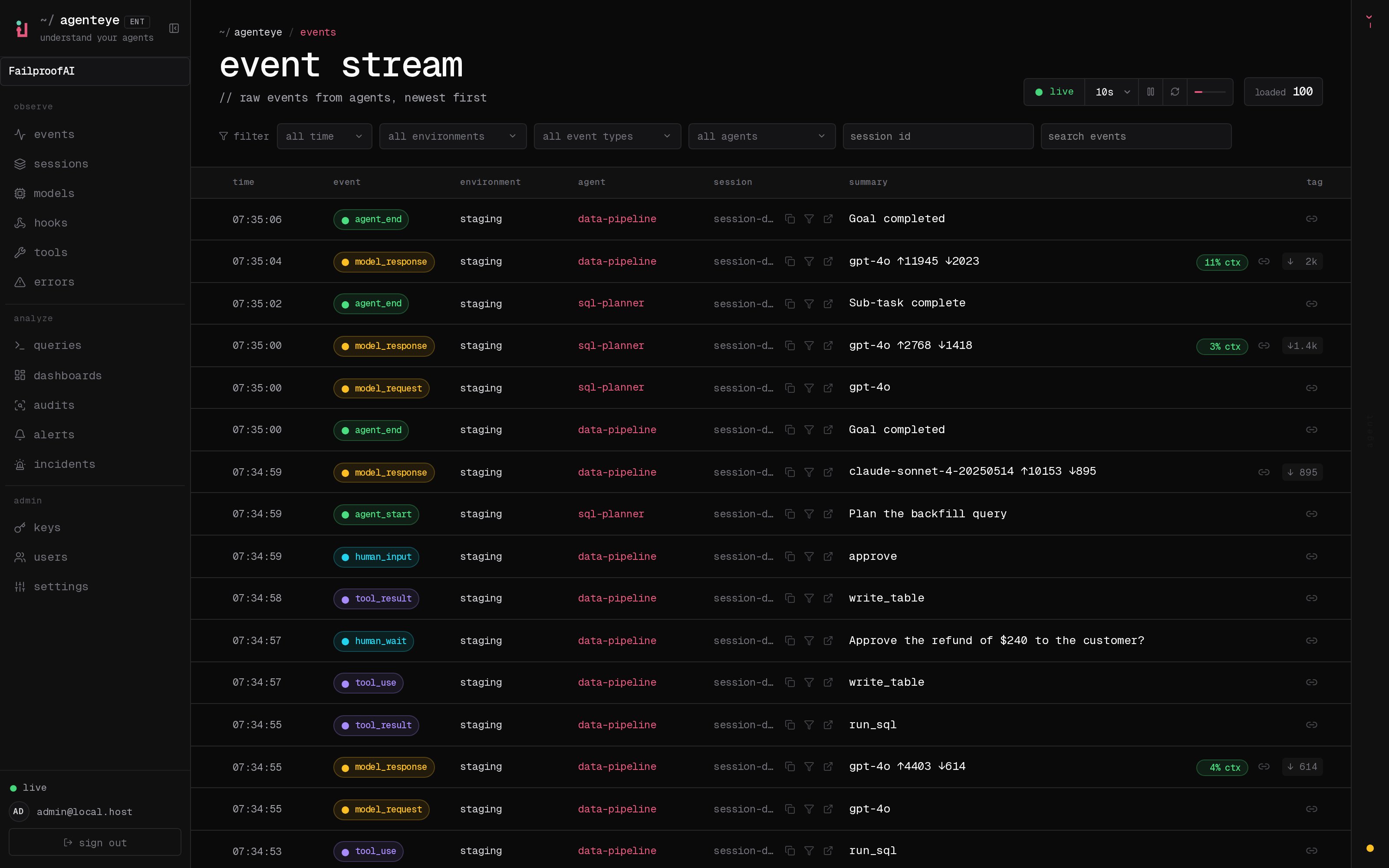
1. Ouvrez **Observer → Événements**.
2. Définissez une fenêtre temporelle courte et filtrez par environnement, agent et type d'événement.
3. Sélectionnez un événement pour inspecter ses champs normalisés et sa charge utile brute, puis ouvrez sa session pour visualiser le contexte d'exécution.
4. Si une durée associée est manquante, vérifiez que les événements de début et de fin utilisent le même ID de corrélation.
Utilisez le flux d'événements pour restreindre les données à une seule exécution d'agent et inspecter les champs d'événement normalisés.
 Suivez ensuite l'événement dans sa session. La trace indique ce qui s'est passé immédiatement avant et après, ce qui est indispensable lorsque la charge utile seule est ambiguë.
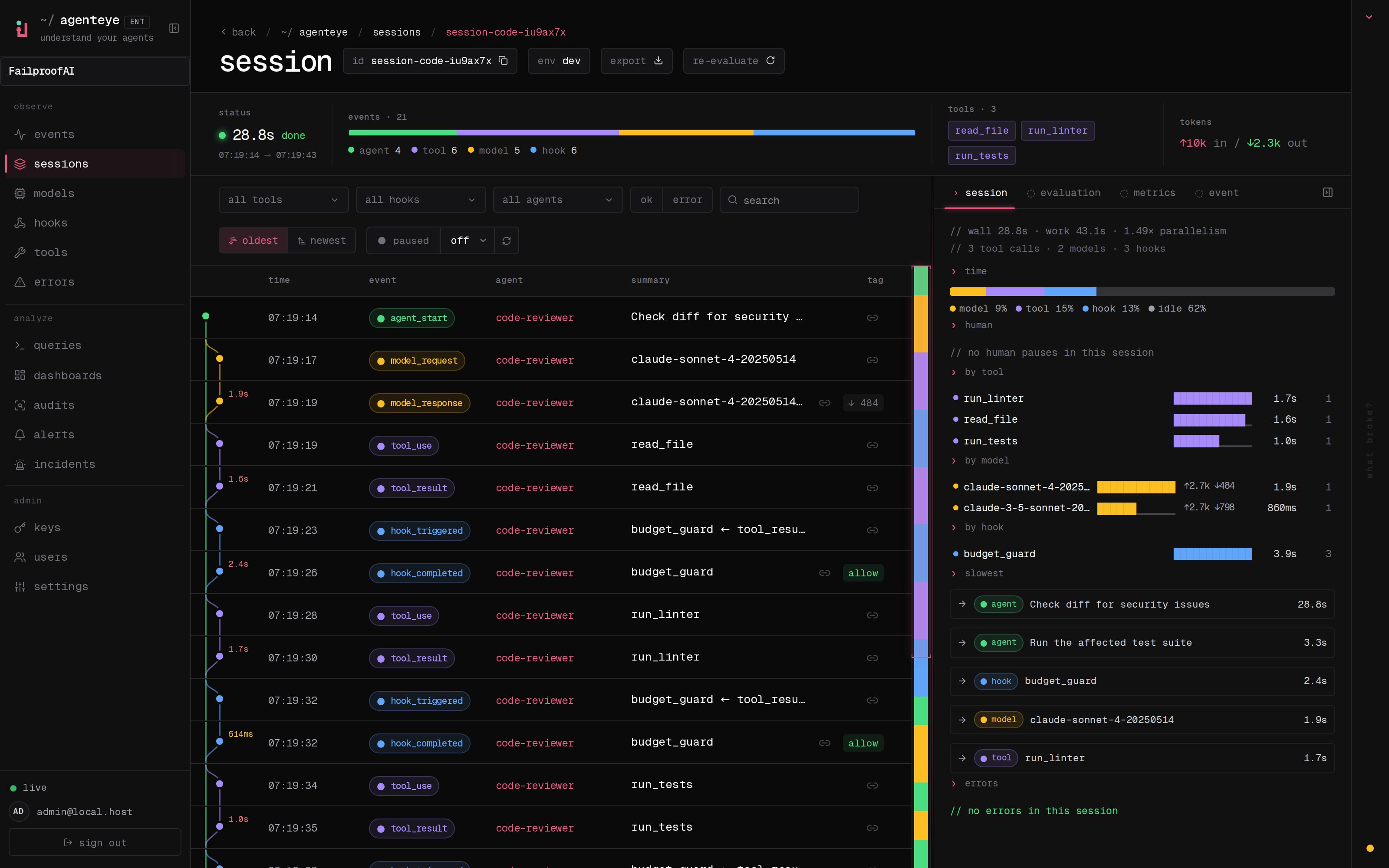 Comparez les ID de corrélation et les horodatages dans les deux vues lorsqu'un événement associé ou une durée est manquant.
Découvrez les valeurs de filtre valides, puis récupérez les charges utiles complètes d'une session :
```bash theme={null}
fp list event_types
fp list envs
fp events --since 1h \
--env production \
--event-type tool_use,tool_result \
--session-id \
--full
```
Utilisez `fp --json events ... --fields ts,event_type,session_id,payload` pour une inspection lisible par machine.
## Champs réservés du SDK
N'utilisez pas `timestamp`, `session_id`, `agent_id`, `type` ou `environment` comme champs personnalisés du SDK Python. Les durées d'événements associés, telles que la durée du résultat d'outil, sont calculées par le SDK et ne peuvent pas être fournies manuellement.
## Limites locales
* L'état de Failproof AI réside sous `~/.failproofai`, sauf configuration explicite contraire.
* `failproofai-sdk` utilise `AGENTEYE_HOME` pour son remplacement hérité du répertoire de base.
* Les étiquettes d'environnement peuvent être définies via la configuration du SDK ou `AGENTEYE_ENVIRONMENT`.
* Les identifiants du daemon sont stockés séparément des paramètres non confidentiels.
Utilisez des noms d'environnement stables à faible cardinalité. Les virgules ne sont pas prises en charge dans les étiquettes d'environnement du daemon.
## Modifier une étiquette d'environnement
Les étiquettes d'environnement sont assignées par le SDK émetteur ou le daemon Failproof. Après en avoir modifié une, ouvrez **Observer → Sessions** et utilisez le filtre d'environnement pour confirmer que les nouvelles sessions portent bien la nouvelle valeur. Les sessions existantes conservent leur environnement d'origine.
Pour `failproofai-sdk`, configurez l'environnement dans le code ou avec sa variable d'environnement héritée. Relancez la configuration du daemon lors de la modification des paramètres au niveau de la machine.
```bash theme={null}
export AGENTEYE_ENVIRONMENT=production-us-east
failproofai config
failproofai config --status
fp sessions --since 1h --env production-us-east
```
Comparez les ID de corrélation et les horodatages dans les deux vues lorsqu'un événement associé ou une durée est manquant.
Découvrez les valeurs de filtre valides, puis récupérez les charges utiles complètes d'une session :
```bash theme={null}
fp list event_types
fp list envs
fp events --since 1h \
--env production \
--event-type tool_use,tool_result \
--session-id \
--full
```
Utilisez `fp --json events ... --fields ts,event_type,session_id,payload` pour une inspection lisible par machine.
## Champs réservés du SDK
N'utilisez pas `timestamp`, `session_id`, `agent_id`, `type` ou `environment` comme champs personnalisés du SDK Python. Les durées d'événements associés, telles que la durée du résultat d'outil, sont calculées par le SDK et ne peuvent pas être fournies manuellement.
## Limites locales
* L'état de Failproof AI réside sous `~/.failproofai`, sauf configuration explicite contraire.
* `failproofai-sdk` utilise `AGENTEYE_HOME` pour son remplacement hérité du répertoire de base.
* Les étiquettes d'environnement peuvent être définies via la configuration du SDK ou `AGENTEYE_ENVIRONMENT`.
* Les identifiants du daemon sont stockés séparément des paramètres non confidentiels.
Utilisez des noms d'environnement stables à faible cardinalité. Les virgules ne sont pas prises en charge dans les étiquettes d'environnement du daemon.
## Modifier une étiquette d'environnement
Les étiquettes d'environnement sont assignées par le SDK émetteur ou le daemon Failproof. Après en avoir modifié une, ouvrez **Observer → Sessions** et utilisez le filtre d'environnement pour confirmer que les nouvelles sessions portent bien la nouvelle valeur. Les sessions existantes conservent leur environnement d'origine.
Pour `failproofai-sdk`, configurez l'environnement dans le code ou avec sa variable d'environnement héritée. Relancez la configuration du daemon lors de la modification des paramètres au niveau de la machine.
```bash theme={null}
export AGENTEYE_ENVIRONMENT=production-us-east
failproofai config
failproofai config --status
fp sessions --since 1h --env production-us-east
```