> ## Documentation Index
> Fetch the complete documentation index at: https://docs.befailproof.ai/llms.txt
> Use this file to discover all available pages before exploring further.
# Choisir votre configuration
> Choisissez entre l'application locale, Failproof AI Cloud ou un déploiement en entreprise.
Installez des hooks et des politiques sur une machine. Utilisez cette option lorsque vous avez besoin de garde-fous immédiats sans envoyer les données de session vers le Cloud.
Ajoutez des sessions centralisées, des audits, des évaluations en ligne, des tableaux de bord, des alertes et le déploiement de politiques à l'échelle de votre parc.
Utilisez les contrôles d'organisation, les clés à portée limitée, l'infrastructure privée et les exigences de sécurité propres à votre déploiement.
## Parcours de mise en production recommandé
1. Connectez une machine hors production avec la capture de transcriptions activée.
2. Vérifiez les sessions et les évaluations dans Cloud.
3. Créez un audit pour un mode de défaillance connu.
4. Déployez la première politique en mode observation.
5. Étendez à la production après avoir examiné les correspondances et les faux positifs.
## Connecter une machine à Cloud
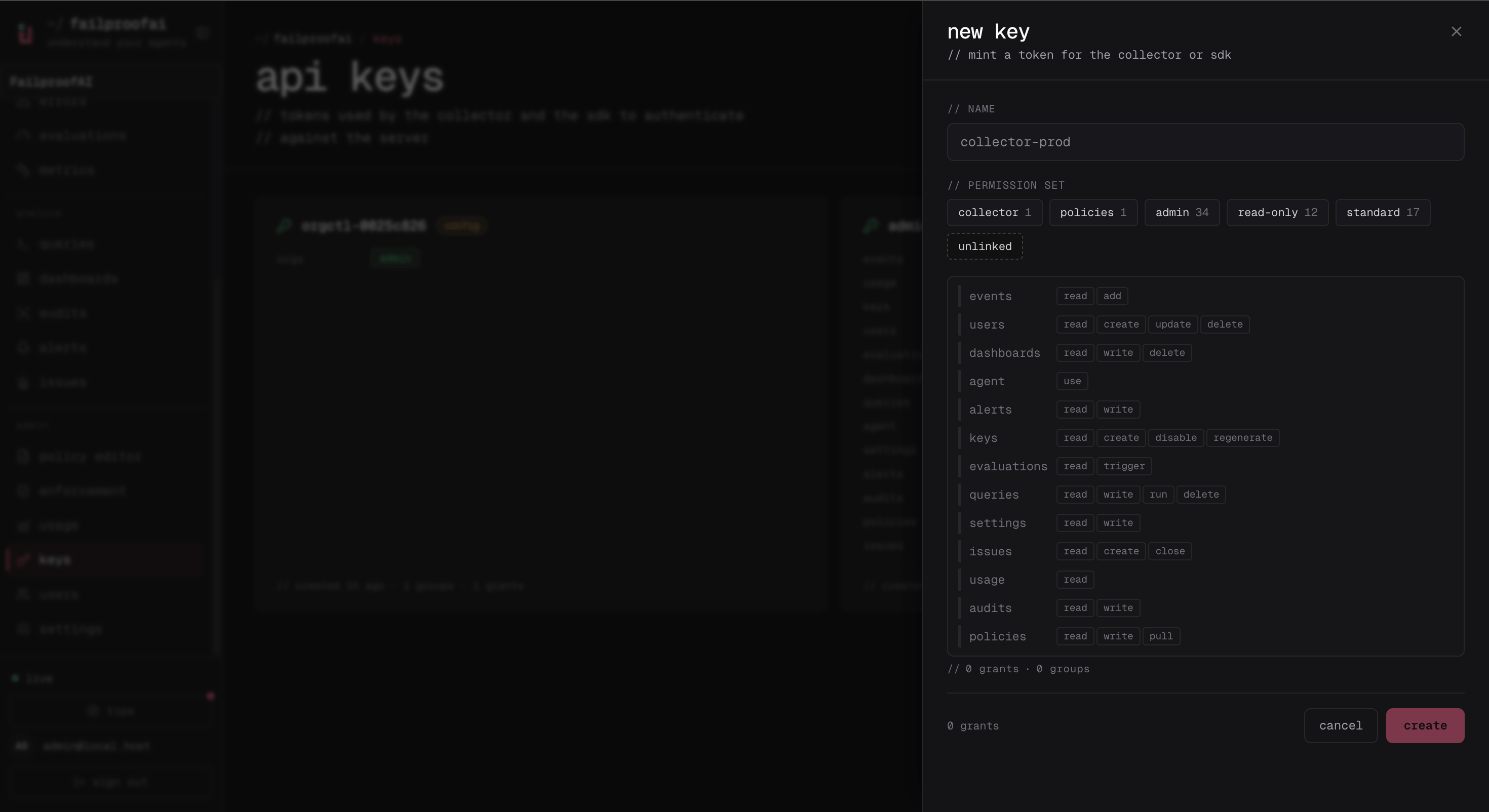
1. Accédez à **Administration → Clés** et créez une clé avec les permissions `events:add` et `policies:pull`.
2. Copiez le secret à usage unique sur la machine cible.
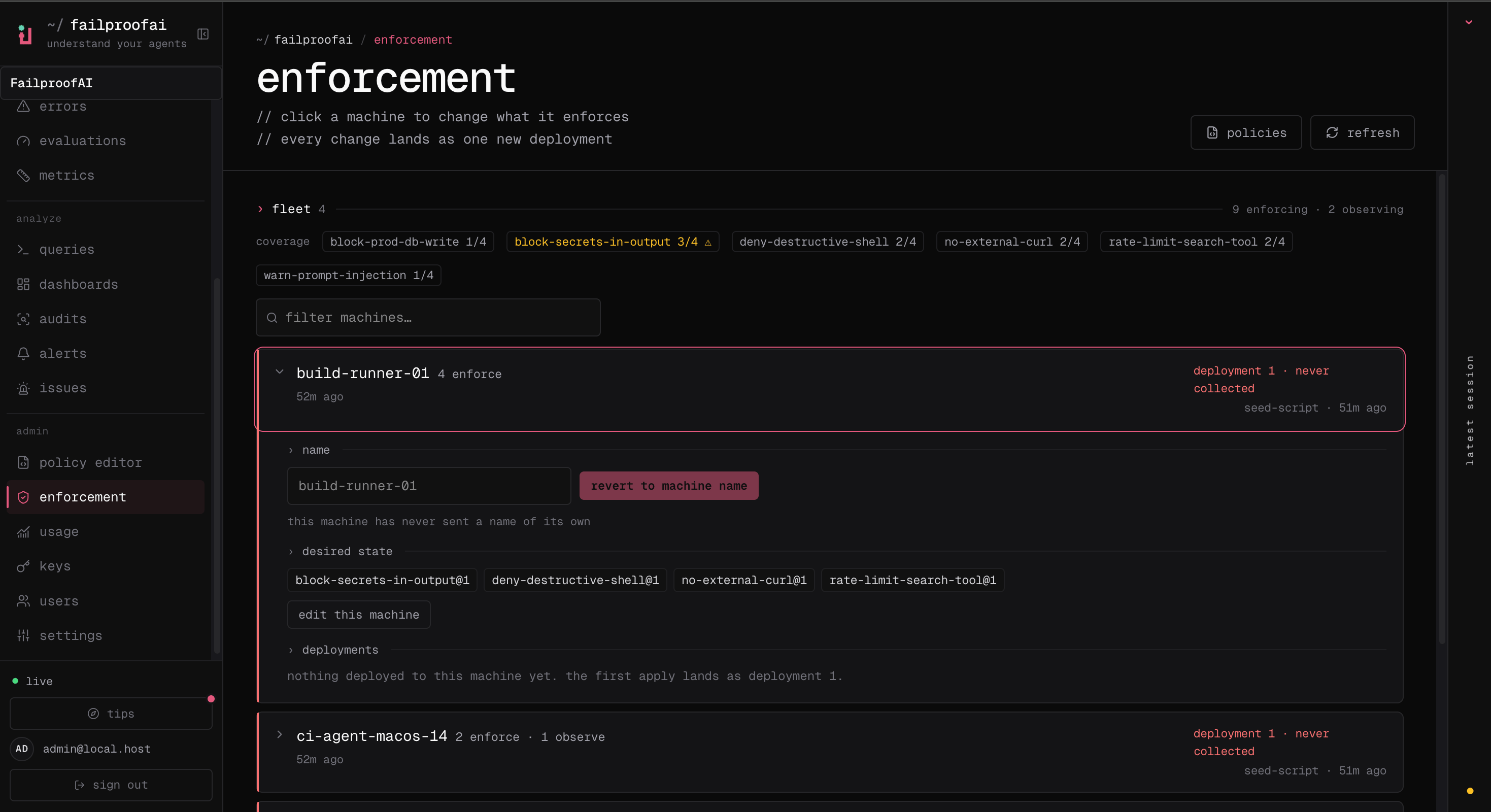
3. Après avoir exécuté la commande de connexion CLI, accédez à **Admin → Application** et confirmez que la machine apparaît bien.
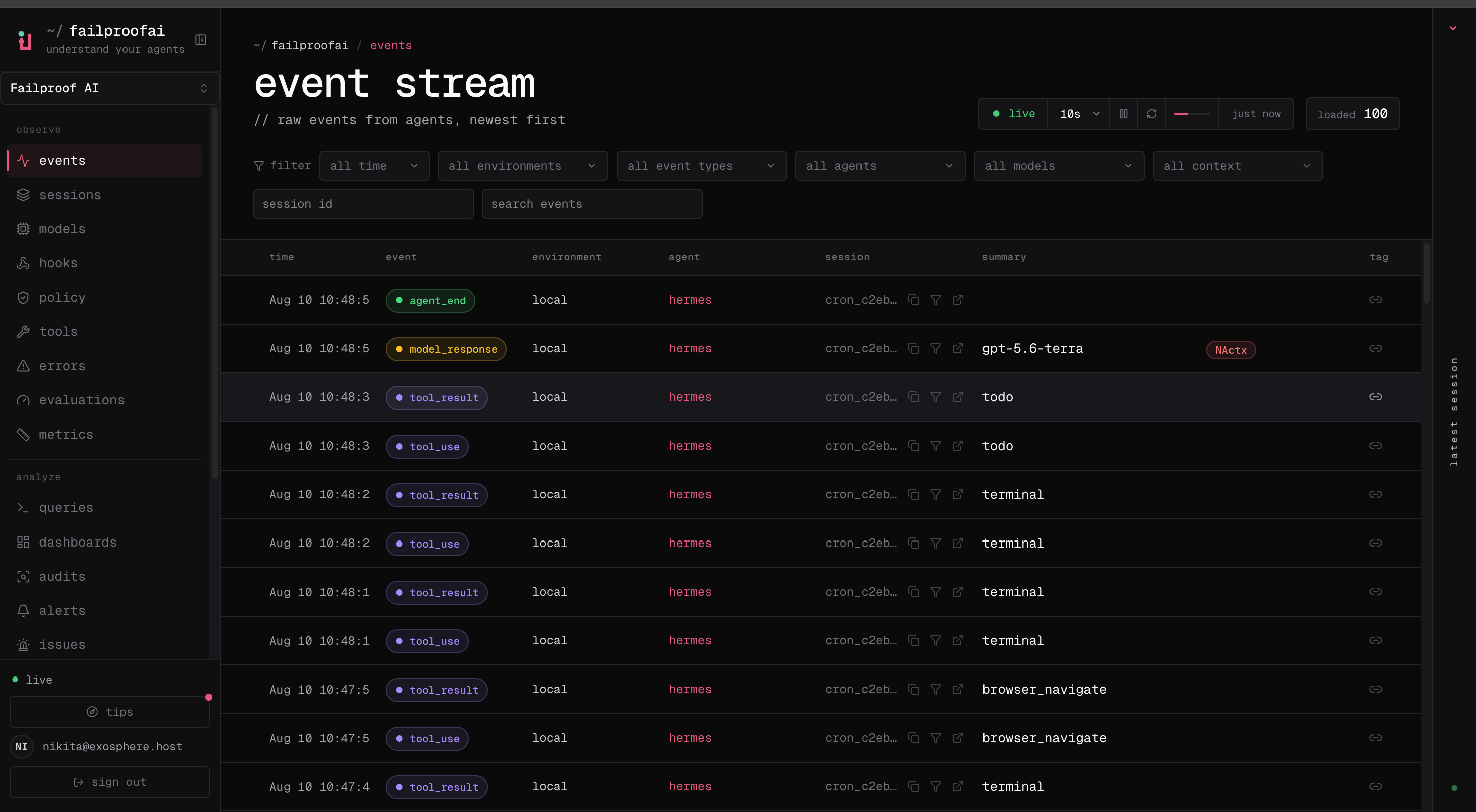
4. Accédez à **Observer → Événements** et confirmez la réception de son premier événement.
Le panneau de clé affiche les deux autorisations nécessaires à une machine connectée : l'ingestion d'événements et la distribution de politiques.
 Après la connexion, la machine doit apparaître dans l'application avec son état de politique souhaité et son état rapporté.
 Le premier événement reçu confirme que le daemon peut transmettre des données à Cloud, indépendamment du déploiement de politiques.
 Continuez uniquement une fois que la machine et son premier événement sont tous deux visibles.
```bash theme={null}
failproofai config --connect https://app.befailproof.ai \
--token "$FAILPROOFAI_KEY" \
--machine-label checkout-runner-01
failproofai policies --install --cli claude --scope user
failproofai config --status
```
Ajoutez `--no-transcripts` si le contenu des transcriptions doit rester local.
La connexion à Cloud vérifie l'ingestion d'événements et la distribution de politiques de manière indépendante. Une clé peut donc être valide tout en manquant l'une des permissions requises. Utilisez `failproofai config --status` pour voir quelle capacité est configurée.
La configuration Cloud n'écrit les identifiants locaux qu'une fois la capacité concernée vérifiée avec succès. Un échec de vérification ne laisse pas une machine apparaître comme connectée alors qu'elle ne l'est pas.
Continuez uniquement une fois que la machine et son premier événement sont tous deux visibles.
```bash theme={null}
failproofai config --connect https://app.befailproof.ai \
--token "$FAILPROOFAI_KEY" \
--machine-label checkout-runner-01
failproofai policies --install --cli claude --scope user
failproofai config --status
```
Ajoutez `--no-transcripts` si le contenu des transcriptions doit rester local.
La connexion à Cloud vérifie l'ingestion d'événements et la distribution de politiques de manière indépendante. Une clé peut donc être valide tout en manquant l'une des permissions requises. Utilisez `failproofai config --status` pour voir quelle capacité est configurée.
La configuration Cloud n'écrit les identifiants locaux qu'une fois la capacité concernée vérifiée avec succès. Un échec de vérification ne laisse pas une machine apparaître comme connectée alors qu'elle ne l'est pas.