> ## Documentation Index
> Fetch the complete documentation index at: https://docs.befailproof.ai/llms.txt
> Use this file to discover all available pages before exploring further.
# डैशबोर्ड
> FailproofAI Observability डैशबोर्ड दस्तावेज़।
अपने लाइव एजेंट डेटा को एक साझा चित्र में बदलें जिसे आपकी पूरी टीम देखे। महत्वपूर्ण क्वेरीज़ को चार्ट के रूप में पिन करें, और हर कोई बिना एक भी क्वेरी फिर से चलाए एक नज़र में एक ही संख्याएं देखे।
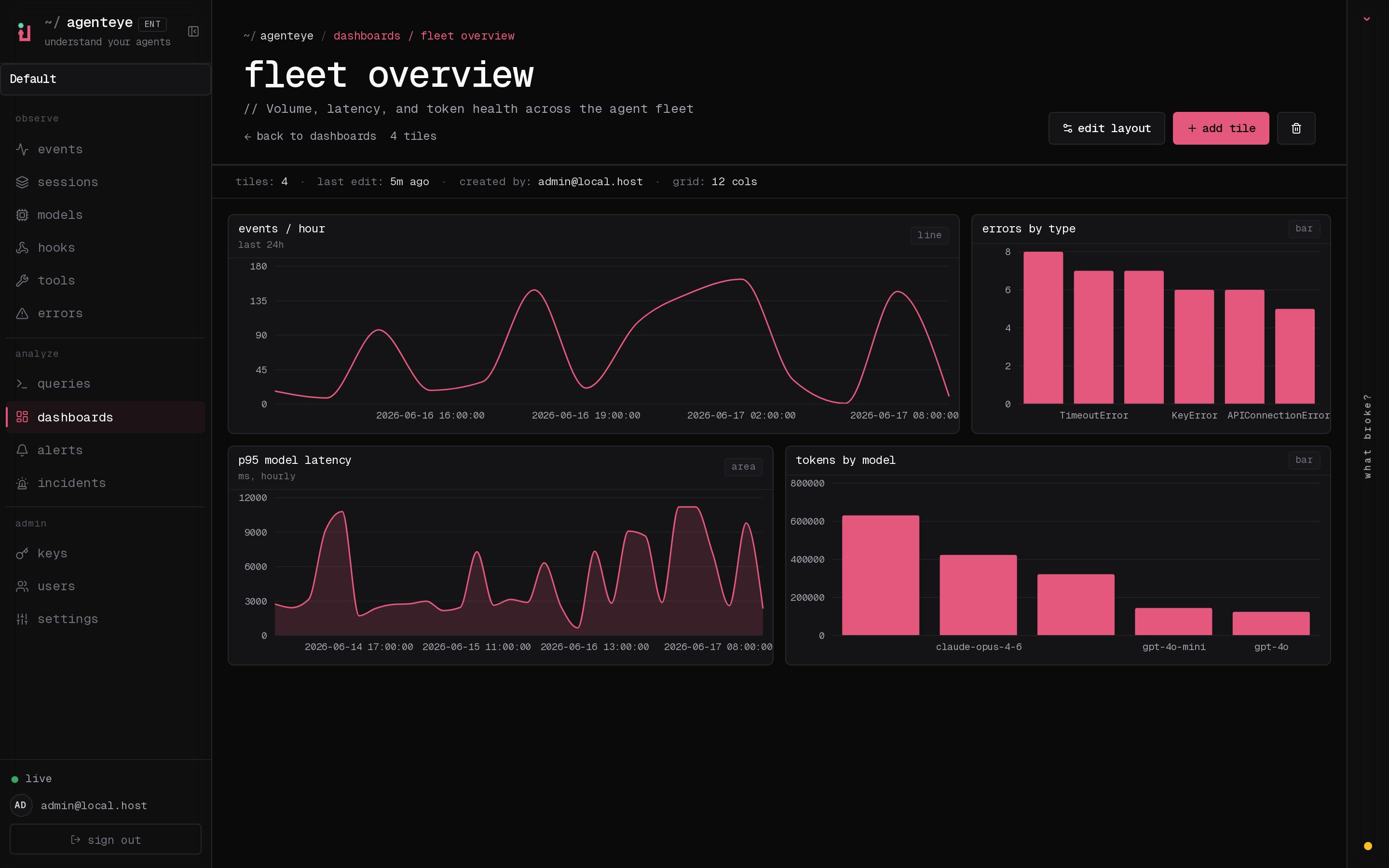 *एक बोर्ड, चार सहेजी गई क्वेरीज़: प्रति घंटे ईवेंट्स, प्रकार के अनुसार त्रुटियां, लेटेंसी, और मॉडल के अनुसार टोकन।*
## सभी को एक ही सत्य दिखता है
चैट में स्क्रीनशॉट पेस्ट करना बंद करें और एक ही क्वेरी को दिन में पाँच बार चलाना बंद करें। डैशबोर्ड एक साझा, संगठन-व्यापी बोर्ड है जिसे आपकी टीम का कोई भी सदस्य बिल्कुल एक ही दृश्य खोलने के लिए खोल सकता है। जब अंतर्निहित डेटा बदलता है, चार्ट भी बदलते हैं, इसलिए बोर्ड हमेशा वर्तमान रहता है और कोई भी पुरानी संख्याओं पर बहस नहीं करता।
ऊपर दिया गया फ्लीट डैशबोर्ड दिन-प्रतिदिन के संचालन के लिए एक अच्छा प्रारंभिक आकार है:
* एक **घंटे प्रति ईवेंट्स** लाइन, ताकि आप थ्रूपुट देख सकें और अचानक गिरावट को पकड़ सकें
* एक **प्रकार के अनुसार त्रुटियां** बार, ताकि आपकी सबसे बड़ी विफलता श्रेणियां उभर कर आएं
* एक **लेटेंसी** एरिया चार्ट, ताकि धीमापन उपयोगकर्ताओं की शिकायत से पहले दिखाई दे
* एक **मॉडल के अनुसार टोकन** विभाजन, ताकि लागत दृश्य में रहे
आप अपने बोर्ड `//dashboards` पर पाएंगे।
## जो क्वेरीज़ आपने पहले से सहेजी हैं उन्हें पिन करें
प्रत्येक टाइल एक सहेजी गई क्वेरी से शुरू होता है। [Queries](/hi/agenteye/queries) लाइब्रेरी में वह क्वेरी बनाएं और सहेजें जिसकी आपको परवाह है (अंतर्निहित प्रीसेट प्लस आपकी अपनी, आपकी ईवेंट्स और मूल्यांकन पर), फिर इसे डैशबोर्ड पर उस चार्ट के रूप में पिन करें जो डेटा में फिट हो: ट्रेंड के लिए **line**, श्रेणियों की तुलना के लिए **bar**, वॉल्यूम के लिए **area**, या शेयर विभाजन के लिए **pie**।
क्योंकि एक टाइल केवल आपकी सहेजी गई क्वेरी को चार्ट के रूप में प्रस्तुत किया गया है, हाथ से कुछ भी सिंक में रखने के लिए कुछ नहीं है। क्वेरी को एक बार अपडेट करें और हर डैशबोर्ड जो इसे उपयोग करता है, वह भी अपडेट हो जाता है।
## सिर्फ वॉल्यूम नहीं, गुणवत्ता देखें
वॉल्यूम आपको बताता है कि एजेंट व्यस्त हैं। गुणवत्ता आपको बताती है कि वे वास्तव में काम कर रहे हैं। अपने डैशबोर्ड को [evaluation scores](/hi/agenteye/evaluations) की ओर इशारा करें और आप एक बोर्ड प्राप्त करते हैं जो समय के साथ ट्रैक करता है कि रन कितनी अच्छी तरह चल रहे हैं, इसलिए गुणवत्ता प्रतिगमन एक ग्राहक से आश्चर्य के बजाय चार्ट पर एक डिप के रूप में दिखाई देता है।
*एक बोर्ड, चार सहेजी गई क्वेरीज़: प्रति घंटे ईवेंट्स, प्रकार के अनुसार त्रुटियां, लेटेंसी, और मॉडल के अनुसार टोकन।*
## सभी को एक ही सत्य दिखता है
चैट में स्क्रीनशॉट पेस्ट करना बंद करें और एक ही क्वेरी को दिन में पाँच बार चलाना बंद करें। डैशबोर्ड एक साझा, संगठन-व्यापी बोर्ड है जिसे आपकी टीम का कोई भी सदस्य बिल्कुल एक ही दृश्य खोलने के लिए खोल सकता है। जब अंतर्निहित डेटा बदलता है, चार्ट भी बदलते हैं, इसलिए बोर्ड हमेशा वर्तमान रहता है और कोई भी पुरानी संख्याओं पर बहस नहीं करता।
ऊपर दिया गया फ्लीट डैशबोर्ड दिन-प्रतिदिन के संचालन के लिए एक अच्छा प्रारंभिक आकार है:
* एक **घंटे प्रति ईवेंट्स** लाइन, ताकि आप थ्रूपुट देख सकें और अचानक गिरावट को पकड़ सकें
* एक **प्रकार के अनुसार त्रुटियां** बार, ताकि आपकी सबसे बड़ी विफलता श्रेणियां उभर कर आएं
* एक **लेटेंसी** एरिया चार्ट, ताकि धीमापन उपयोगकर्ताओं की शिकायत से पहले दिखाई दे
* एक **मॉडल के अनुसार टोकन** विभाजन, ताकि लागत दृश्य में रहे
आप अपने बोर्ड `//dashboards` पर पाएंगे।
## जो क्वेरीज़ आपने पहले से सहेजी हैं उन्हें पिन करें
प्रत्येक टाइल एक सहेजी गई क्वेरी से शुरू होता है। [Queries](/hi/agenteye/queries) लाइब्रेरी में वह क्वेरी बनाएं और सहेजें जिसकी आपको परवाह है (अंतर्निहित प्रीसेट प्लस आपकी अपनी, आपकी ईवेंट्स और मूल्यांकन पर), फिर इसे डैशबोर्ड पर उस चार्ट के रूप में पिन करें जो डेटा में फिट हो: ट्रेंड के लिए **line**, श्रेणियों की तुलना के लिए **bar**, वॉल्यूम के लिए **area**, या शेयर विभाजन के लिए **pie**।
क्योंकि एक टाइल केवल आपकी सहेजी गई क्वेरी को चार्ट के रूप में प्रस्तुत किया गया है, हाथ से कुछ भी सिंक में रखने के लिए कुछ नहीं है। क्वेरी को एक बार अपडेट करें और हर डैशबोर्ड जो इसे उपयोग करता है, वह भी अपडेट हो जाता है।
## सिर्फ वॉल्यूम नहीं, गुणवत्ता देखें
वॉल्यूम आपको बताता है कि एजेंट व्यस्त हैं। गुणवत्ता आपको बताती है कि वे वास्तव में काम कर रहे हैं। अपने डैशबोर्ड को [evaluation scores](/hi/agenteye/evaluations) की ओर इशारा करें और आप एक बोर्ड प्राप्त करते हैं जो समय के साथ ट्रैक करता है कि रन कितनी अच्छी तरह चल रहे हैं, इसलिए गुणवत्ता प्रतिगमन एक ग्राहक से आश्चर्य के बजाय चार्ट पर एक डिप के रूप में दिखाई देता है।
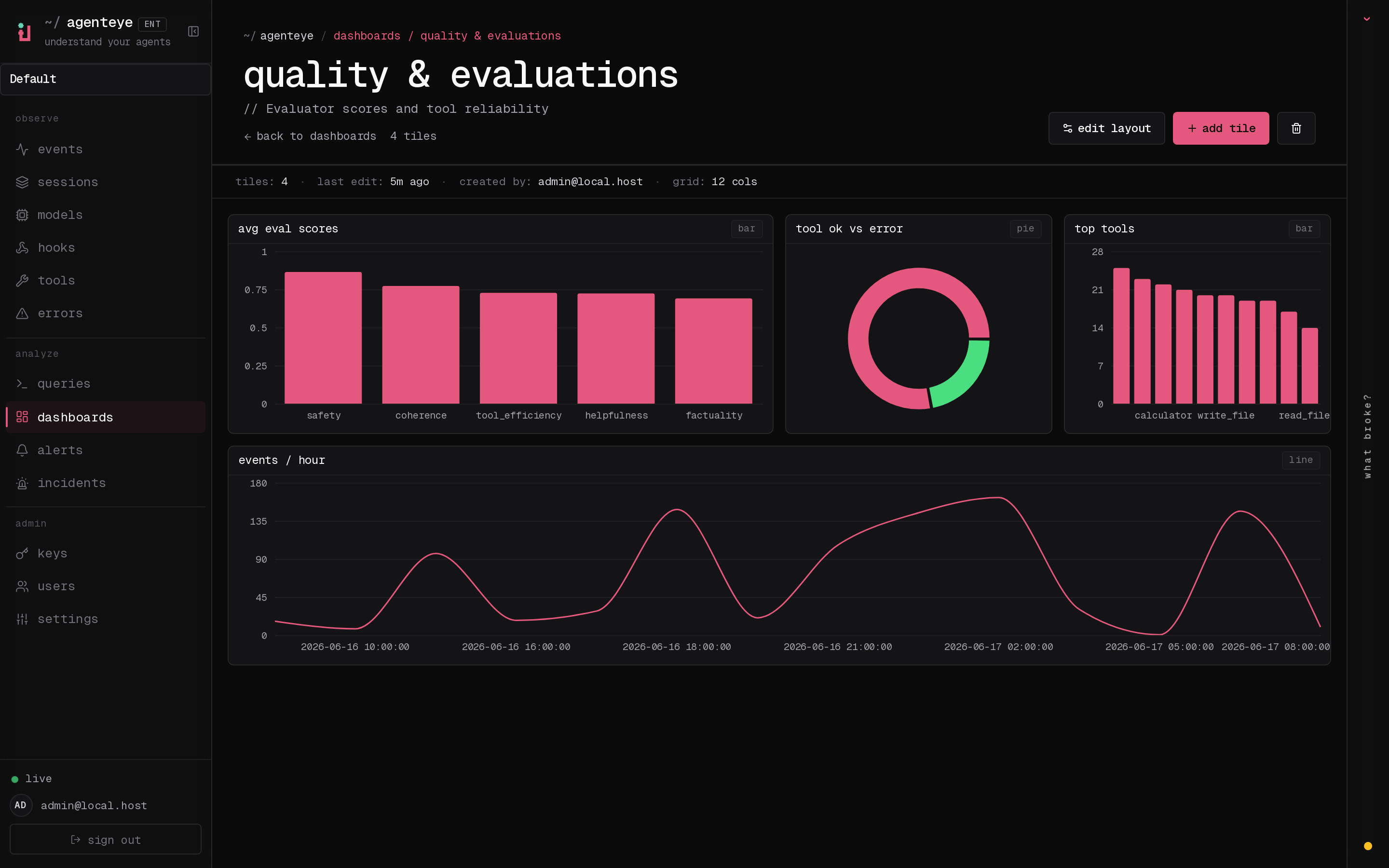 *एक गुणवत्ता बोर्ड आपके मूल्यांकन स्कोर को सामने और केंद्र में रखता है, ठीक संचालन संख्याओं के बगल में।*
एक संचालन बोर्ड और एक गुणवत्ता बोर्ड को एक साथ रखें और आपकी टीम के पास दोनों सवालों के जवाब देने के लिए एक जगह है "क्या यह काम कर रहा है?" और "क्या यह अच्छा है?", बिना किसी के एक क्वेरी को फिर से चलाए।
## संबंधित
* [Queries](/hi/agenteye/queries): वह क्वेरीज़ बनाएं और सहेजें जो आपके टाइल बन जाते हैं।
* [Evaluations](/hi/agenteye/evaluations): अपने रन को स्कोर करें ताकि आप समय के साथ गुणवत्ता चार्ट कर सकें।
* [Alerts](/hi/agenteye/alerts): इनमें से किसी भी मीट्रिक पर एक थ्रेशहोल्ड को एक पेज में बदलें।
*एक गुणवत्ता बोर्ड आपके मूल्यांकन स्कोर को सामने और केंद्र में रखता है, ठीक संचालन संख्याओं के बगल में।*
एक संचालन बोर्ड और एक गुणवत्ता बोर्ड को एक साथ रखें और आपकी टीम के पास दोनों सवालों के जवाब देने के लिए एक जगह है "क्या यह काम कर रहा है?" और "क्या यह अच्छा है?", बिना किसी के एक क्वेरी को फिर से चलाए।
## संबंधित
* [Queries](/hi/agenteye/queries): वह क्वेरीज़ बनाएं और सहेजें जो आपके टाइल बन जाते हैं।
* [Evaluations](/hi/agenteye/evaluations): अपने रन को स्कोर करें ताकि आप समय के साथ गुणवत्ता चार्ट कर सकें।
* [Alerts](/hi/agenteye/alerts): इनमें से किसी भी मीट्रिक पर एक थ्रेशहोल्ड को एक पेज में बदलें।