> ## Documentation Index
> Fetch the complete documentation index at: https://docs.befailproof.ai/llms.txt
> Use this file to discover all available pages before exploring further.
# इवेंट्स और कॉन्फ़िगरेशन
> इवेंट मॉडल, एनवायरनमेंट्स, लोकल स्टोरेज और कॉन्फ़िगरेशन सीमाओं को संदर्भित करें।
## इवेंट फ़ैमिलीज़
* एजेंट स्टार्ट, एंड, पॉज़ और रिज़्यूम
* मॉडल रिक्वेस्ट और रिस्पांस
* टूल यूज़ और रिज़ल्ट
* हुक ट्रिगर्ड और कंप्लीटेड
* ह्यूमन वेट, इनपुट, पॉज़ और इंटरप्ट
* एक्सप्लिसिट एरर्स
हर इवेंट एक टाइमस्टैम्प, सेशन ID, एजेंट ID, इवेंट टाइप और एनवायरनमेंट ले जाता है। इवेंट-स्पेसिफिक फील्ड्स में मॉडल, टूल, कोरिलेशन, आउटकम, कंटेंट, ड्यूरेशन या एरर डेटा होता है।
## एक इवेंट कॉन्ट्रैक्ट का निरीक्षण करें
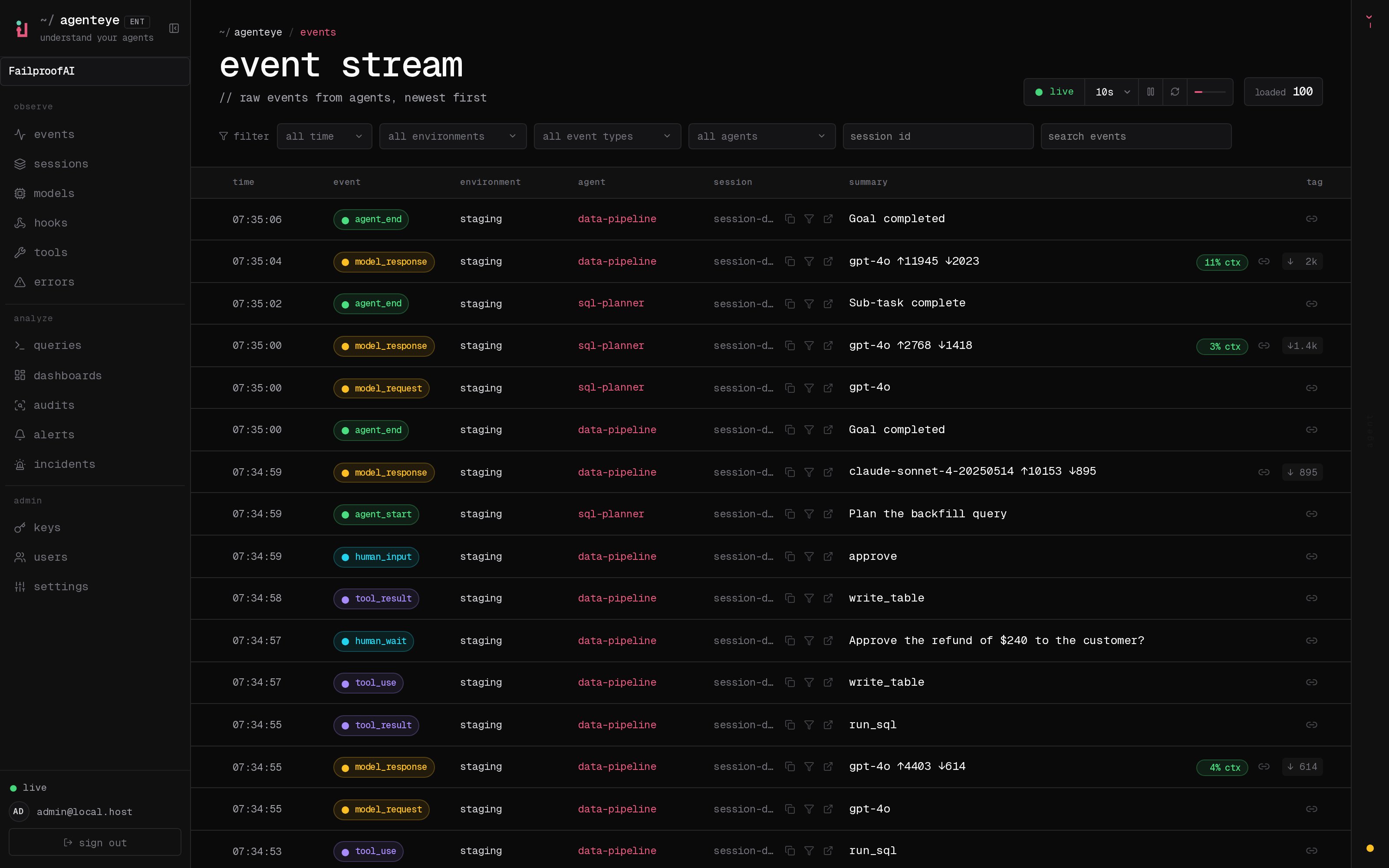
1. **Observe → Events** खोलें।
2. एक छोटी समय विंडो सेट करें और एनवायरनमेंट, एजेंट और इवेंट टाइप से फ़िल्टर करें।
3. एक इवेंट चुनें इसके नॉर्मलाइज़्ड फील्ड्स और raw पेलोड का निरीक्षण करने के लिए, फिर इसके सेशन को खोलें एक्सीक्यूशन कॉन्टेक्स्ट देखने के लिए।
4. यदि कोई पेयर्ड ड्यूरेशन मिसिंग है, तो वेरिफ़ाई करें कि स्टार्ट और कंप्लीशन इवेंट्स एक ही कोरिलेशन ID का उपयोग करते हैं।
डेटा को एक एजेंट रन तक संकुचित करने के लिए इवेंट्स स्ट्रीम का उपयोग करें और नॉर्मलाइज़्ड इवेंट फील्ड्स का निरीक्षण करें।
 फिर इवेंट को इसके सेशन में फॉलो करें। ट्रेस दिखाता है कि इससे तुरंत पहले और बाद में क्या हुआ, जो आवश्यक है जब पेलोड अकेले अस्पष्ट हो।
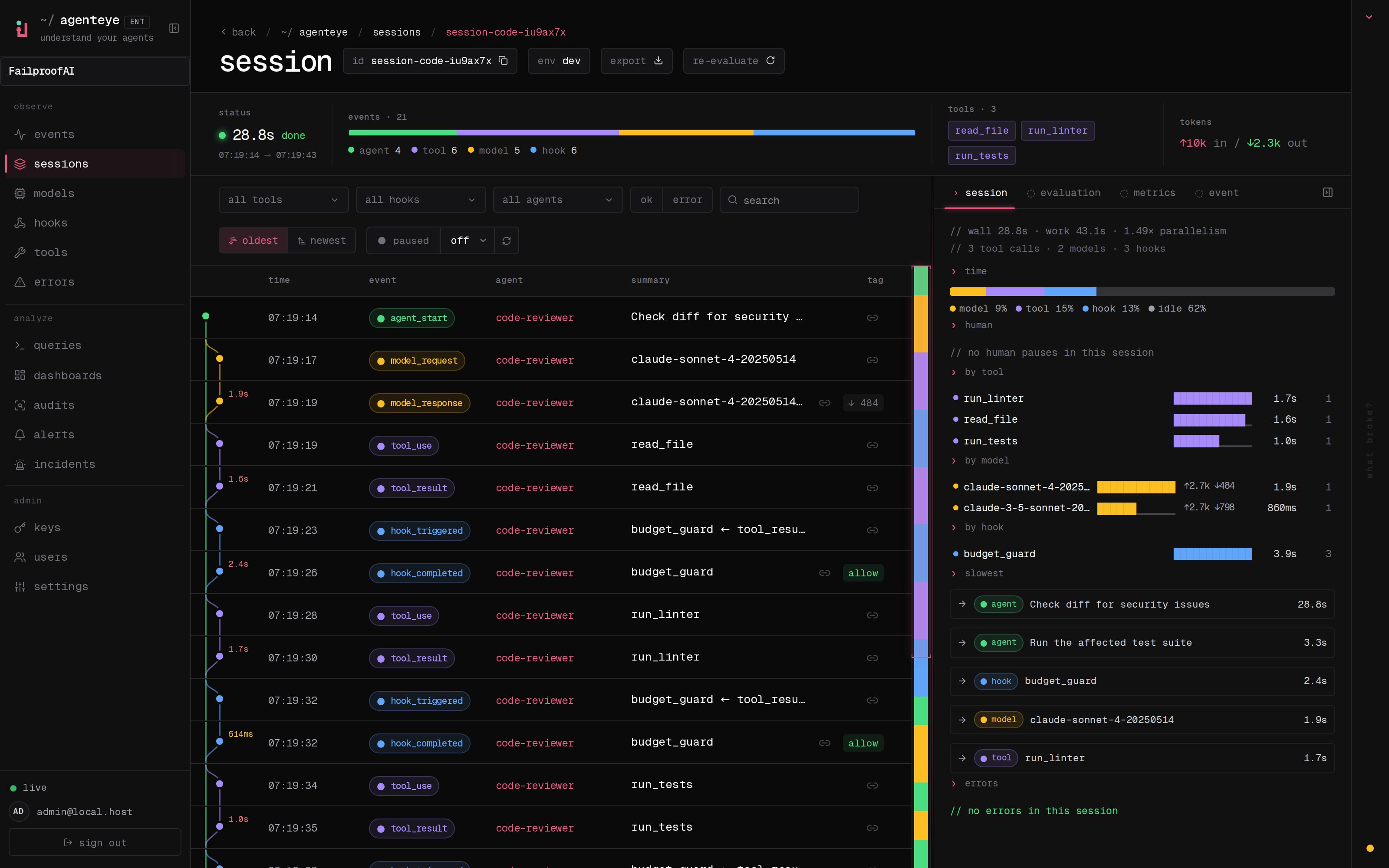 जब कोई पेयर्ड इवेंट या ड्यूरेशन मिसिंग हो तो दोनों व्यूज़ में कोरिलेशन ID और टाइमस्टैम्प की तुलना करें।
वैलिड फ़िल्टर वैल्यूज़ की खोज करें, फिर एक सेशन के लिए पूर्ण इवेंट पेलोड्स फेच करें:
```bash theme={null}
fp list event_types
fp list envs
fp events --since 1h \
--env production \
--event-type tool_use,tool_result \
--session-id \
--full
```
मशीन-रीडेबल इंस्पेक्शन के लिए `fp --json events ... --fields ts,event_type,session_id,payload` का उपयोग करें।
## रिज़र्व्ड SDK फील्ड्स
कस्टम Python SDK फील्ड्स के रूप में `timestamp`, `session_id`, `agent_id`, `type` या `environment` का उपयोग न करें। पेयर्ड इवेंट ड्यूरेशन्स जैसे टूल रिज़ल्ट ड्यूरेशन SDK द्वारा कैलकुलेट किए जाते हैं और मैनुअली सप्लाई नहीं किए जा सकते।
## लोकल बाउंड्रीज़
* Failproof AI स्टेट `~/.failproofai` के तहत रहता है जब तक कि एक्सप्लिसिटली अन्यथा कॉन्फ़िगर न किया जाए।
* `failproofai-sdk` अपने लीगेसी बेस-डायरेक्टरी ओवरराइड के लिए `AGENTEYE_HOME` का उपयोग करता है।
* एनवायरनमेंट लेबल्स SDK कॉन्फ़िगरेशन या `AGENTEYE_ENVIRONMENT` के माध्यम से सेट किए जा सकते हैं।
* डेमन क्रेडेंशियल्स नॉन-सीक्रेट सेटिंग्स से अलग से स्टोर किए जाते हैं।
स्टेबल, लो-कार्डिनेलिटी एनवायरनमेंट नेम्स का उपयोग करें। कॉमा डेमन एनवायरनमेंट लेबल्स में सपोर्टेड नहीं हैं।
## एक एनवायरनमेंट लेबल बदलें
एनवायरनमेंट लेबल्स एमिटिंग SDK या Failproof डेमन द्वारा असाइन किए जाते हैं। एक को बदलने के बाद, **Observe → Sessions** खोलें और एनवायरनमेंट फ़िल्टर का उपयोग करके कन्फर्म करें कि नए सेशन नई वैल्यू ले जाते हैं। एक्जिस्टिंग सेशन्स अपने ओरिजिनल एनवायरनमेंट को रिटेन करते हैं।
`failproofai-sdk` के लिए, कोड में या इसके लीगेसी एनवायरनमेंट वेरिएबल के साथ एनवायरनमेंट कॉन्फ़िगर करें। मशीन-लेवल सेटिंग्स बदलते समय डेमन कॉन्फ़िगरेशन को री-रन करें।
```bash theme={null}
export AGENTEYE_ENVIRONMENT=production-us-east
failproofai config
failproofai config --status
fp sessions --since 1h --env production-us-east
```
जब कोई पेयर्ड इवेंट या ड्यूरेशन मिसिंग हो तो दोनों व्यूज़ में कोरिलेशन ID और टाइमस्टैम्प की तुलना करें।
वैलिड फ़िल्टर वैल्यूज़ की खोज करें, फिर एक सेशन के लिए पूर्ण इवेंट पेलोड्स फेच करें:
```bash theme={null}
fp list event_types
fp list envs
fp events --since 1h \
--env production \
--event-type tool_use,tool_result \
--session-id \
--full
```
मशीन-रीडेबल इंस्पेक्शन के लिए `fp --json events ... --fields ts,event_type,session_id,payload` का उपयोग करें।
## रिज़र्व्ड SDK फील्ड्स
कस्टम Python SDK फील्ड्स के रूप में `timestamp`, `session_id`, `agent_id`, `type` या `environment` का उपयोग न करें। पेयर्ड इवेंट ड्यूरेशन्स जैसे टूल रिज़ल्ट ड्यूरेशन SDK द्वारा कैलकुलेट किए जाते हैं और मैनुअली सप्लाई नहीं किए जा सकते।
## लोकल बाउंड्रीज़
* Failproof AI स्टेट `~/.failproofai` के तहत रहता है जब तक कि एक्सप्लिसिटली अन्यथा कॉन्फ़िगर न किया जाए।
* `failproofai-sdk` अपने लीगेसी बेस-डायरेक्टरी ओवरराइड के लिए `AGENTEYE_HOME` का उपयोग करता है।
* एनवायरनमेंट लेबल्स SDK कॉन्फ़िगरेशन या `AGENTEYE_ENVIRONMENT` के माध्यम से सेट किए जा सकते हैं।
* डेमन क्रेडेंशियल्स नॉन-सीक्रेट सेटिंग्स से अलग से स्टोर किए जाते हैं।
स्टेबल, लो-कार्डिनेलिटी एनवायरनमेंट नेम्स का उपयोग करें। कॉमा डेमन एनवायरनमेंट लेबल्स में सपोर्टेड नहीं हैं।
## एक एनवायरनमेंट लेबल बदलें
एनवायरनमेंट लेबल्स एमिटिंग SDK या Failproof डेमन द्वारा असाइन किए जाते हैं। एक को बदलने के बाद, **Observe → Sessions** खोलें और एनवायरनमेंट फ़िल्टर का उपयोग करके कन्फर्म करें कि नए सेशन नई वैल्यू ले जाते हैं। एक्जिस्टिंग सेशन्स अपने ओरिजिनल एनवायरनमेंट को रिटेन करते हैं।
`failproofai-sdk` के लिए, कोड में या इसके लीगेसी एनवायरनमेंट वेरिएबल के साथ एनवायरनमेंट कॉन्फ़िगर करें। मशीन-लेवल सेटिंग्स बदलते समय डेमन कॉन्फ़िगरेशन को री-रन करें।
```bash theme={null}
export AGENTEYE_ENVIRONMENT=production-us-east
failproofai config
failproofai config --status
fp sessions --since 1h --env production-us-east
```