> ## Documentation Index
> Fetch the complete documentation index at: https://docs.befailproof.ai/llms.txt
> Use this file to discover all available pages before exploring further.
# Dashboard
> Documentazione dei Dashboard di Osservabilità di FailproofAI.
Trasforma i dati live dei tuoi agent in un'unica visione condivisa che tutto il team osserva. Fissa le query che contano come grafici e tutti vedono gli stessi numeri a colpo d'occhio, senza rieseguire una singola query.
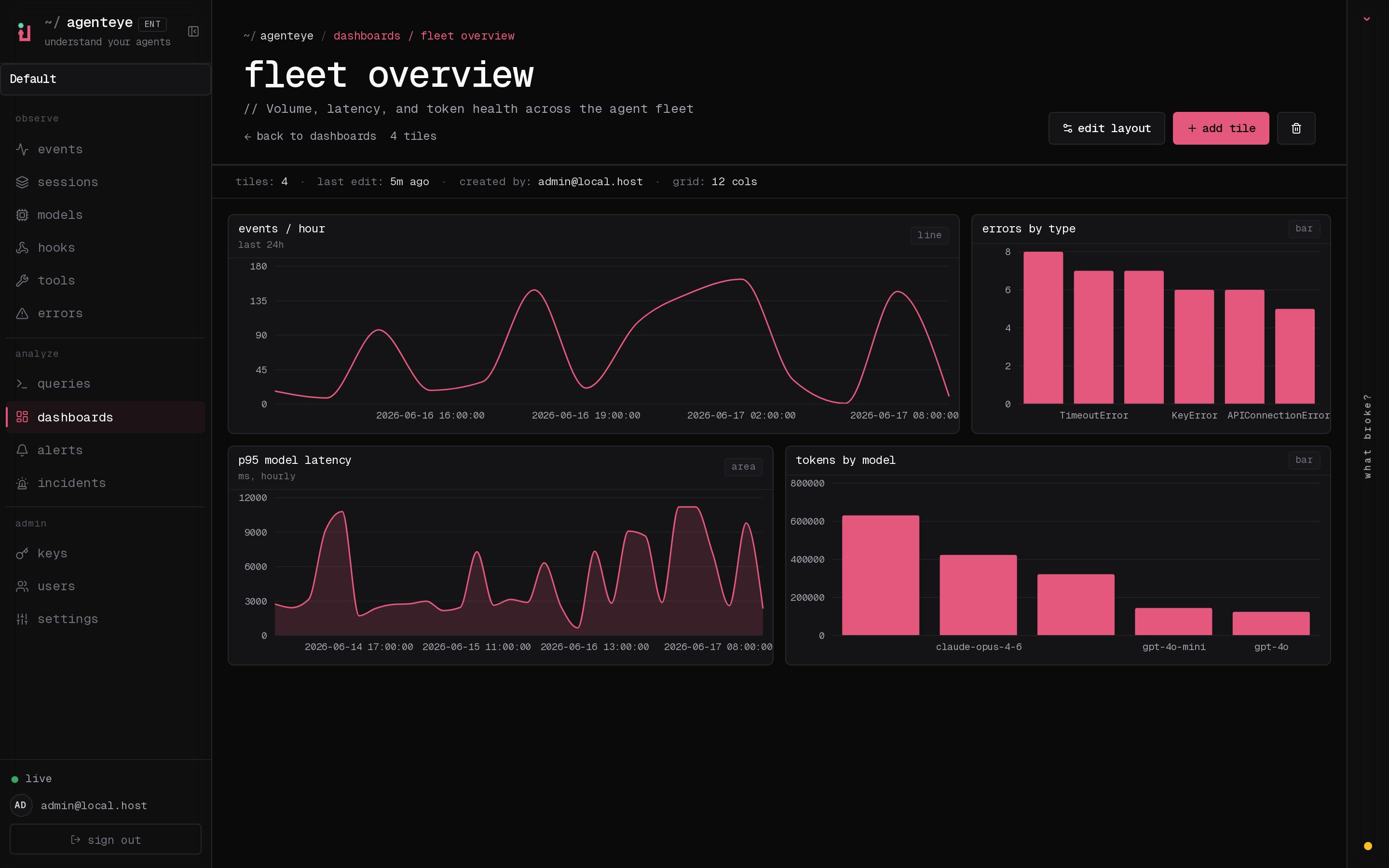 *Una board, quattro query salvate: eventi per ora, errori per tipo, latenza e token per modello.*
## Tutti vedono la stessa verità
Smetti di incollare screenshot in chat e di rieseguire la stessa query cinque volte al giorno. Un dashboard è una board condivisa a livello organizzativo che chiunque nel team può aprire per avere esattamente la stessa visione. Quando i dati sottostanti cambiano, i grafici si muovono di conseguenza, quindi la board è sempre aggiornata e nessuno discute su numeri obsoleti.
Il fleet dashboard qui sopra è una buona base per le operazioni quotidiane:
* una linea **events-per-hour**, così puoi controllare il throughput e individuare un calo improvviso
* un istogramma **errors-by-type**, così le tue categorie di errore più importanti saltano subito all'occhio
* un grafico ad area **latency**, così i rallentamenti vengono mostrati prima che gli utenti si lamentino
* una suddivisione **tokens-by-model**, così i costi rimangono visibili
Troverai i tuoi dashboard su `//dashboards`.
## Fissa le query che hai già salvato
Ogni tile inizia come una query salvata. Costruisci e salva la query che ti interessa nella libreria [Queries](/it/agenteye/queries) (preset integrati più i tuoi, sui tuoi eventi e valutazioni), quindi fissala a un dashboard come il grafico che si adatta ai dati: una **linea** per i trend nel tempo, un **istogramma** per confrontare categorie, un **area** per il volume, o un **pie** per una suddivisione di quote.
Poiché una tile è solo la tua query salvata renderizzata come un grafico, non c'è nulla da mantenere in sincronizzazione manualmente. Aggiorna la query una volta e ogni dashboard che la utilizza si aggiorna automaticamente.
## Osserva la qualità, non solo il volume
Il volume ti dice che gli agent sono occupati. La qualità ti dice che stanno effettivamente svolgendo il lavoro. Punta un dashboard sui tuoi [evaluation scores](/it/agenteye/evaluations) e otterrai una board che traccia quanto bene vanno i run nel tempo, così una regressione di qualità si mostra come un calo su un grafico invece di una sorpresa da un cliente.
*Una board, quattro query salvate: eventi per ora, errori per tipo, latenza e token per modello.*
## Tutti vedono la stessa verità
Smetti di incollare screenshot in chat e di rieseguire la stessa query cinque volte al giorno. Un dashboard è una board condivisa a livello organizzativo che chiunque nel team può aprire per avere esattamente la stessa visione. Quando i dati sottostanti cambiano, i grafici si muovono di conseguenza, quindi la board è sempre aggiornata e nessuno discute su numeri obsoleti.
Il fleet dashboard qui sopra è una buona base per le operazioni quotidiane:
* una linea **events-per-hour**, così puoi controllare il throughput e individuare un calo improvviso
* un istogramma **errors-by-type**, così le tue categorie di errore più importanti saltano subito all'occhio
* un grafico ad area **latency**, così i rallentamenti vengono mostrati prima che gli utenti si lamentino
* una suddivisione **tokens-by-model**, così i costi rimangono visibili
Troverai i tuoi dashboard su `//dashboards`.
## Fissa le query che hai già salvato
Ogni tile inizia come una query salvata. Costruisci e salva la query che ti interessa nella libreria [Queries](/it/agenteye/queries) (preset integrati più i tuoi, sui tuoi eventi e valutazioni), quindi fissala a un dashboard come il grafico che si adatta ai dati: una **linea** per i trend nel tempo, un **istogramma** per confrontare categorie, un **area** per il volume, o un **pie** per una suddivisione di quote.
Poiché una tile è solo la tua query salvata renderizzata come un grafico, non c'è nulla da mantenere in sincronizzazione manualmente. Aggiorna la query una volta e ogni dashboard che la utilizza si aggiorna automaticamente.
## Osserva la qualità, non solo il volume
Il volume ti dice che gli agent sono occupati. La qualità ti dice che stanno effettivamente svolgendo il lavoro. Punta un dashboard sui tuoi [evaluation scores](/it/agenteye/evaluations) e otterrai una board che traccia quanto bene vanno i run nel tempo, così una regressione di qualità si mostra come un calo su un grafico invece di una sorpresa da un cliente.
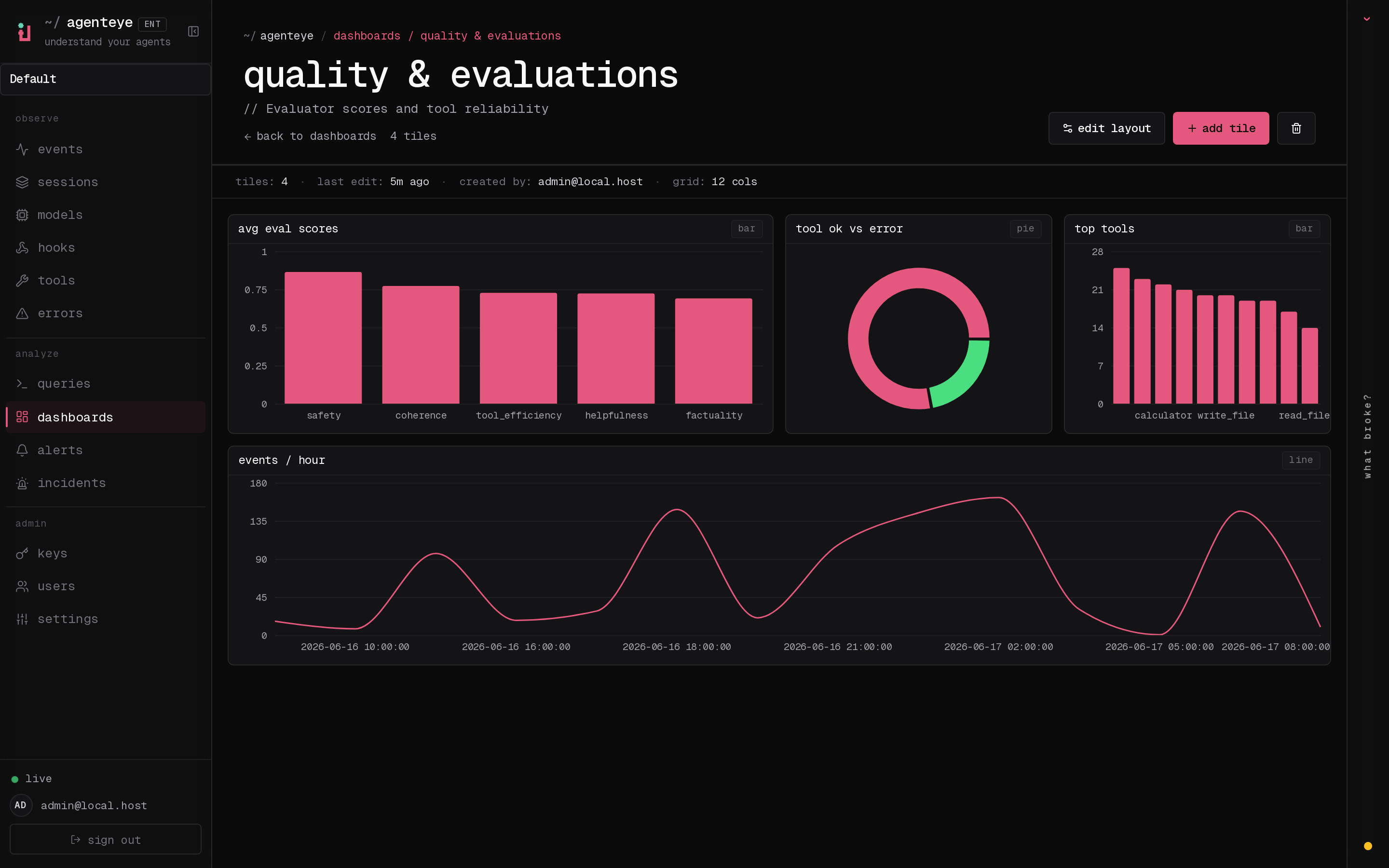 *Una board di qualità mantiene i tuoi punteggi di valutazione al centro dell'attenzione, proprio accanto ai numeri operativi.*
Mantieni una board delle operazioni e una board della qualità fianco a fianco e il tuo team avrà un unico posto per rispondere sia a "funziona?" che a "è buono?", senza che nessuno debba rieseguire una query.
## Correlati
* [Queries](/it/agenteye/queries): costruisci e salva le query che diventano i tuoi tile.
* [Evaluations](/it/agenteye/evaluations): assegna un punteggio ai tuoi run così puoi tracciare la qualità nel tempo.
* [Alerts](/it/agenteye/alerts): trasforma una soglia su uno di questi metriche in una notifica.
*Una board di qualità mantiene i tuoi punteggi di valutazione al centro dell'attenzione, proprio accanto ai numeri operativi.*
Mantieni una board delle operazioni e una board della qualità fianco a fianco e il tuo team avrà un unico posto per rispondere sia a "funziona?" che a "è buono?", senza che nessuno debba rieseguire una query.
## Correlati
* [Queries](/it/agenteye/queries): costruisci e salva le query che diventano i tuoi tile.
* [Evaluations](/it/agenteye/evaluations): assegna un punteggio ai tuoi run così puoi tracciare la qualità nel tempo.
* [Alerts](/it/agenteye/alerts): trasforma una soglia su uno di questi metriche in una notifica.