> ## Documentation Index
> Fetch the complete documentation index at: https://docs.befailproof.ai/llms.txt
> Use this file to discover all available pages before exploring further.
# Risultati e problemi
> Trasforma le evidenze di audit in lavori di bonifica posseduti e tracciabili.
Un risultato è l'affermazione supportata da evidenze dell'audit su un errore. Un problema è il flusso di lavoro duraturo per rispondervi.
## Triage e assegnazione del lavoro
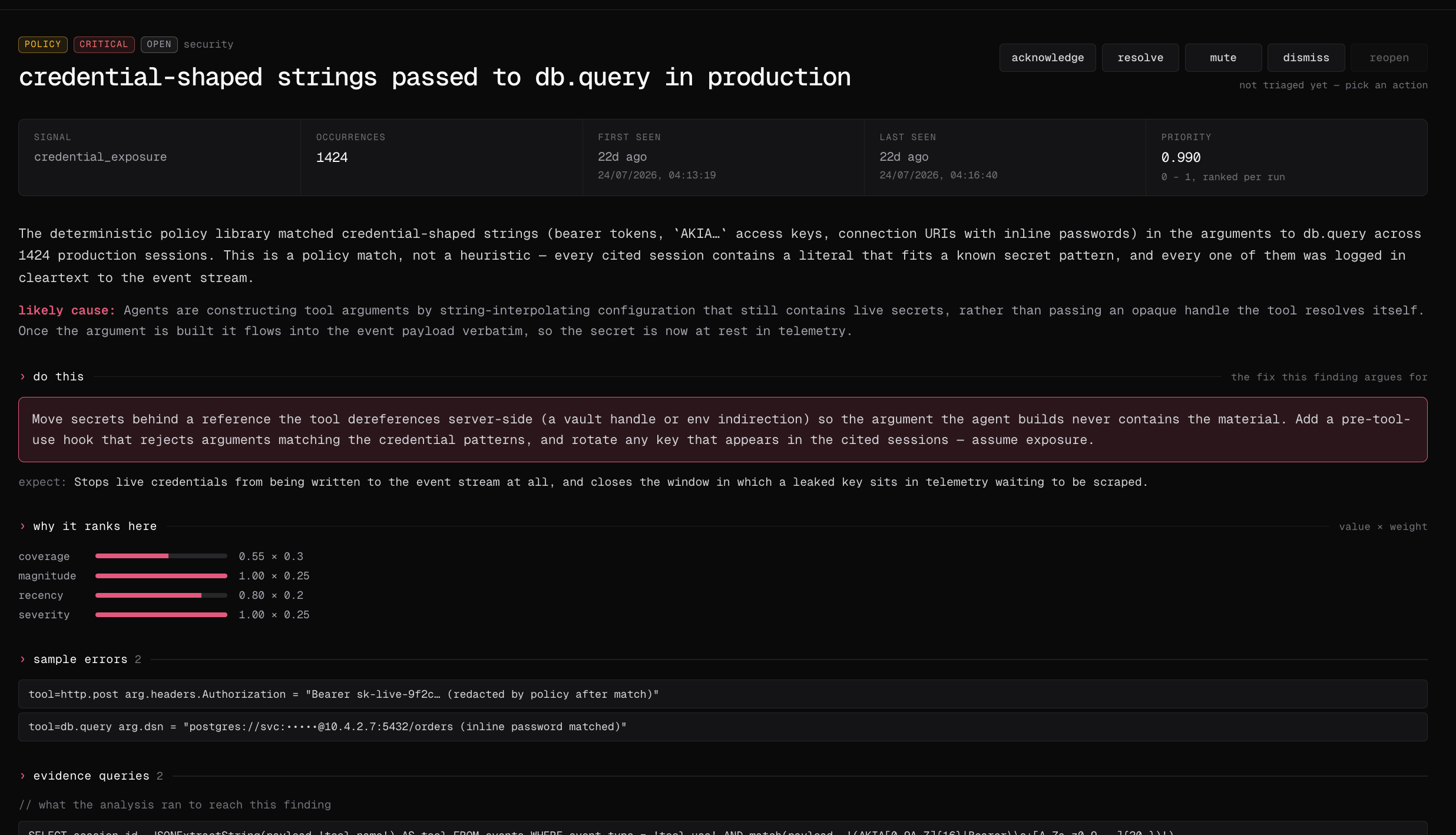
1. Apri **Analyze → Audits**, scegli un'esecuzione completata e seleziona un risultato per ispezionarne l'analisi, il suggerimento, le sessioni e le query di evidenza.
2. Riconosci, assegna, scarta, silenzia, risolvi o riapri il risultato dopo aver verificato le sue evidenze.
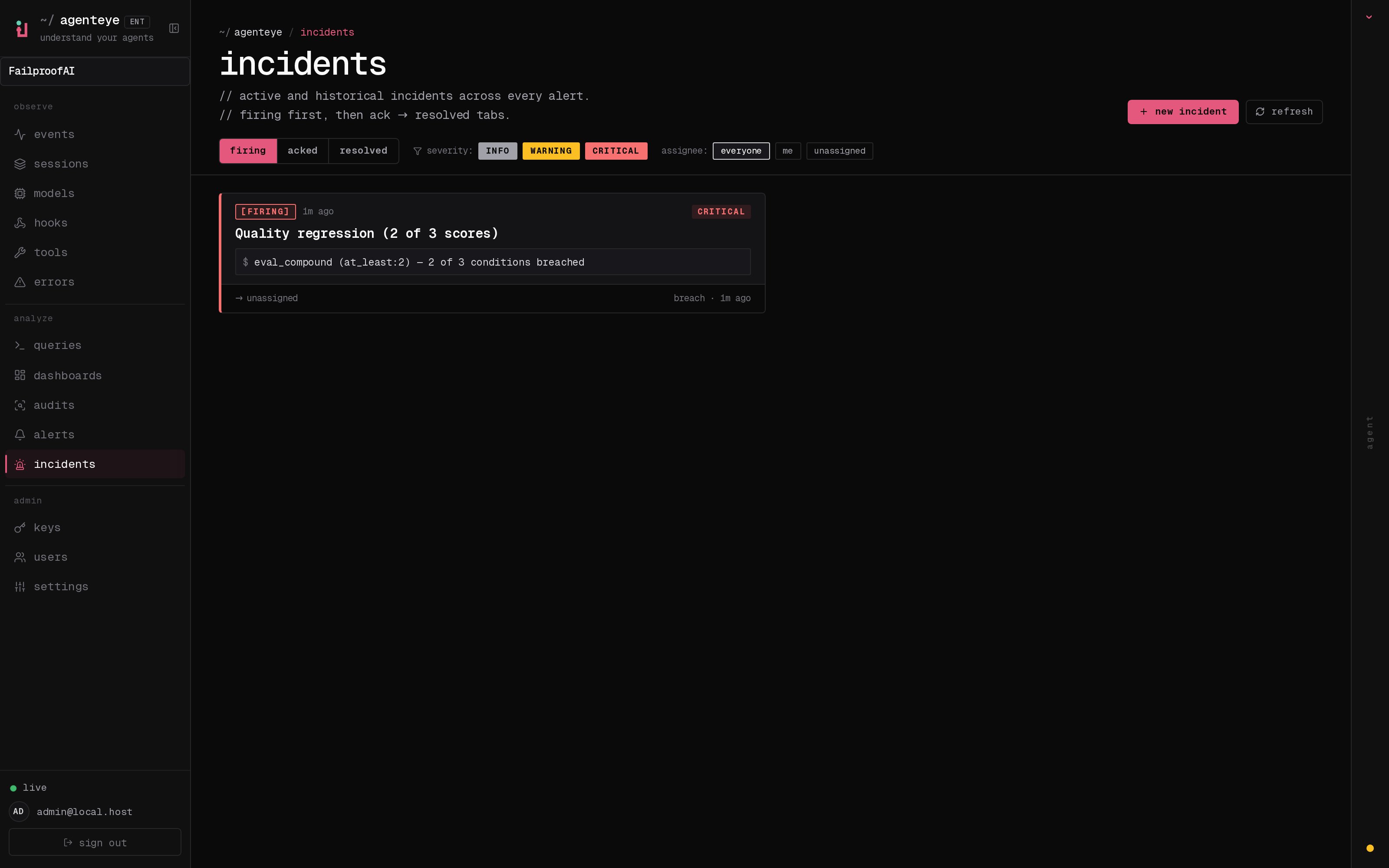
3. Vai a **Analyze → Issues** e filtra la posta in arrivo durevole per stato, gravità o assegnatario.
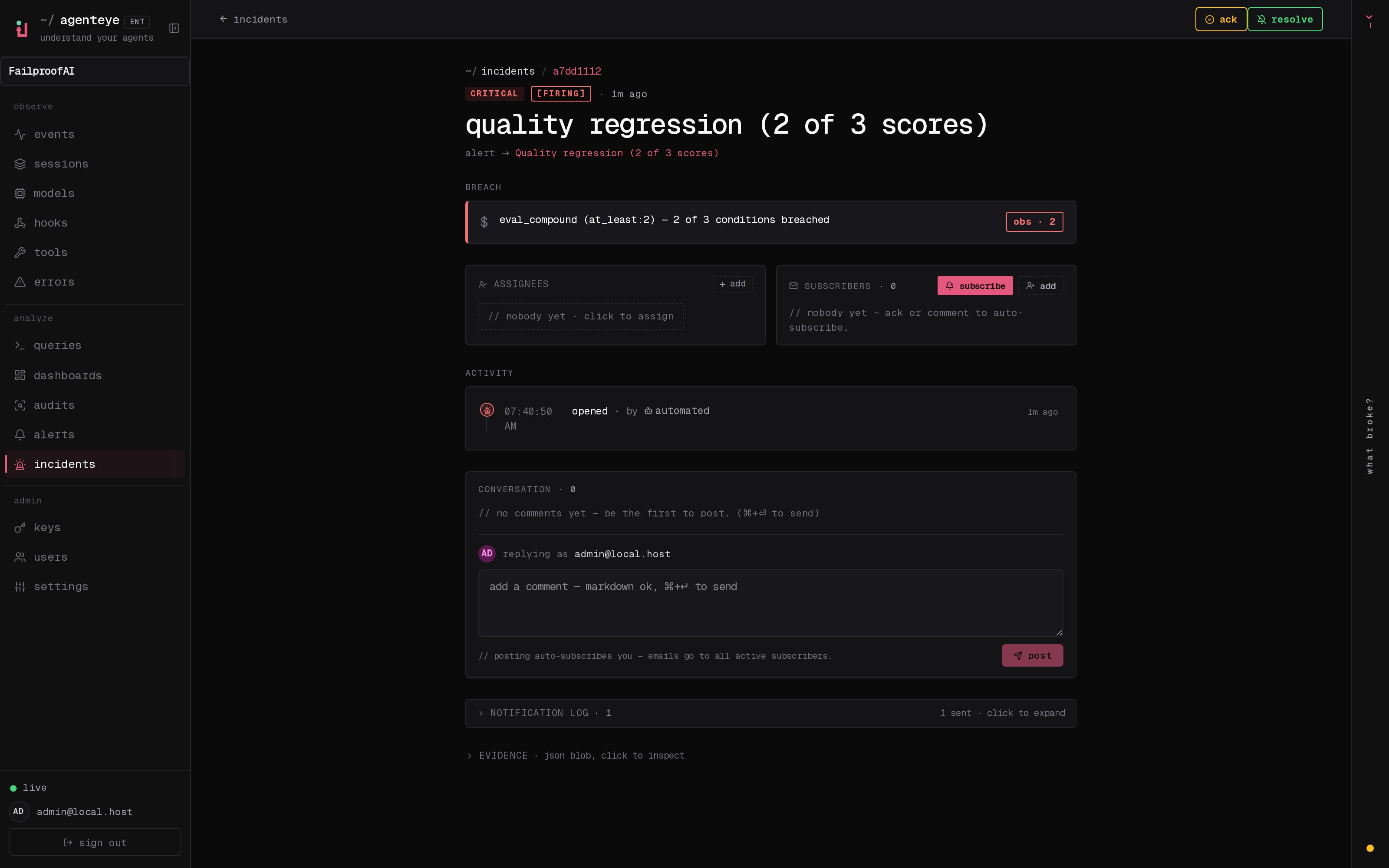
4. Apri il problema per assegnarlo, aggiungere commenti o sottoscrittori, e risolvilo dopo che la correzione è stata verificata.
Inizia con il riepilogo del risultato. Conferma che la descrizione dell'errore, la risposta consigliata, la gravità e la classificazione corrispondono alle sessioni che ti aspettavi che l'audit esaminasse.
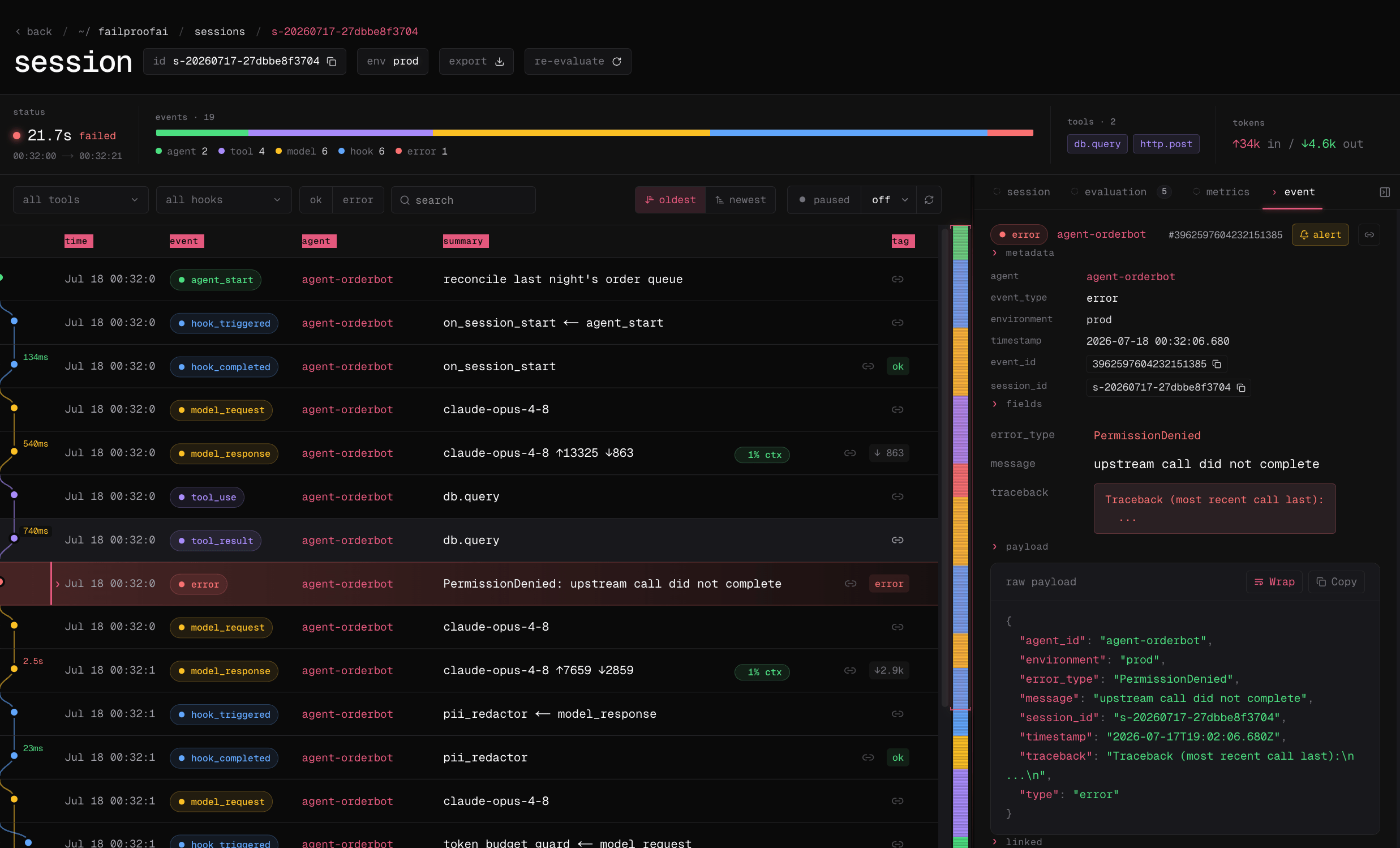
 Successivamente, apri una sessione interessata piuttosto che decidere solo dal riepilogo. La traccia collegata dovrebbe mostrare l'evento e il payload esatti che supportano il risultato.
 Dopo aver verificato le evidenze, utilizza Issues per assegnare un proprietario alla risposta e tracciarlo indipendentemente dalle future esecuzioni di audit.
 Apri il problema per registrare note di indagine, notificare i sottoscrittori e conservare la cronologia delle risposte. Risolvilo solo dopo che la bonifica è stata distribuita e verificata.
 ```bash theme={null}
fp audits findings --audit checkout-reliability --status open
fp audits finding
fp audits ack --reason "owner assigned"
fp audits assign --to engineer@example.com
fp issues list
fp issues show
fp issues assign --assignee engineer@example.com
fp issues comment-add --body "policy is in observe mode"
fp issues resolve --yes
```
Usa `fp issues subscribe `, `fp issues unsubscribe ` e `fp issues subscribers ` per gestire i follower.
Consulta il [riferimento Cloud CLI audit e issue](/it/reference/cloud-cli#audits) per i risultati di audit e [`fp issues`](/it/reference/cloud-cli#issues) per la gestione dei problemi.
## Verifica un risultato
Conferma che contenga:
* Una modalità di errore stabile, non solo un titolo isolato
* Gravità e impatto operativo
* ID di sessioni interessate o query di supporto
* Contesto sufficiente per riprodurre il comportamento
* Una risposta proposta che corrisponda alle evidenze
## Usa un problema per gestire la risposta
Crea o collega un problema quando il risultato necessita di assegnazione, discussione, cambiamenti di stato, commenti o sottoscrittori. I problemi possono anche rappresentare incidenti di avviso e problemi segnalati manualmente, per questo motivo risiedono nella risposta di audit piuttosto che nella navigazione principale.
Risolvi il problema quando la bonifica è stata distribuita e verificata. Risolvi il risultato quando la modalità di errore è stata affrontata per la popolazione di audit. Questi momenti possono essere diversi.
## Trasforma un problema in una bozza di policy
1. Apri il problema e verifica il suo risultato, le sessioni citate, la causa radice e il suggerimento.
2. Seleziona **generate policy** e verifica il risultato dell'idoneità e l'intento di applicazione proposto. Un risultato di **no policy** significa che il comportamento potrebbe richiedere un avviso, un cambio di flusso di lavoro o una risposta umana.
3. Seleziona **write this policy**, quindi verifica e testa il codice generato in **Admin → policy editor** prima di selezionare **publish version**. Usa **open the editor anyway** quando non sei d'accordo con il controllo di idoneità.
4. Vai a **Admin → enforcement**, distribuisci la versione in modalità **observe** e verifica le sue decisioni in **Observe → policy** prima di applicarla.
Il titolo del problema, la descrizione del risultato, la causa radice, il suggerimento e l'intento di idoneità aiutano a comporre la bozza. Nulla viene pubblicato o distribuito automaticamente.
Usa la CLI per ispezionare le evidenze prima di aprire il problema nel dashboard:
```bash theme={null}
fp issues show
fp audits finding
fp events --session-id --full --all
```
L'idoneità della policy, la pubblicazione Cloud e la distribuzione della flotta sono flussi di lavoro del dashboard. Usa `failproofai policies --install --custom ` quando vuoi validare localmente il codice di policy equivalente.
Converti uno schema di azione confermato e ripetibile in una versione di policy.
```bash theme={null}
fp audits findings --audit checkout-reliability --status open
fp audits finding
fp audits ack --reason "owner assigned"
fp audits assign --to engineer@example.com
fp issues list
fp issues show
fp issues assign --assignee engineer@example.com
fp issues comment-add --body "policy is in observe mode"
fp issues resolve --yes
```
Usa `fp issues subscribe `, `fp issues unsubscribe ` e `fp issues subscribers ` per gestire i follower.
Consulta il [riferimento Cloud CLI audit e issue](/it/reference/cloud-cli#audits) per i risultati di audit e [`fp issues`](/it/reference/cloud-cli#issues) per la gestione dei problemi.
## Verifica un risultato
Conferma che contenga:
* Una modalità di errore stabile, non solo un titolo isolato
* Gravità e impatto operativo
* ID di sessioni interessate o query di supporto
* Contesto sufficiente per riprodurre il comportamento
* Una risposta proposta che corrisponda alle evidenze
## Usa un problema per gestire la risposta
Crea o collega un problema quando il risultato necessita di assegnazione, discussione, cambiamenti di stato, commenti o sottoscrittori. I problemi possono anche rappresentare incidenti di avviso e problemi segnalati manualmente, per questo motivo risiedono nella risposta di audit piuttosto che nella navigazione principale.
Risolvi il problema quando la bonifica è stata distribuita e verificata. Risolvi il risultato quando la modalità di errore è stata affrontata per la popolazione di audit. Questi momenti possono essere diversi.
## Trasforma un problema in una bozza di policy
1. Apri il problema e verifica il suo risultato, le sessioni citate, la causa radice e il suggerimento.
2. Seleziona **generate policy** e verifica il risultato dell'idoneità e l'intento di applicazione proposto. Un risultato di **no policy** significa che il comportamento potrebbe richiedere un avviso, un cambio di flusso di lavoro o una risposta umana.
3. Seleziona **write this policy**, quindi verifica e testa il codice generato in **Admin → policy editor** prima di selezionare **publish version**. Usa **open the editor anyway** quando non sei d'accordo con il controllo di idoneità.
4. Vai a **Admin → enforcement**, distribuisci la versione in modalità **observe** e verifica le sue decisioni in **Observe → policy** prima di applicarla.
Il titolo del problema, la descrizione del risultato, la causa radice, il suggerimento e l'intento di idoneità aiutano a comporre la bozza. Nulla viene pubblicato o distribuito automaticamente.
Usa la CLI per ispezionare le evidenze prima di aprire il problema nel dashboard:
```bash theme={null}
fp issues show
fp audits finding
fp events --session-id --full --all
```
L'idoneità della policy, la pubblicazione Cloud e la distribuzione della flotta sono flussi di lavoro del dashboard. Usa `failproofai policies --install --custom ` quando vuoi validare localmente il codice di policy equivalente.
Converti uno schema di azione confermato e ripetibile in una versione di policy.