> ## Documentation Index
> Fetch the complete documentation index at: https://docs.befailproof.ai/llms.txt
> Use this file to discover all available pages before exploring further.
# Eventi e configurazione
> Consulta il modello di evento, gli ambienti, l'archiviazione locale e i confini di configurazione.
## Famiglie di eventi
* Avvio, fine, pausa e ripresa dell'agente
* Richiesta e risposta del modello
* Utilizzo dello strumento e risultato
* Hook attivato e completato
* Attesa umana, input, pausa e interruzione
* Errori espliciti
Ogni evento contiene un timestamp, un ID di sessione, un ID di agente, un tipo di evento e un ambiente. I campi specifici dell'evento contengono dati relativi a modello, strumento, correlazione, risultato, contenuto, durata o errore.
## Ispezionare un contratto di evento
1. Apri **Observe → Events**.
2. Imposta una finestra temporale breve e filtra per ambiente, agente e tipo di evento.
3. Seleziona un evento per ispezionare i suoi campi normalizzati e il payload grezzo, quindi apri la sua sessione per vedere il contesto di esecuzione.
4. Se manca una durata accoppiata, verifica che gli eventi di inizio e completamento utilizzino lo stesso ID di correlazione.
Utilizza il flusso Events per restringere i dati a un'esecuzione di un agente e ispezionare i campi di evento normalizzati.
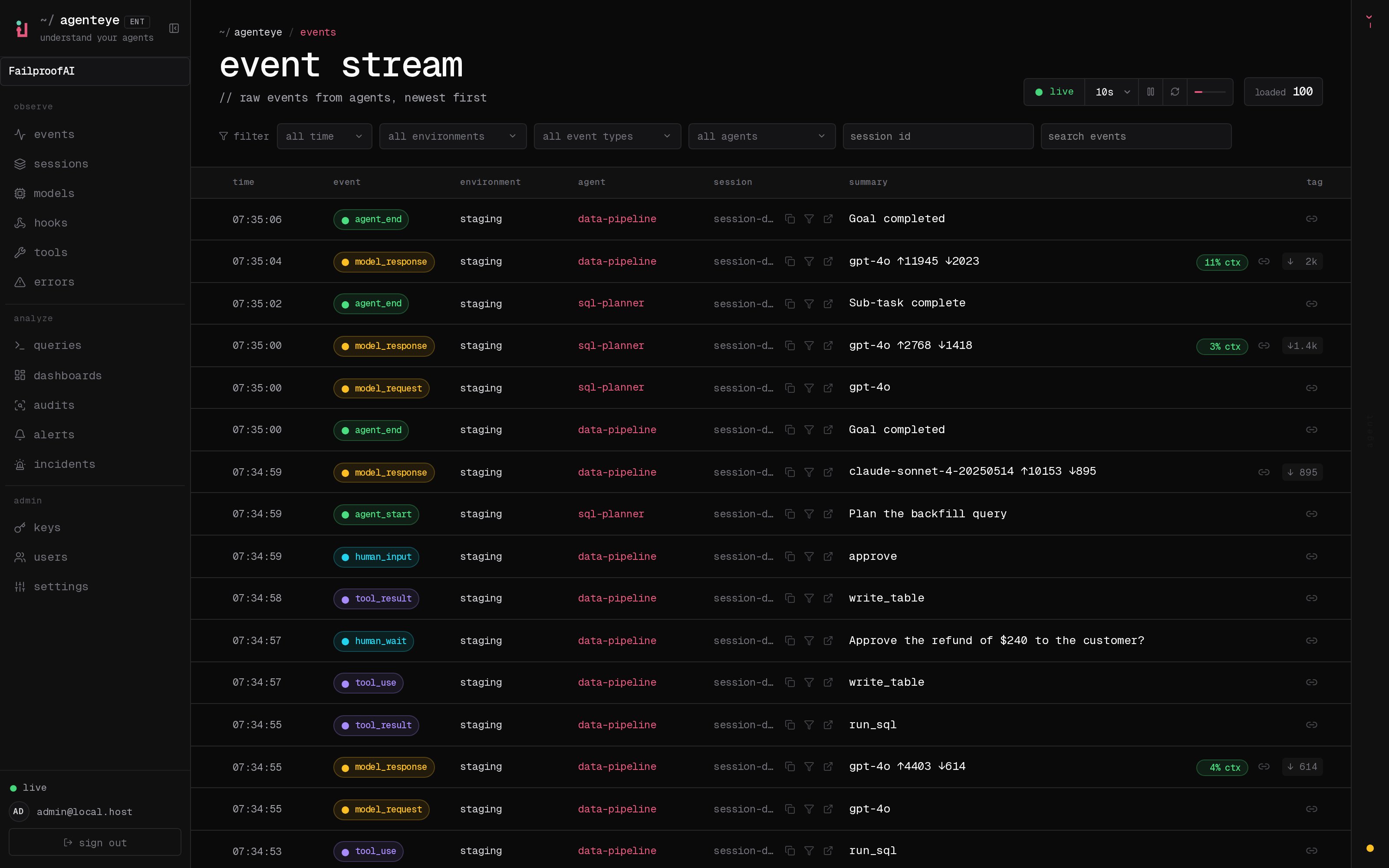 Quindi segui l'evento nella sua sessione. La traccia mostra cosa è accaduto immediatamente prima e dopo, il che è necessario quando il payload da solo è ambiguo.
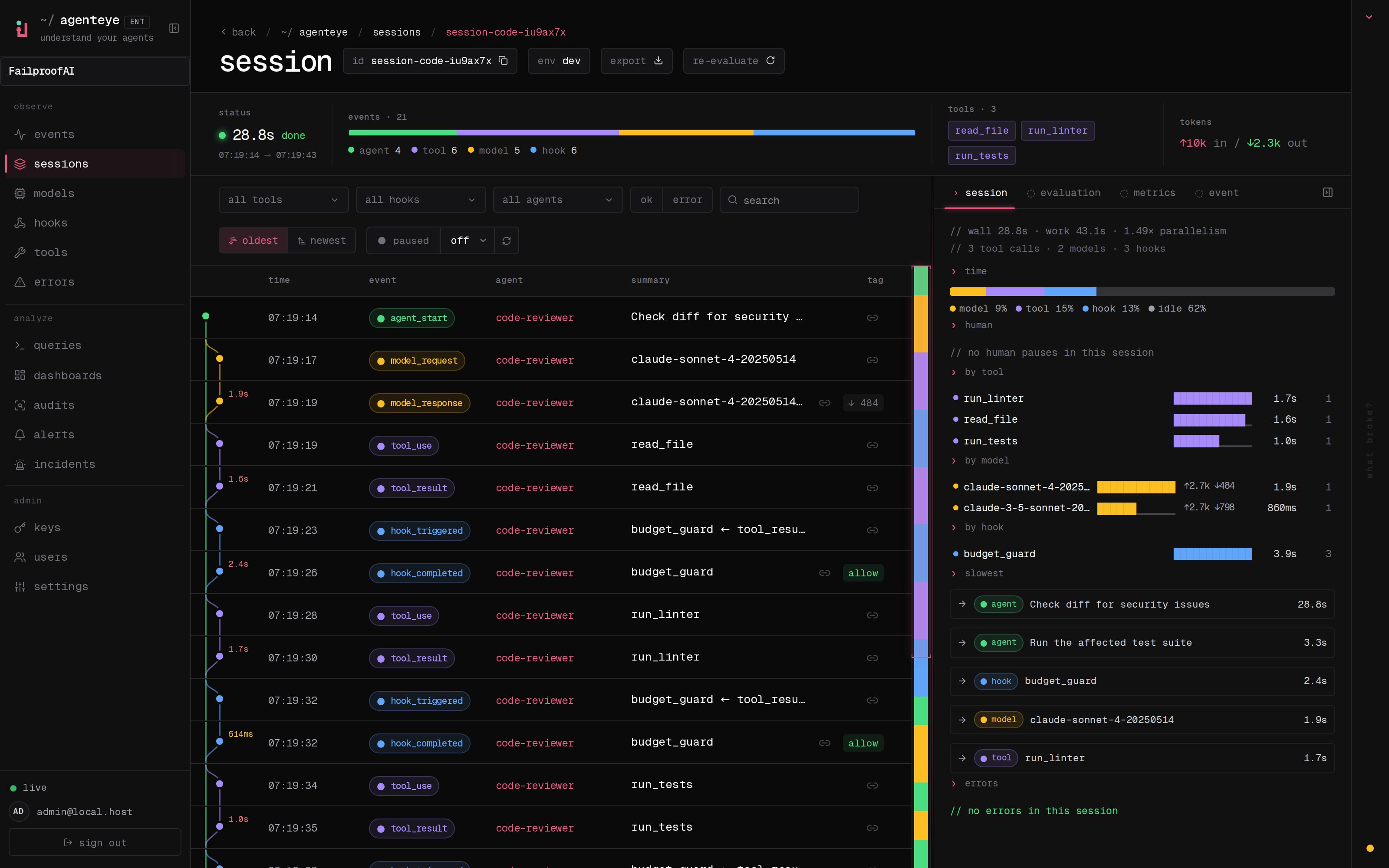 Confronta gli ID di correlazione e i timestamp in entrambe le visualizzazioni quando manca un evento accoppiato o una durata.
Scopri i valori di filtro validi, quindi recupera i payload completi degli eventi per una sessione:
```bash theme={null}
fp list event_types
fp list envs
fp events --since 1h \
--env production \
--event-type tool_use,tool_result \
--session-id \
--full
```
Utilizza `fp --json events ... --fields ts,event_type,session_id,payload` per l'ispezione leggibile da macchina.
## Campi SDK riservati
Non utilizzare `timestamp`, `session_id`, `agent_id`, `type` o `environment` come campi personalizzati dell'SDK Python. Le durate degli eventi accoppiati come la durata del risultato dello strumento vengono calcolate dall'SDK e non possono essere fornite manualmente.
## Confini locali
* Lo stato di Failproof AI risiede in `~/.failproofai` a meno che non sia esplicitamente configurato diversamente.
* `failproofai-sdk` utilizza `AGENTEYE_HOME` per l'override della directory di base legacy.
* Le etichette di ambiente possono essere impostate tramite la configurazione SDK o `AGENTEYE_ENVIRONMENT`.
* Le credenziali del daemon vengono archiviate separatamente dalle impostazioni non segrete.
Utilizza nomi di ambiente stabili e a bassa cardinalità. Le virgole non sono supportate nelle etichette di ambiente del daemon.
## Modificare un'etichetta di ambiente
Le etichette di ambiente vengono assegnate dall'SDK o dal daemon Failproof che emette. Dopo aver modificato un'etichetta, apri **Observe → Sessions** e utilizza il filtro dell'ambiente per confermare che le nuove sessioni contengono il nuovo valore. Le sessioni esistenti mantengono l'ambiente originale.
Per `failproofai-sdk`, configura l'ambiente nel codice o con la sua variabile di ambiente legacy. Esegui di nuovo la configurazione del daemon quando modifichi le impostazioni a livello di macchina.
```bash theme={null}
export AGENTEYE_ENVIRONMENT=production-us-east
failproofai config
failproofai config --status
fp sessions --since 1h --env production-us-east
```
Confronta gli ID di correlazione e i timestamp in entrambe le visualizzazioni quando manca un evento accoppiato o una durata.
Scopri i valori di filtro validi, quindi recupera i payload completi degli eventi per una sessione:
```bash theme={null}
fp list event_types
fp list envs
fp events --since 1h \
--env production \
--event-type tool_use,tool_result \
--session-id \
--full
```
Utilizza `fp --json events ... --fields ts,event_type,session_id,payload` per l'ispezione leggibile da macchina.
## Campi SDK riservati
Non utilizzare `timestamp`, `session_id`, `agent_id`, `type` o `environment` come campi personalizzati dell'SDK Python. Le durate degli eventi accoppiati come la durata del risultato dello strumento vengono calcolate dall'SDK e non possono essere fornite manualmente.
## Confini locali
* Lo stato di Failproof AI risiede in `~/.failproofai` a meno che non sia esplicitamente configurato diversamente.
* `failproofai-sdk` utilizza `AGENTEYE_HOME` per l'override della directory di base legacy.
* Le etichette di ambiente possono essere impostate tramite la configurazione SDK o `AGENTEYE_ENVIRONMENT`.
* Le credenziali del daemon vengono archiviate separatamente dalle impostazioni non segrete.
Utilizza nomi di ambiente stabili e a bassa cardinalità. Le virgole non sono supportate nelle etichette di ambiente del daemon.
## Modificare un'etichetta di ambiente
Le etichette di ambiente vengono assegnate dall'SDK o dal daemon Failproof che emette. Dopo aver modificato un'etichetta, apri **Observe → Sessions** e utilizza il filtro dell'ambiente per confermare che le nuove sessioni contengono il nuovo valore. Le sessioni esistenti mantengono l'ambiente originale.
Per `failproofai-sdk`, configura l'ambiente nel codice o con la sua variabile di ambiente legacy. Esegui di nuovo la configurazione del daemon quando modifichi le impostazioni a livello di macchina.
```bash theme={null}
export AGENTEYE_ENVIRONMENT=production-us-east
failproofai config
failproofai config --status
fp sessions --since 1h --env production-us-east
```