> ## Documentation Index
> Fetch the complete documentation index at: https://docs.befailproof.ai/llms.txt
> Use this file to discover all available pages before exploring further.
# 監査の実行スケジュール
> 定期監査の実行タイミングとレビュー対象データの範囲を設定します。
エージェント、プロンプト、ツール、モデルの変更に伴って再発する可能性のある障害モードには、定期監査を活用してください。
## スケジュールの変更
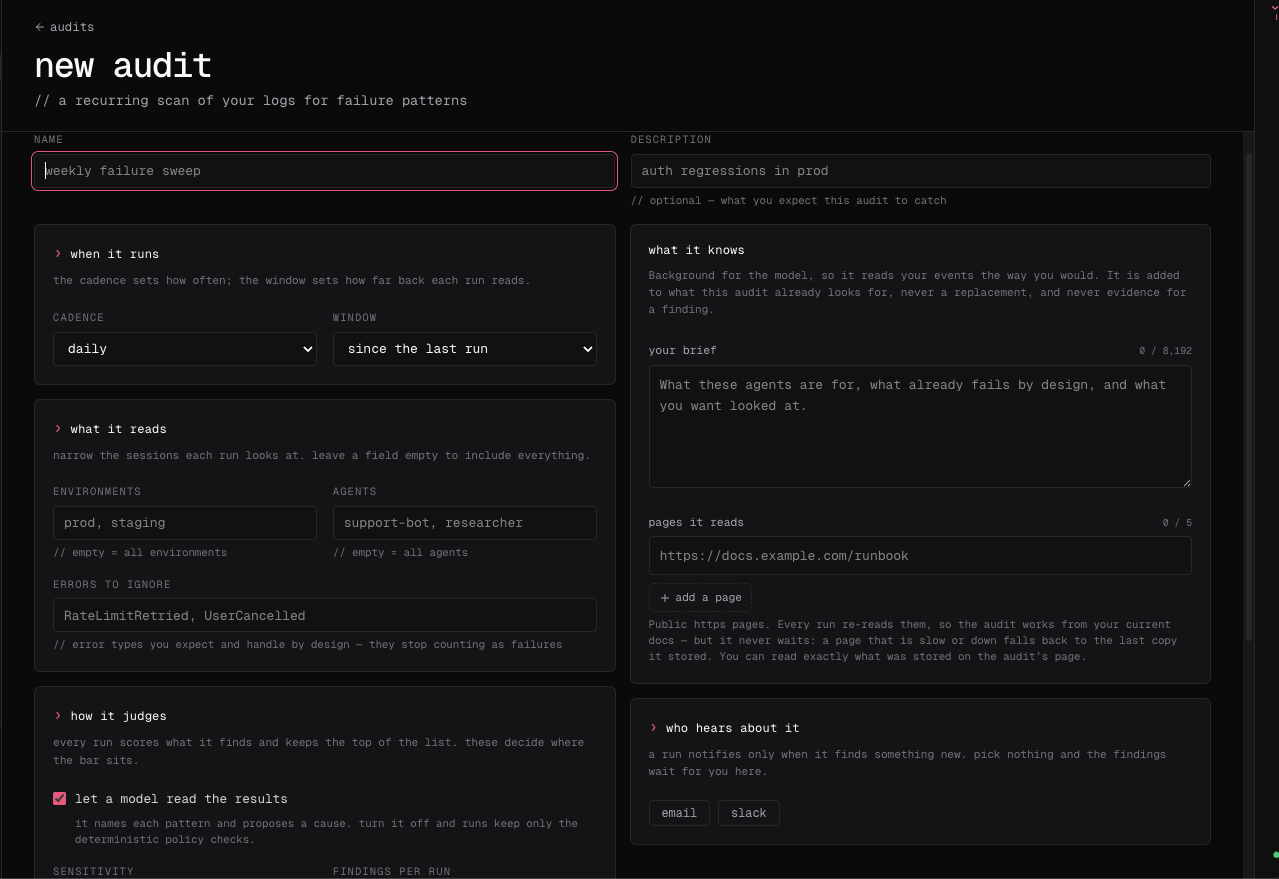
1. **Analyze → Audits** に移動し、監査を開きます。
2. 設定を開き、有効/無効の状態、実行間隔、UTCアンカー、ウィンドウモード、またはルックバック期間を変更します。
3. 監査を保存し、監査カードで次回の実行時刻を確認します。
4. スコープまたはコンテキストに大きな変更を加えた後は、**run now** を一度実行してください。
 ```bash theme={null}
fp audits edit checkout-reliability \
--schedule-interval-secs 86400 \
--schedule-anchor 2026-08-15T09:00:00Z \
--lookback-window-secs 86400 \
--yes
fp audits edit checkout-reliability --disabled --yes
fp audits edit checkout-reliability --enabled --yes
```
スケジュールの上下限、ウィンドウの動作、すべての監査コマンドについては、[`fp audits` リファレンス](/ja/reference/cloud-cli#audits)を参照してください。
リスクの重大度とコストに応じて、以下を参考にスケジュールを選択してください。
| リスクパターン | 推奨スケジュール |
| ---------------- | -------- |
| 本番環境での高影響アクション | 毎日 |
| ワークフローまたはモデルの回帰 | 毎週 |
| ガバナンスまたはアクセスレビュー | 毎月 |
| リリース時の単発調査 | 一回のみ実行 |
ルックバックウィンドウはスケジュールと合わせて設定し、実行間にデータの空白が生じたり、不必要に大きなデータ集合を繰り返し確認したりしないようにしてください。監査の目的やコンテキストを変更した後は、次の定期実行の結果に頼る前に、手動で一度実行しておくことをお勧めします。
ローカルの定期監査はマシン上で設定され、ローカルのエージェント履歴をスキャンします。クラウドの監査スケジュールはクラウドセッションに対して動作します。両者の結果とオーナーシップは別々に管理してください。
```bash theme={null}
fp audits edit checkout-reliability \
--schedule-interval-secs 86400 \
--schedule-anchor 2026-08-15T09:00:00Z \
--lookback-window-secs 86400 \
--yes
fp audits edit checkout-reliability --disabled --yes
fp audits edit checkout-reliability --enabled --yes
```
スケジュールの上下限、ウィンドウの動作、すべての監査コマンドについては、[`fp audits` リファレンス](/ja/reference/cloud-cli#audits)を参照してください。
リスクの重大度とコストに応じて、以下を参考にスケジュールを選択してください。
| リスクパターン | 推奨スケジュール |
| ---------------- | -------- |
| 本番環境での高影響アクション | 毎日 |
| ワークフローまたはモデルの回帰 | 毎週 |
| ガバナンスまたはアクセスレビュー | 毎月 |
| リリース時の単発調査 | 一回のみ実行 |
ルックバックウィンドウはスケジュールと合わせて設定し、実行間にデータの空白が生じたり、不必要に大きなデータ集合を繰り返し確認したりしないようにしてください。監査の目的やコンテキストを変更した後は、次の定期実行の結果に頼る前に、手動で一度実行しておくことをお勧めします。
ローカルの定期監査はマシン上で設定され、ローカルのエージェント履歴をスキャンします。クラウドの監査スケジュールはクラウドセッションに対して動作します。両者の結果とオーナーシップは別々に管理してください。