> ## Documentation Index
> Fetch the complete documentation index at: https://docs.befailproof.ai/llms.txt
> Use this file to discover all available pages before exploring further.
# 発見事項と課題
> 監査の証拠を、担当者が追跡できる改善作業へと変換します。
発見事項とは、監査が証拠に基づいて失敗を記述したものです。課題とは、その発見事項に対応するための継続的なワークフローです。
## トリアージと作業のアサイン
1. **分析 → 監査** を開き、完了済みの実行を選択して、発見事項の分析内容・推奨事項・セッション・証拠クエリを確認します。
2. 証拠を確認したうえで、発見事項を承認・アサイン・却下・ミュート・解決、または再オープンします。
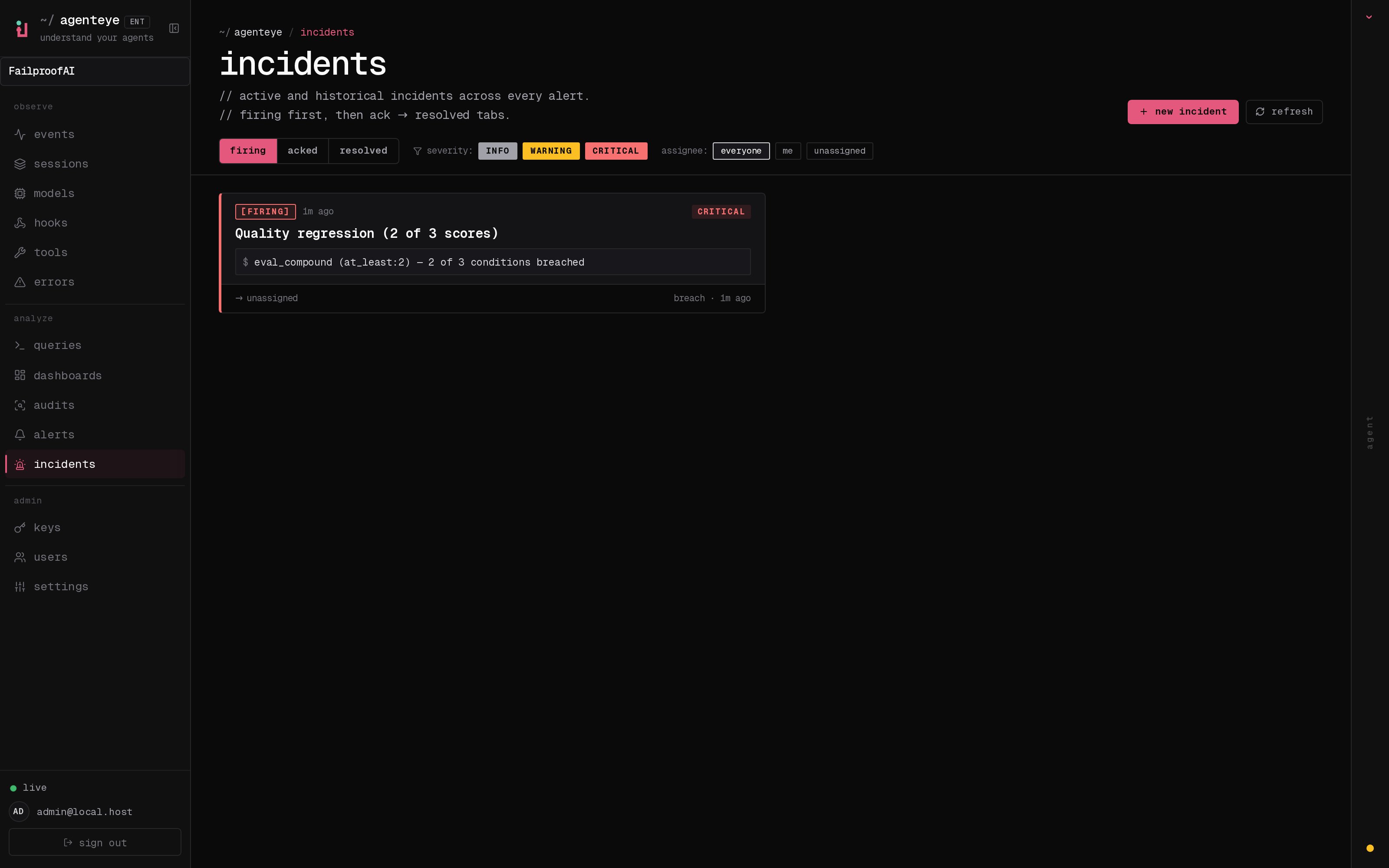
3. **分析 → 課題** に移動し、ステータス・深刻度・担当者で恒久的な受信トレイをフィルタリングします。
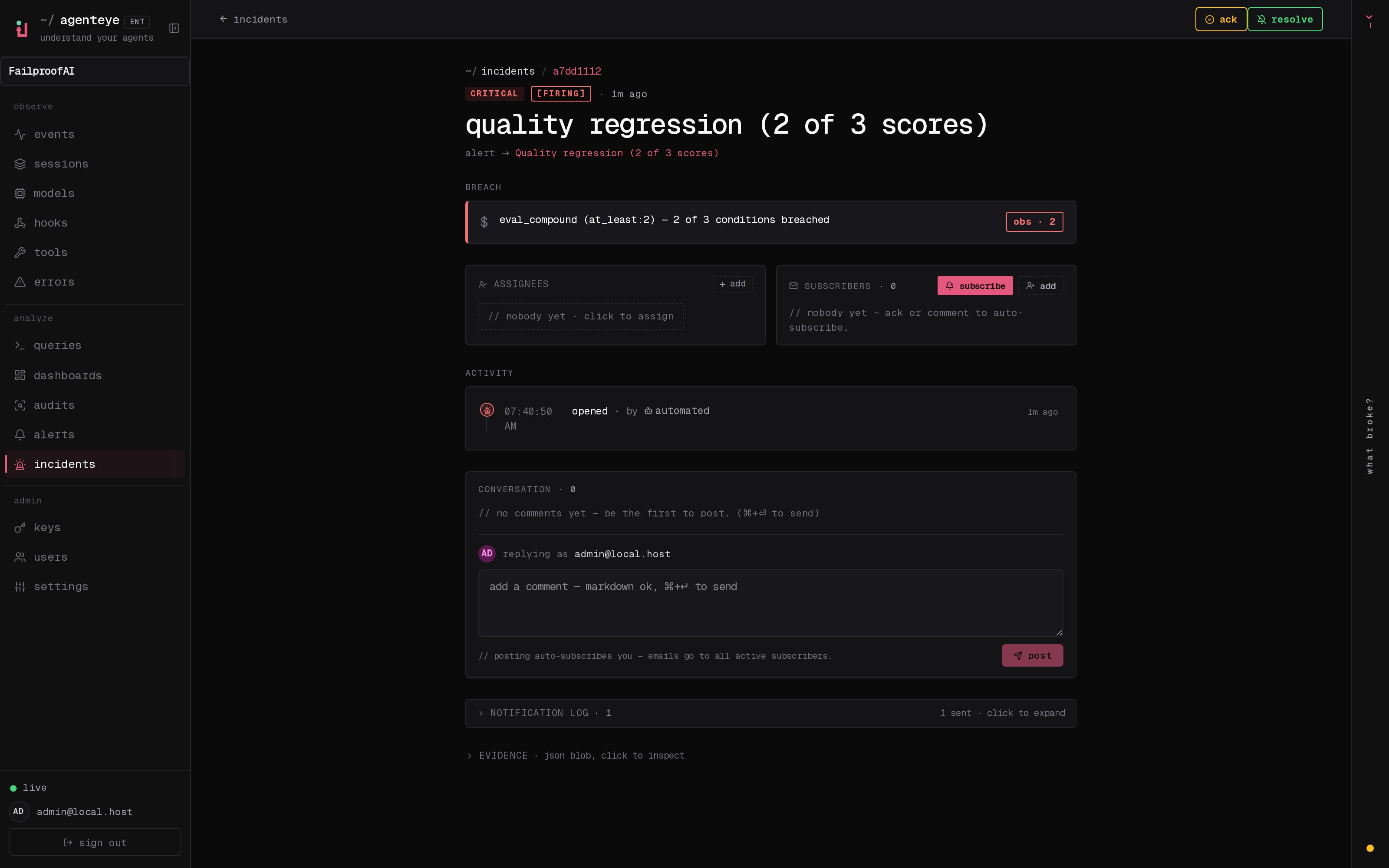
4. 課題を開いてアサインし、コメントやサブスクライバーを追加して、修正が確認された後に解決します。
まず発見事項のサマリーを確認します。障害の説明・推奨対応・深刻度・ランキングが、監査対象として想定していたセッションと一致しているかを確認してください。
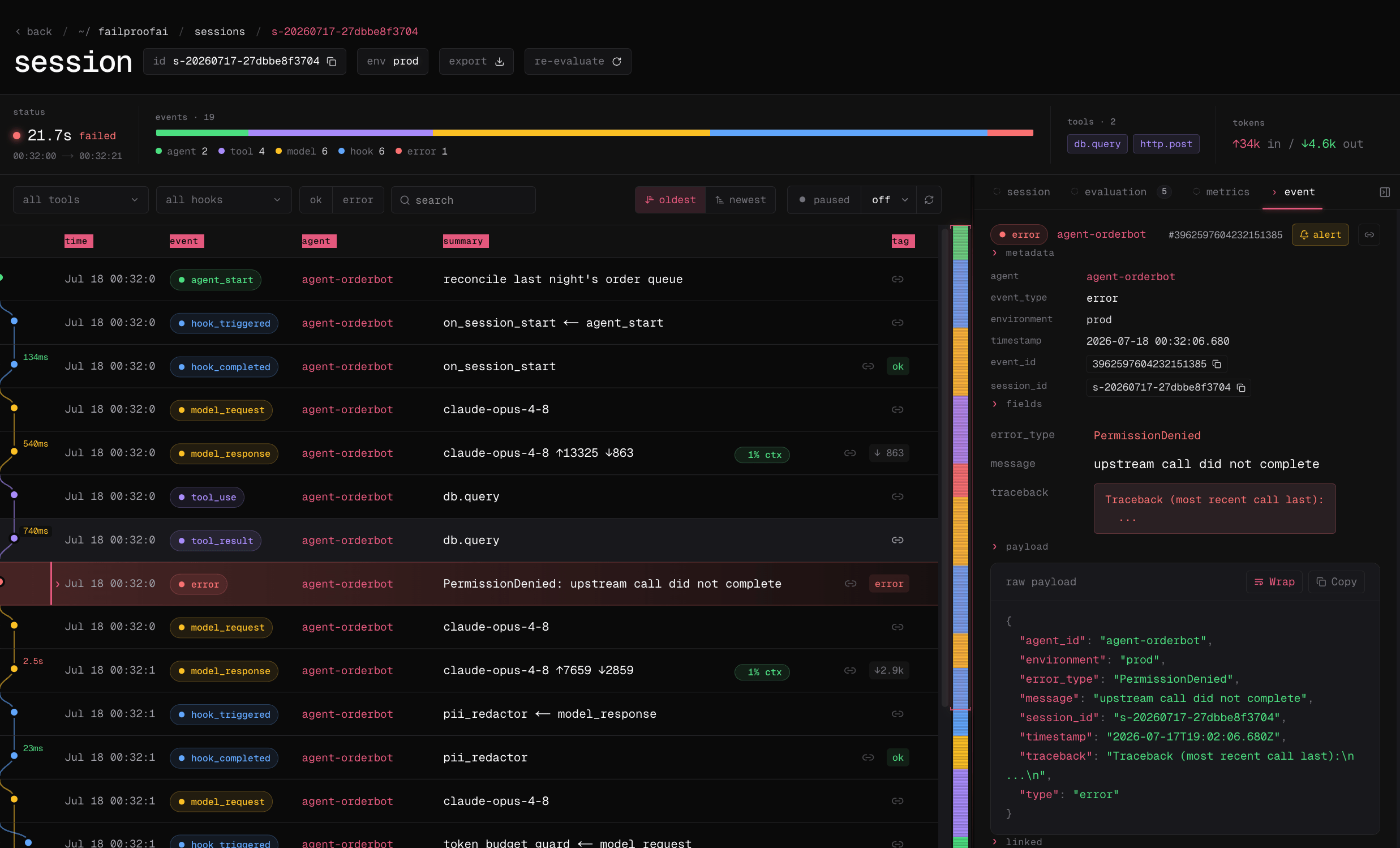
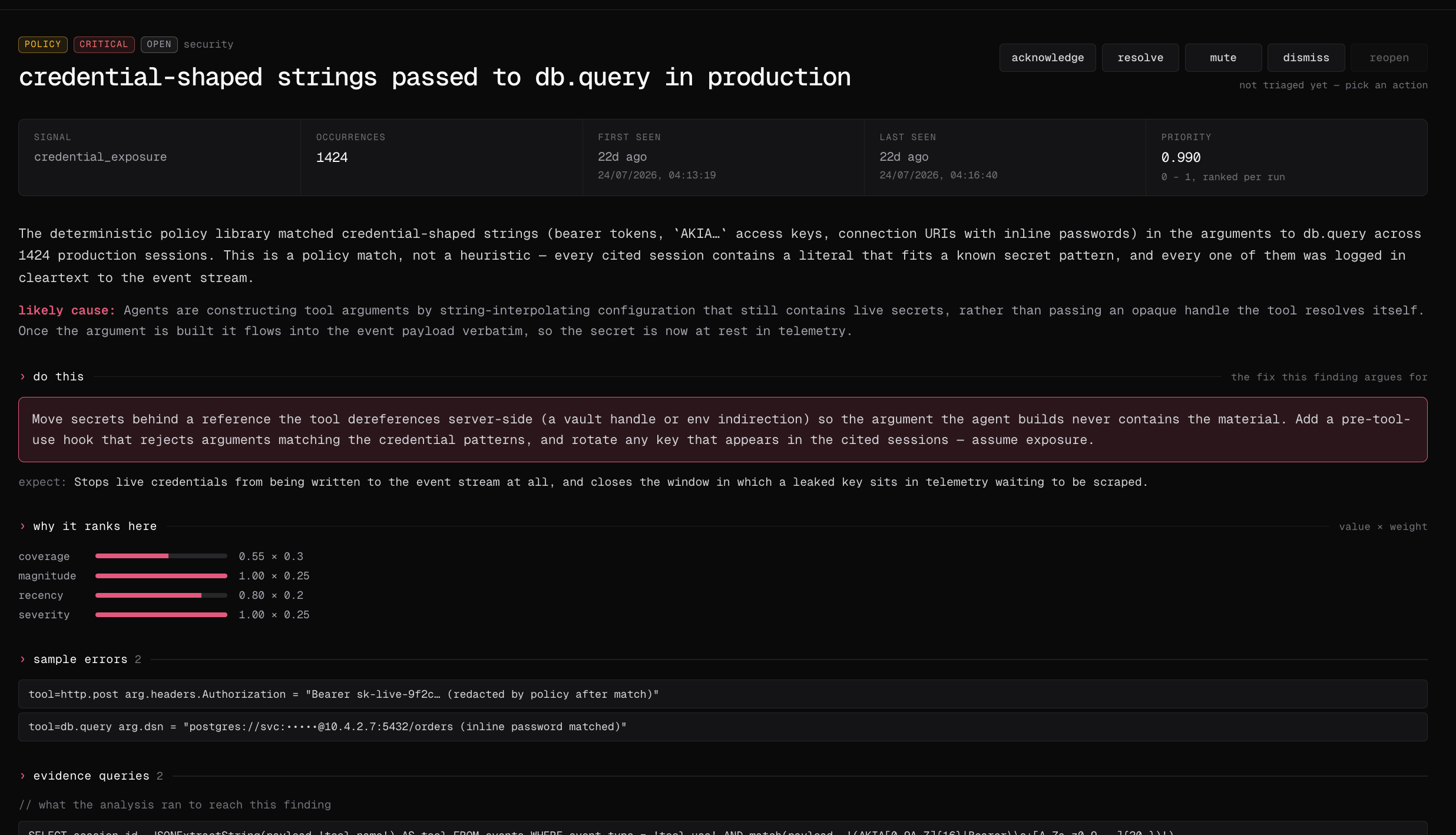 次に、サマリーだけで判断せず、影響を受けたセッションを開きます。リンクされたトレースには、発見事項を裏付ける正確なイベントとペイロードが表示されているはずです。
 証拠を確認したら、課題を使って対応に担当者を割り当て、今後の監査実行とは独立して追跡します。
 課題を開いて調査メモを記録し、サブスクライバーに通知して、対応履歴を保存します。修正がデプロイされ確認された後にのみ解決してください。
 ```bash theme={null}
fp audits findings --audit checkout-reliability --status open
fp audits finding
fp audits ack --reason "owner assigned"
fp audits assign --to engineer@example.com
fp issues list
fp issues show
fp issues assign --assignee engineer@example.com
fp issues comment-add --body "policy is in observe mode"
fp issues resolve --yes
```
ウォッチャーを管理するには `fp issues subscribe `、`fp issues unsubscribe `、`fp issues subscribers ` を使用します。
監査の発見事項については [Cloud CLI の監査・課題リファレンス](/ja/reference/cloud-cli#audits) を、課題管理については [`fp issues`](/ja/reference/cloud-cli#issues) を参照してください。
## 発見事項のレビュー
以下の内容が含まれていることを確認します:
* 一時的なタイトルだけでなく、安定した障害モード
* 深刻度と運用上の影響
* 影響を受けたセッション ID またはサポートするクエリ
* 動作を再現するのに十分なコンテキスト
* 証拠に合致した提案対応
## 課題を使って対応を管理する
発見事項にアサイン・議論・ステータス変更・コメント・サブスクライバーが必要な場合は、課題を作成またはリンクします。課題はアラートインシデントや手動報告された問題を表すこともあるため、プライマリナビゲーションではなく監査対応の配下に配置されています。
修正がデプロイされ確認されたら課題を解決します。障害モードが監査対象集団に対して対処された時点で発見事項を解決します。これらのタイミングは異なる場合があります。
## 課題をポリシードラフトへ変換する
1. 課題を開き、発見事項・引用セッション・根本原因・推奨事項を確認します。
2. **ポリシーを生成** を選択し、候補結果と提案された適用意図をレビューします。**ポリシーなし** という結果は、その動作にはアラート・ワークフロー変更・人による対応が必要な場合があることを意味します。
3. **このポリシーを作成** を選択し、**管理 → ポリシーエディタ** で生成されたソースをレビュー・テストしてから **バージョンを公開** を選択します。候補チェックに同意しない場合は **とにかくエディタを開く** を使用します。
4. **管理 → 適用** に移動し、**オブザーブ** モードでバージョンをデプロイして、適用前に **オブザーブ → ポリシー** でその判断を確認します。
課題タイトル・発見事項の説明・根本原因・推奨事項・候補意図がドラフトの作成に活用されます。自動で公開またはデプロイされることはありません。
ダッシュボードで課題を開く前に、CLI を使って証拠を確認します:
```bash theme={null}
fp issues show
fp audits finding
fp events --session-id --full --all
```
ポリシーの候補確認・Cloud への公開・フリートへのデプロイはダッシュボードのワークフローです。同等のポリシーソースをローカルで先に検証したい場合は `failproofai policies --install --custom ` を使用します。
確認済みの繰り返しアクションパターンをポリシーバージョンへ変換します。
```bash theme={null}
fp audits findings --audit checkout-reliability --status open
fp audits finding
fp audits ack --reason "owner assigned"
fp audits assign --to engineer@example.com
fp issues list
fp issues show
fp issues assign --assignee engineer@example.com
fp issues comment-add --body "policy is in observe mode"
fp issues resolve --yes
```
ウォッチャーを管理するには `fp issues subscribe `、`fp issues unsubscribe `、`fp issues subscribers ` を使用します。
監査の発見事項については [Cloud CLI の監査・課題リファレンス](/ja/reference/cloud-cli#audits) を、課題管理については [`fp issues`](/ja/reference/cloud-cli#issues) を参照してください。
## 発見事項のレビュー
以下の内容が含まれていることを確認します:
* 一時的なタイトルだけでなく、安定した障害モード
* 深刻度と運用上の影響
* 影響を受けたセッション ID またはサポートするクエリ
* 動作を再現するのに十分なコンテキスト
* 証拠に合致した提案対応
## 課題を使って対応を管理する
発見事項にアサイン・議論・ステータス変更・コメント・サブスクライバーが必要な場合は、課題を作成またはリンクします。課題はアラートインシデントや手動報告された問題を表すこともあるため、プライマリナビゲーションではなく監査対応の配下に配置されています。
修正がデプロイされ確認されたら課題を解決します。障害モードが監査対象集団に対して対処された時点で発見事項を解決します。これらのタイミングは異なる場合があります。
## 課題をポリシードラフトへ変換する
1. 課題を開き、発見事項・引用セッション・根本原因・推奨事項を確認します。
2. **ポリシーを生成** を選択し、候補結果と提案された適用意図をレビューします。**ポリシーなし** という結果は、その動作にはアラート・ワークフロー変更・人による対応が必要な場合があることを意味します。
3. **このポリシーを作成** を選択し、**管理 → ポリシーエディタ** で生成されたソースをレビュー・テストしてから **バージョンを公開** を選択します。候補チェックに同意しない場合は **とにかくエディタを開く** を使用します。
4. **管理 → 適用** に移動し、**オブザーブ** モードでバージョンをデプロイして、適用前に **オブザーブ → ポリシー** でその判断を確認します。
課題タイトル・発見事項の説明・根本原因・推奨事項・候補意図がドラフトの作成に活用されます。自動で公開またはデプロイされることはありません。
ダッシュボードで課題を開く前に、CLI を使って証拠を確認します:
```bash theme={null}
fp issues show
fp audits finding
fp events --session-id --full --all
```
ポリシーの候補確認・Cloud への公開・フリートへのデプロイはダッシュボードのワークフローです。同等のポリシーソースをローカルで先に検証したい場合は `failproofai policies --install --custom ` を使用します。
確認済みの繰り返しアクションパターンをポリシーバージョンへ変換します。