> ## Documentation Index
> Fetch the complete documentation index at: https://docs.befailproof.ai/llms.txt
> Use this file to discover all available pages before exploring further.
# イベントと設定
> イベントモデル、環境、ローカルストレージ、設定の境界についてのリファレンスです。
## イベントの種類
* エージェントの開始・終了・一時停止・再開
* モデルのリクエストとレスポンス
* ツールの使用と結果
* フックのトリガーと完了
* 人間の待機・入力・一時停止・割り込み
* 明示的なエラー
すべてのイベントには、タイムスタンプ、セッションID、エージェントID、イベントタイプ、環境が含まれます。イベント固有のフィールドには、モデル、ツール、相関関係、結果、コンテンツ、所要時間、またはエラーデータが含まれます。
## イベントコントラクトの確認
1. **Observe → Events** を開きます。
2. 短い時間ウィンドウを設定し、環境・エージェント・イベントタイプでフィルタリングします。
3. イベントを選択して正規化されたフィールドと生のペイロードを確認し、セッションを開いて実行コンテキストを確認します。
4. ペアになっている所要時間が欠けている場合は、開始イベントと完了イベントが同じ相関IDを使用しているか確認してください。
Eventsストリームを使って、データを1つのエージェント実行に絞り込み、正規化されたイベントフィールドを確認します。
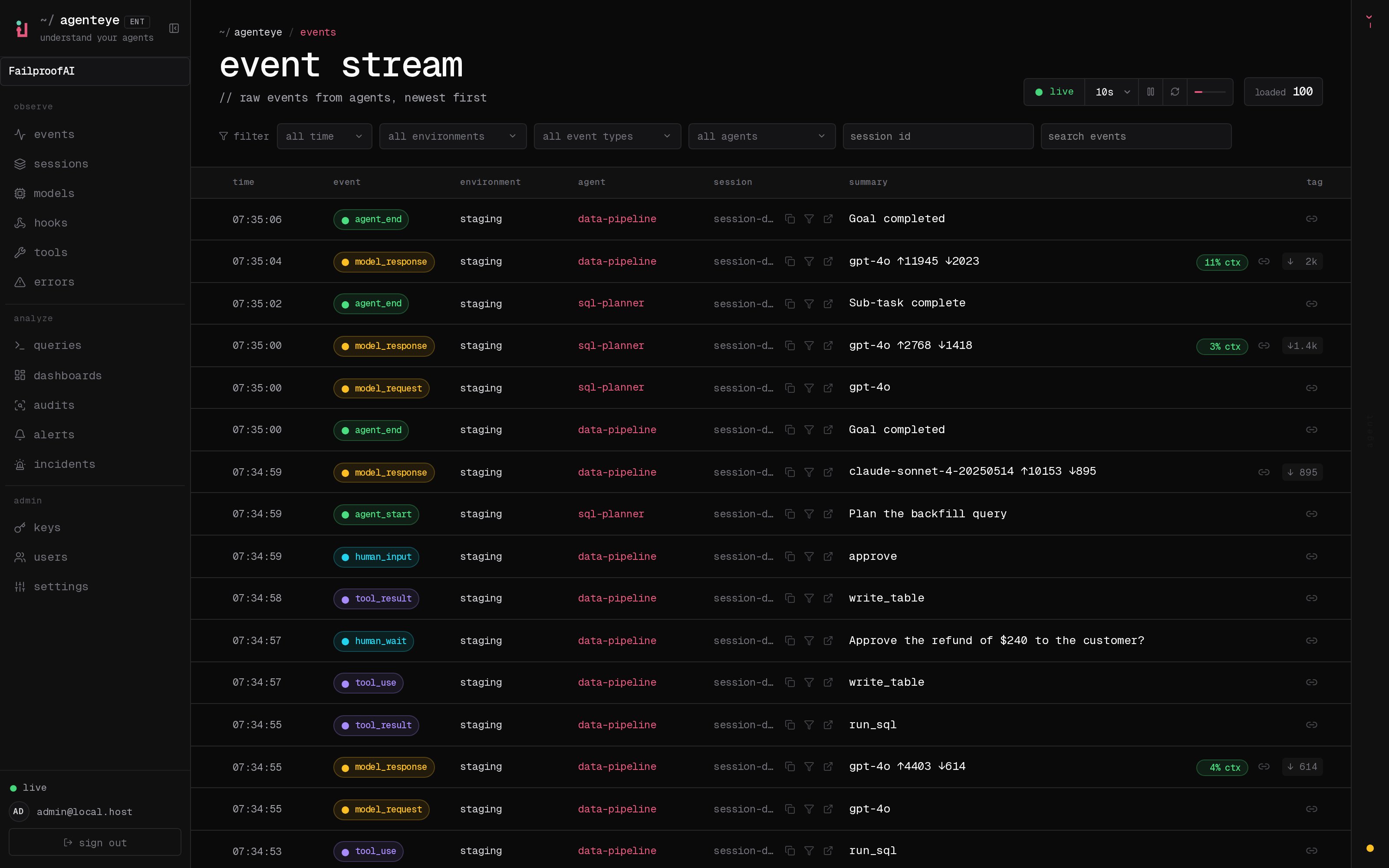 次に、イベントからそのセッションへと追っていきます。トレースには、そのイベントの直前と直後に何が起きたかが示されており、ペイロードだけでは判断が難しい場合に役立ちます。
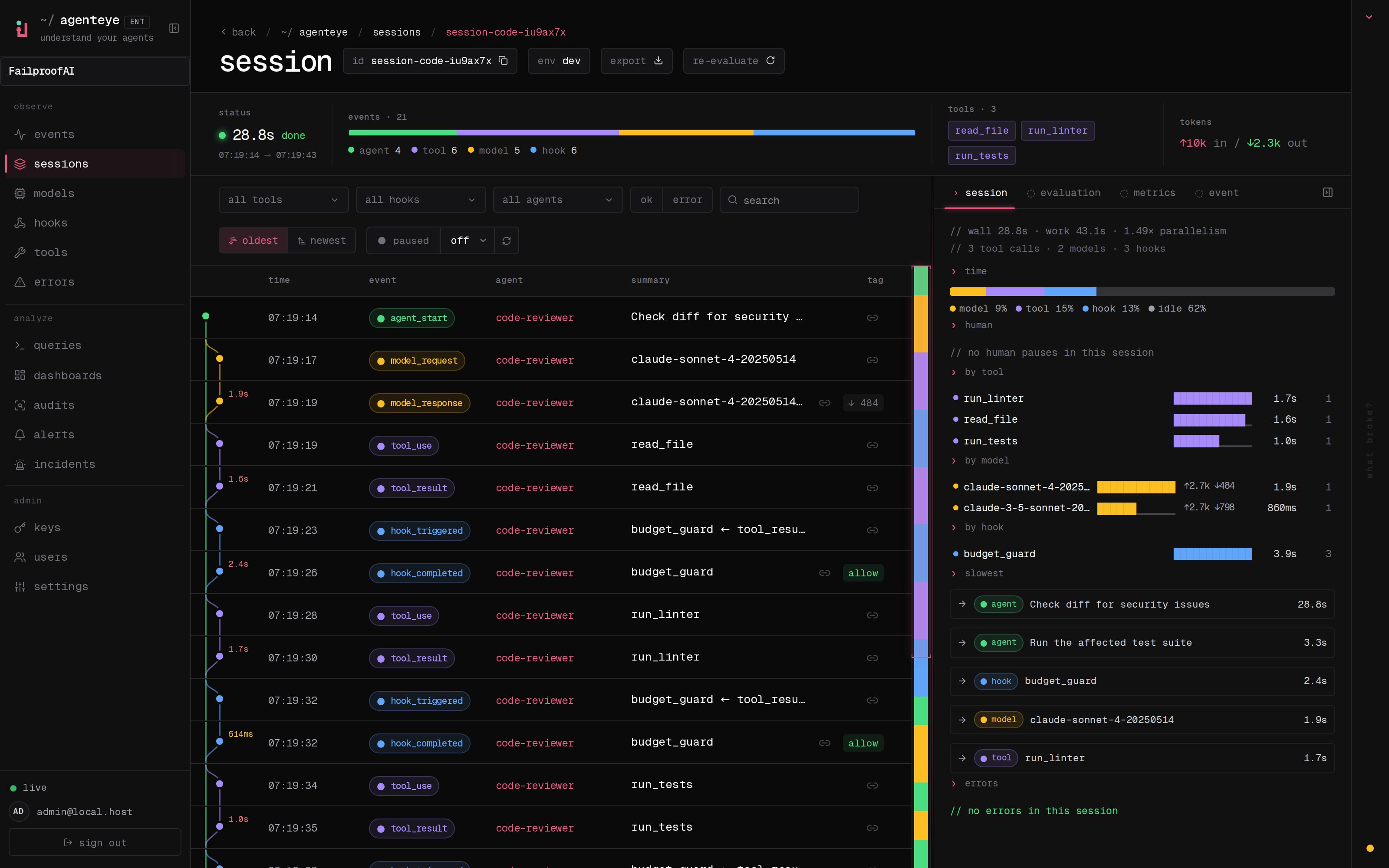 ペアになったイベントや所要時間が欠けている場合は、両方のビューで相関IDとタイムスタンプを比較してください。
有効なフィルター値を確認した後、1つのセッションの完全なイベントペイロードを取得します:
```bash theme={null}
fp list event_types
fp list envs
fp events --since 1h \
--env production \
--event-type tool_use,tool_result \
--session-id \
--full
```
機械可読な形式で確認するには `fp --json events ... --fields ts,event_type,session_id,payload` を使用してください。
## SDKの予約フィールド
`timestamp`、`session_id`、`agent_id`、`type`、`environment` をPython SDKのカスタムフィールドとして使用しないでください。ツール結果の所要時間などのペアになったイベントの所要時間はSDKによって計算されるため、手動で指定することはできません。
## ローカルの境界
* Failproof AI の状態は、明示的に設定が変更されない限り `~/.failproofai` 以下に保存されます。
* `failproofai-sdk` はレガシーのベースディレクトリ上書き用として `AGENTEYE_HOME` を使用します。
* 環境ラベルはSDK設定または `AGENTEYE_ENVIRONMENT` を通じて設定できます。
* デーモンの認証情報はシークレットでない設定とは別に保存されます。
安定した低カーディナリティの環境名を使用してください。デーモンの環境ラベルではカンマはサポートされていません。
## 環境ラベルの変更
環境ラベルは、発行元のSDKまたはFailproofデーモンによって割り当てられます。変更後は **Observe → Sessions** を開き、環境フィルターを使って新しいセッションに新しい値が付いていることを確認してください。既存のセッションは元の環境を保持します。
`failproofai-sdk` の場合は、コード内または旧来の環境変数を使って環境を設定します。マシンレベルの設定を変更した場合はデーモン設定を再実行してください。
```bash theme={null}
export AGENTEYE_ENVIRONMENT=production-us-east
failproofai config
failproofai config --status
fp sessions --since 1h --env production-us-east
```
ペアになったイベントや所要時間が欠けている場合は、両方のビューで相関IDとタイムスタンプを比較してください。
有効なフィルター値を確認した後、1つのセッションの完全なイベントペイロードを取得します:
```bash theme={null}
fp list event_types
fp list envs
fp events --since 1h \
--env production \
--event-type tool_use,tool_result \
--session-id \
--full
```
機械可読な形式で確認するには `fp --json events ... --fields ts,event_type,session_id,payload` を使用してください。
## SDKの予約フィールド
`timestamp`、`session_id`、`agent_id`、`type`、`environment` をPython SDKのカスタムフィールドとして使用しないでください。ツール結果の所要時間などのペアになったイベントの所要時間はSDKによって計算されるため、手動で指定することはできません。
## ローカルの境界
* Failproof AI の状態は、明示的に設定が変更されない限り `~/.failproofai` 以下に保存されます。
* `failproofai-sdk` はレガシーのベースディレクトリ上書き用として `AGENTEYE_HOME` を使用します。
* 環境ラベルはSDK設定または `AGENTEYE_ENVIRONMENT` を通じて設定できます。
* デーモンの認証情報はシークレットでない設定とは別に保存されます。
安定した低カーディナリティの環境名を使用してください。デーモンの環境ラベルではカンマはサポートされていません。
## 環境ラベルの変更
環境ラベルは、発行元のSDKまたはFailproofデーモンによって割り当てられます。変更後は **Observe → Sessions** を開き、環境フィルターを使って新しいセッションに新しい値が付いていることを確認してください。既存のセッションは元の環境を保持します。
`failproofai-sdk` の場合は、コード内または旧来の環境変数を使って環境を設定します。マシンレベルの設定を変更した場合はデーモン設定を再実行してください。
```bash theme={null}
export AGENTEYE_ENVIRONMENT=production-us-east
failproofai config
failproofai config --status
fp sessions --since 1h --env production-us-east
```