> ## Documentation Index
> Fetch the complete documentation index at: https://docs.befailproof.ai/llms.txt
> Use this file to discover all available pages before exploring further.
# エラー
> 繰り返し発生するエラーをグループ化し、その背後にあるセッションを開きます。
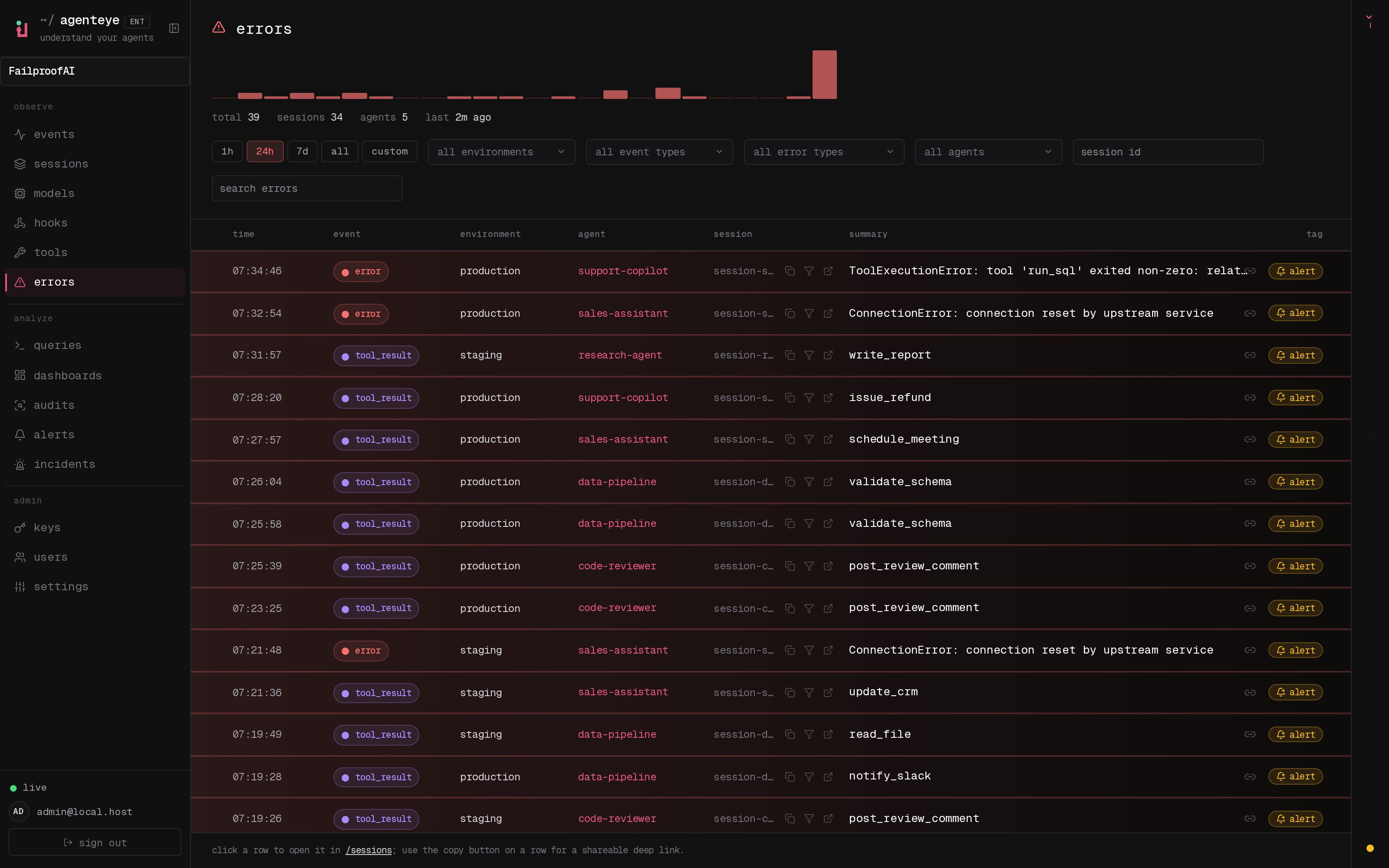
エラー画面では、セッション全体を障害優先の視点で確認できます。エラーの種類、エージェント、環境、モデル、ツール、または時間帯ごとにグループ化して、繰り返し発生する運用上の問題を特定します。
## エラーを調査する
1. **Observe → Errors** に移動します。
2. 環境、イベントタイプ、エラータイプ、エージェント、セッション ID、または検索テキストでフィルタリングします。
3. グループ化されたエラーを展開して発生状況を確認します。行を選択すると、該当セッション内の正確なイベントが開きます。
4. 代表的なエラーのベルアイコンを選択して、類似エラーのアラートを設定します。
 ```bash theme={null}
fp errors --env production --since 24h
fp errors --error-type TimeoutError --agent-id checkout-agent
fp errors --aggregate --env production --since 7d
```
エラーサマリーの背後にある生のペイロードが必要な場合は、`fp events --full --session-id ` を使用してください。
## エラー画面を使用する場面
* 本番環境で最も頻度の高いエラークラスを見つける。
* 特定のツールやモデルがスパイクの原因かどうかを特定する。
* 集計カウントから代表的なセッションに直接移動する。
* 再発に備えてアラートを作成する。
* 影響を受けた対象を監査に含める。
エラーは観測されたイベントです。失敗した評価は品質上の判断であり、監査の発見事項は調査済みの障害パターンです。どの対応ワークフローを使用するかを決める際は、これらの区別を意識してください。
エラーまたは品質条件がしきい値を超えたときに担当者へ通知します。
```bash theme={null}
fp errors --env production --since 24h
fp errors --error-type TimeoutError --agent-id checkout-agent
fp errors --aggregate --env production --since 7d
```
エラーサマリーの背後にある生のペイロードが必要な場合は、`fp events --full --session-id ` を使用してください。
## エラー画面を使用する場面
* 本番環境で最も頻度の高いエラークラスを見つける。
* 特定のツールやモデルがスパイクの原因かどうかを特定する。
* 集計カウントから代表的なセッションに直接移動する。
* 再発に備えてアラートを作成する。
* 影響を受けた対象を監査に含める。
エラーは観測されたイベントです。失敗した評価は品質上の判断であり、監査の発見事項は調査済みの障害パターンです。どの対応ワークフローを使用するかを決める際は、これらの区別を意識してください。
エラーまたは品質条件がしきい値を超えたときに担当者へ通知します。