> ## Documentation Index
> Fetch the complete documentation index at: https://docs.befailproof.ai/llms.txt
> Use this file to discover all available pages before exploring further.
# ライブイベント
> セッション実行中にエージェントのアクティビティをリアルタイムで確認します。
ライブイベントを使えば、インストゥルメンテーションの確認や、リスクの高い実行をセッション終了を待たずにモニタリングできます。
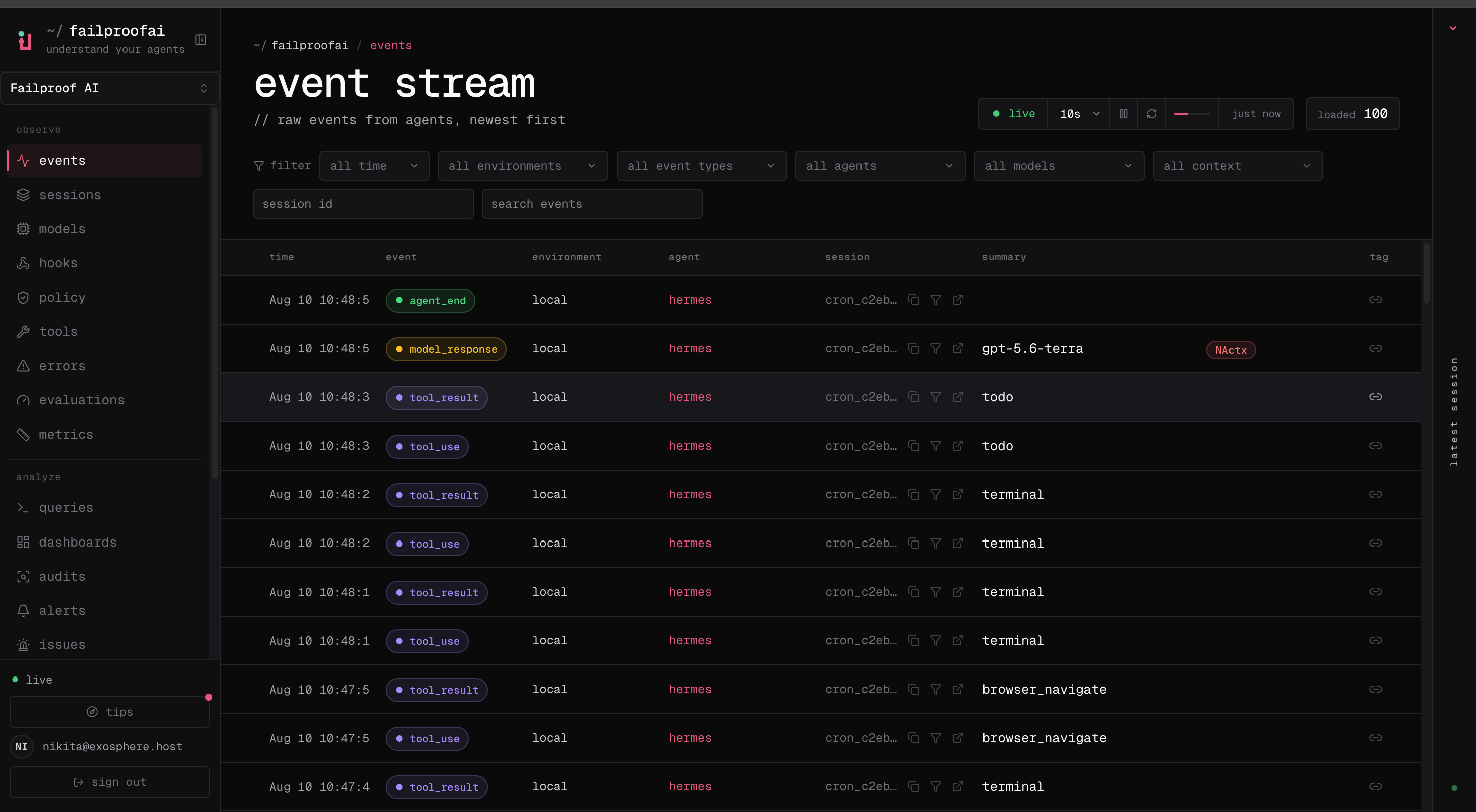
## アクティビティを確認する
1. **Observe → Events** に移動します。
2. 現在の時間ウィンドウとフィルターなしの状態から始めて、データが届いていることを確認します。
3. 環境、イベントタイプ、エージェント、またはセッションでフィルタリングします。ペイロードテキストの検索にはサーチ機能を使用します。
4. イベントを選択して概要と詳細を確認します。セッションリンクをたどると完全なトレースを参照できます。
 ```bash theme={null}
fp events --env production --event-type tool_use,error --limit 100
fp events --session-id --order asc --all
fp --json events --full --session-id --all
```
デフォルトのフィードは生のペイロードを省略します。`--full` は範囲が限定されたセッションの調査にのみ使用してください。
イベントストリームを使用して、次の3つの疑問にすぐ答えられます。
* 対象のエージェントが正しい環境にレポートしているか?
* モデルの呼び出し、ツールの呼び出し、ポリシーの判断が正しい順序で届いているか?
* セッションが進捗を停止したり、同じアクションを繰り返し始めたりしていないか?
イベントタイプには、エージェントのライフサイクルイベント、モデルのリクエストとレスポンス、ツールの使用と結果、フックの実行、人間の待機と割り込み、明示的なエラーが含まれます。相関IDは、ツール呼び出しとその結果など、対応するイベントを紐付けます。
新しいインテグレーションを確認する際は、ライブビューを広い範囲のまま維持してください。最初のイベントが表示されてからフィルターを追加しましょう。誤ったフィルターを設定すると、インジェストに失敗しているように見えることがあります。
イベントが表示されない場合は、`failproofai config --status` を実行してから、[インジェストのトラブルシューティング](/ja/reference/troubleshooting)を参照してください。
```bash theme={null}
fp events --env production --event-type tool_use,error --limit 100
fp events --session-id --order asc --all
fp --json events --full --session-id --all
```
デフォルトのフィードは生のペイロードを省略します。`--full` は範囲が限定されたセッションの調査にのみ使用してください。
イベントストリームを使用して、次の3つの疑問にすぐ答えられます。
* 対象のエージェントが正しい環境にレポートしているか?
* モデルの呼び出し、ツールの呼び出し、ポリシーの判断が正しい順序で届いているか?
* セッションが進捗を停止したり、同じアクションを繰り返し始めたりしていないか?
イベントタイプには、エージェントのライフサイクルイベント、モデルのリクエストとレスポンス、ツールの使用と結果、フックの実行、人間の待機と割り込み、明示的なエラーが含まれます。相関IDは、ツール呼び出しとその結果など、対応するイベントを紐付けます。
新しいインテグレーションを確認する際は、ライブビューを広い範囲のまま維持してください。最初のイベントが表示されてからフィルターを追加しましょう。誤ったフィルターを設定すると、インジェストに失敗しているように見えることがあります。
イベントが表示されない場合は、`failproofai config --status` を実行してから、[インジェストのトラブルシューティング](/ja/reference/troubleshooting)を参照してください。