> ## Documentation Index
> Fetch the complete documentation index at: https://docs.befailproof.ai/llms.txt
> Use this file to discover all available pages before exploring further.
# トレースを読む
> エージェントセッションの流れを変えたイベントを見つける。
トレースは、フラットなイベントストリームを実行の因果関係として可視化します。最後のエラーから遡るのではなく、最初の分岐点から読み始めましょう。
## トレースを開く
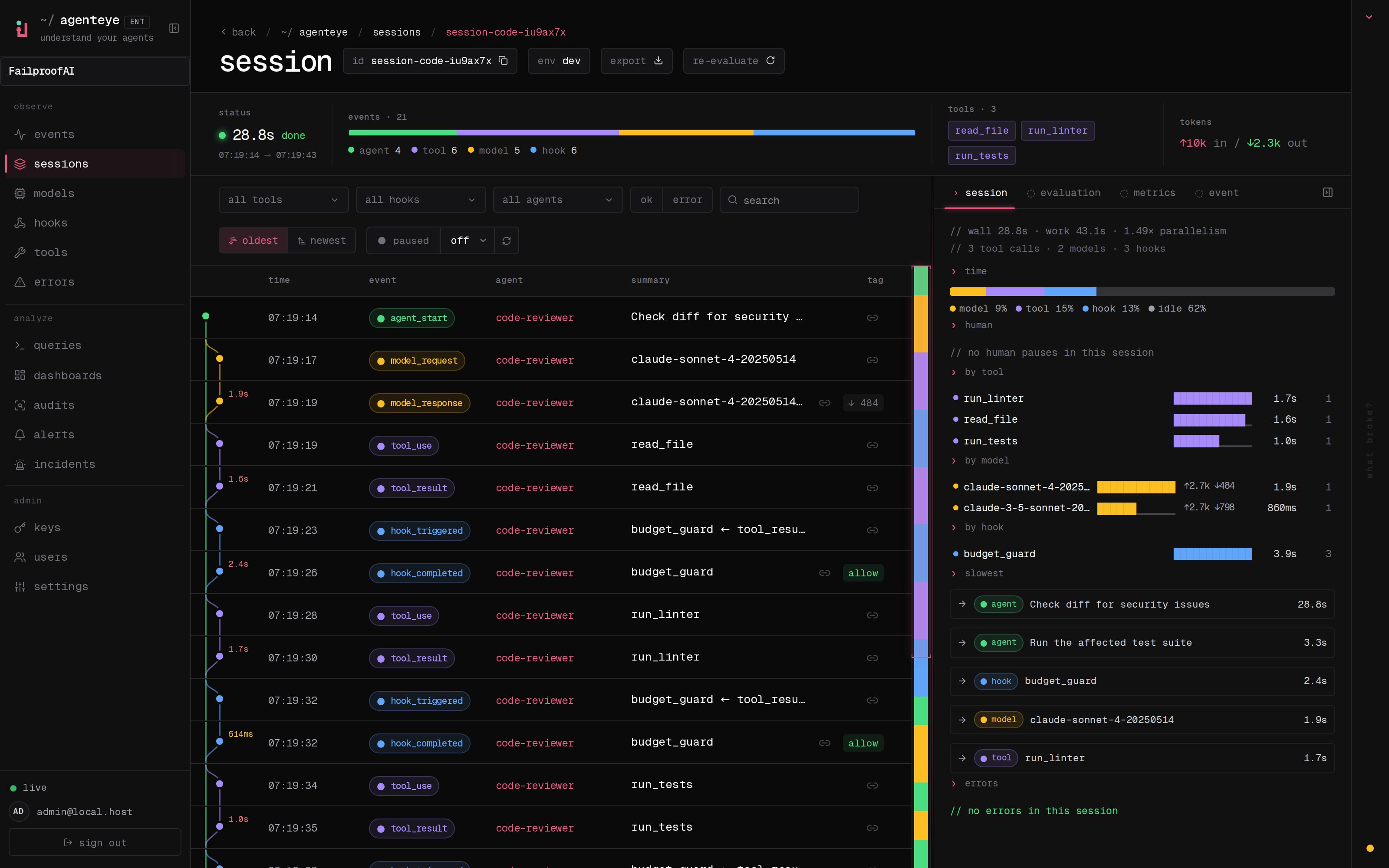
1. **Observe → Sessions** に移動してセッションを開きます。
2. プロファイルサマリーで結果、タイミング、エラー、評価スコアを確認します。
3. タイムラインとミニマップをスキャンします。セッションが大きい場合はイベントタイプや時間でフィルタリングしましょう。
4. イベントを選択して詳細を確認します。エバリュエーター用の JSON は **export** を使用し、選択した証拠へのディープリンクを共有するにはページ URL をコピーしてください。
 ```bash theme={null}
fp --json sessions --session-id
fp events --session-id --order asc --all
fp --json events --full --session-id --all
```
まずはイベントフィードの軽量版を使用してください。イベントのサマリーで十分な情報が得られない場合にのみ、フルペイロードをリクエストしてください。
エージェント、環境、タイミング、結果、実行時間を確認したうえで、エラー、長いスパン、繰り返されるツール、人間の待機、ポリシーによる拒否決定をスキャンします。
リクエスト、レスポンス、ツールの入出力、相関 ID を調べます。センシティブなコンテンツは、トランスクリプトキャプチャが有効になっており、かつ適切な権限がある場合にのみ表示されます。
原因は多くの場合、1 つ前のイベントにあります。不正なモデルレスポンス、欠落したツール結果、または古い前提条件などです。
セッションを監査スコープに追加したり、Issue にリンクしたり、失敗モードを使ってポリシーを作成したりします。
実行時間が長いからといって、必ずしもモデルのレイテンシーが原因とは限りません。何を修正するか判断する前に、モデル・ツール・フック・人間の待機にかかった時間をそれぞれ切り分けてください。
```bash theme={null}
fp --json sessions --session-id
fp events --session-id --order asc --all
fp --json events --full --session-id --all
```
まずはイベントフィードの軽量版を使用してください。イベントのサマリーで十分な情報が得られない場合にのみ、フルペイロードをリクエストしてください。
エージェント、環境、タイミング、結果、実行時間を確認したうえで、エラー、長いスパン、繰り返されるツール、人間の待機、ポリシーによる拒否決定をスキャンします。
リクエスト、レスポンス、ツールの入出力、相関 ID を調べます。センシティブなコンテンツは、トランスクリプトキャプチャが有効になっており、かつ適切な権限がある場合にのみ表示されます。
原因は多くの場合、1 つ前のイベントにあります。不正なモデルレスポンス、欠落したツール結果、または古い前提条件などです。
セッションを監査スコープに追加したり、Issue にリンクしたり、失敗モードを使ってポリシーを作成したりします。
実行時間が長いからといって、必ずしもモデルのレイテンシーが原因とは限りません。何を修正するか判断する前に、モデル・ツール・フック・人間の待機にかかった時間をそれぞれ切り分けてください。