> ## Documentation Index
> Fetch the complete documentation index at: https://docs.befailproof.ai/llms.txt
> Use this file to discover all available pages before exploring further.
# セットアップ方法を選択する
> ローカル適用、Failproof AI Cloud、またはエンタープライズ展開を選択してください。
マシンにフックとポリシーをインストールします。セッションデータをCloudに送信せず、即座にガードレールが必要な場合に適しています。
セッションの一元管理、監査、オンライン評価、ダッシュボード、アラート、フリートへのポリシー展開を追加できます。
組織コントロール、スコープ付きキー、プライベートインフラ、展開固有のセキュリティ要件を利用できます。
## 推奨する本番環境への移行手順
1. トランスクリプトキャプチャを有効にした非本番マシンを接続する。
2. CloudでセッションとEvaluationを確認する。
3. 既知の障害モードに対する監査を作成する。
4. 最初のポリシーをオブザーブモードで展開する。
5. マッチ結果と誤検知を確認した後、本番環境に展開する。
## マシンをCloudに接続する
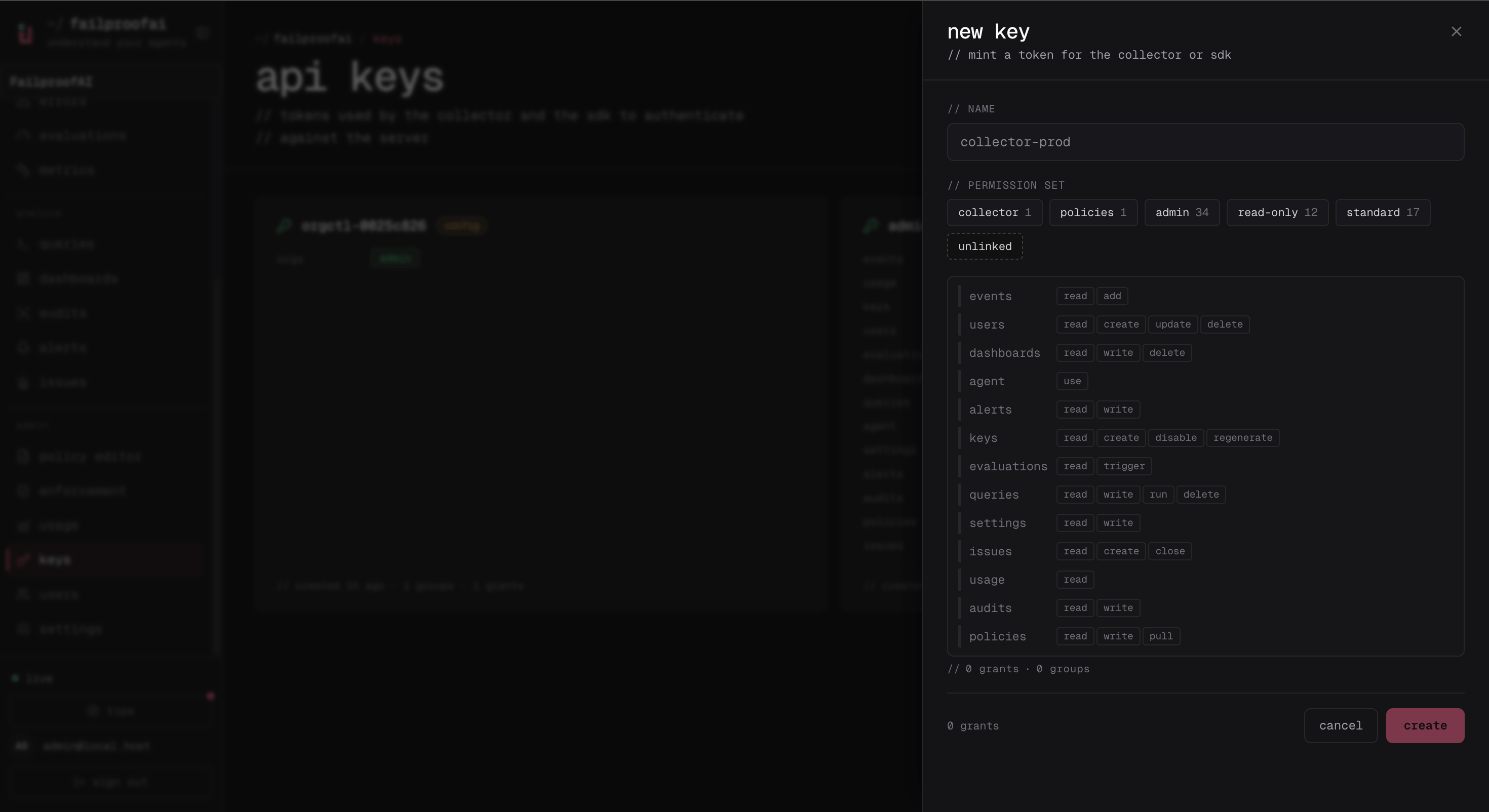
1. **Administration → Keys** に移動し、`events:add` と `policies:pull` 権限を持つキーを作成する。
2. ワンタイムシークレットをターゲットマシンにコピーする。
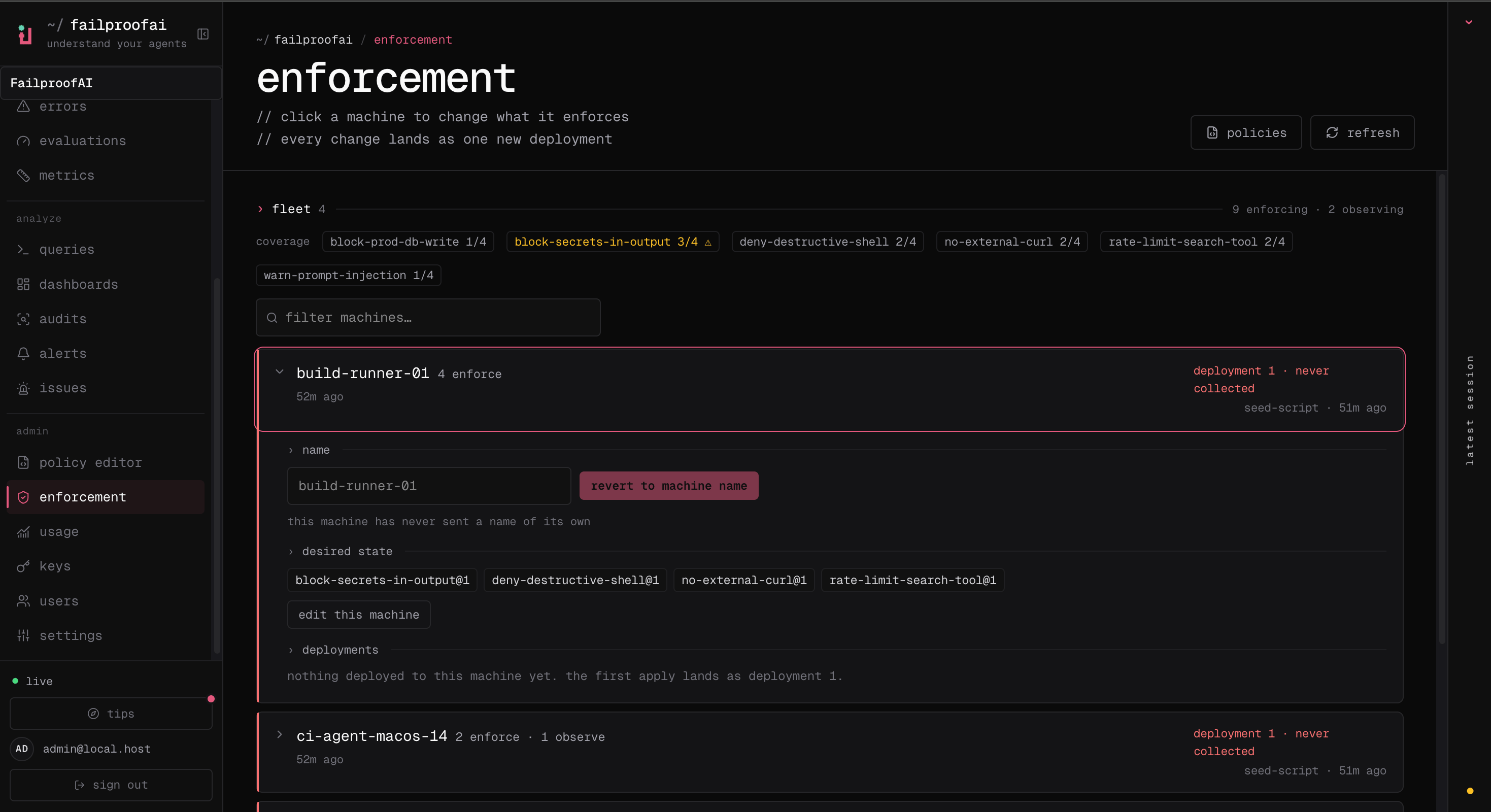
3. CLI接続コマンドを実行した後、**Admin → enforcement** に移動し、マシンが表示されていることを確認する。
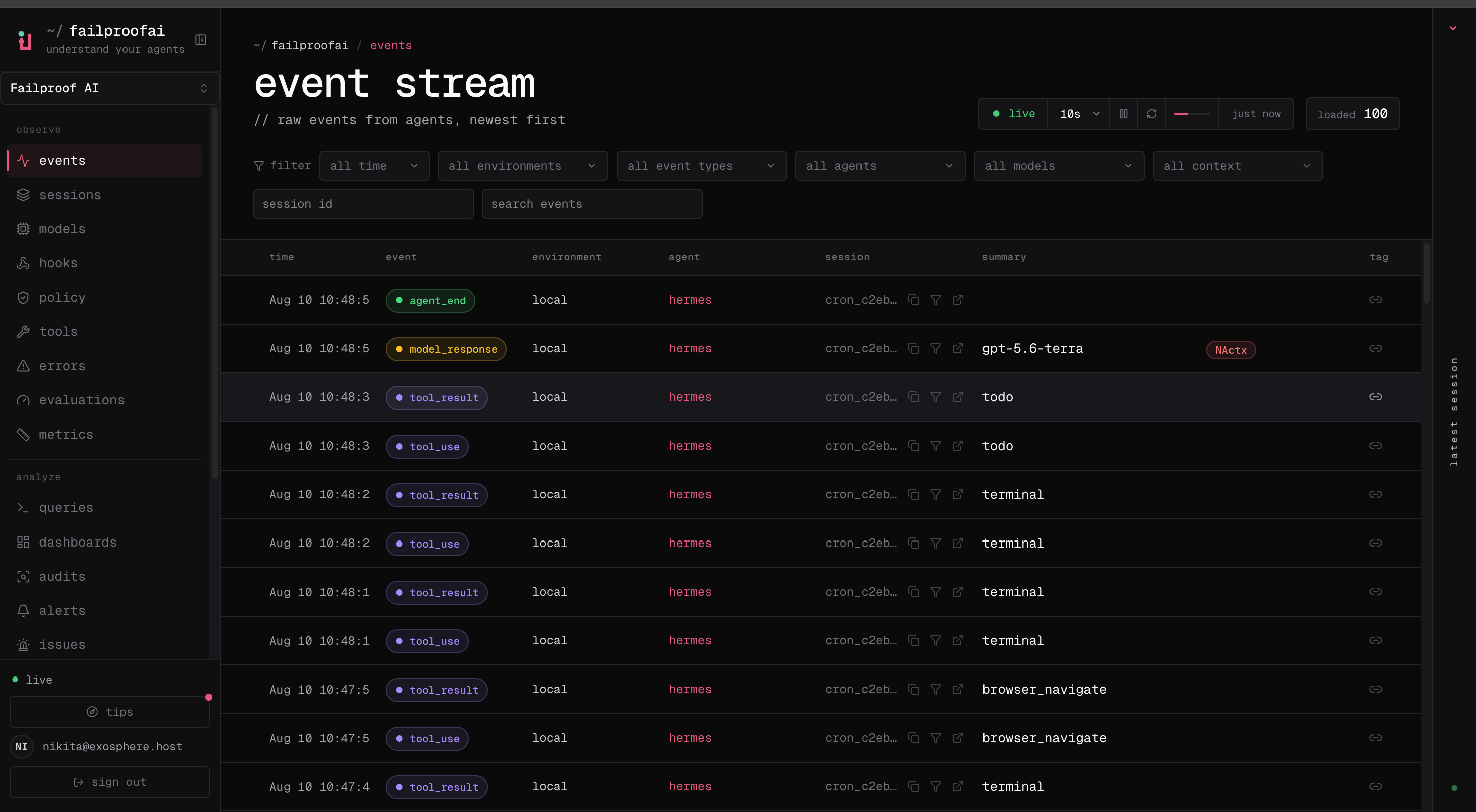
4. **Observe → Events** に移動し、最初のイベントが届いていることを確認する。
キードロワーには、接続済みマシンに必要な2つの権限(イベントの取り込みとポリシーの配信)が表示されます。
 接続後、マシンは期待されるポリシー状態と展開ステータスとともにenforcementに表示されます。
 最初のイベントが届くことで、ポリシー展開とは独立して、デーモンがCloudにデータを送信できることが確認されます。
 マシンと最初のイベントの両方が表示されてから次に進んでください。
```bash theme={null}
failproofai config --connect https://app.befailproof.ai \
--token "$FAILPROOFAI_KEY" \
--machine-label checkout-runner-01
failproofai policies --install --cli claude --scope user
failproofai config --status
```
トランスクリプトの内容をローカルに保持する必要がある場合は `--no-transcripts` を追加してください。
Cloudへの接続では、イベントの取り込みとポリシーの配信が独立して検証されます。そのため、キーが有効であっても必要な権限の一方が欠けている場合があります。`failproofai config --status` を使用して、どの機能が設定済みかを確認してください。
Cloudのセットアップでは、該当する機能の検証が成功した後にのみローカルの認証情報が書き込まれます。検証が失敗した場合、実際には接続されていないにもかかわらず接続済みと表示される状態にはなりません。
マシンと最初のイベントの両方が表示されてから次に進んでください。
```bash theme={null}
failproofai config --connect https://app.befailproof.ai \
--token "$FAILPROOFAI_KEY" \
--machine-label checkout-runner-01
failproofai policies --install --cli claude --scope user
failproofai config --status
```
トランスクリプトの内容をローカルに保持する必要がある場合は `--no-transcripts` を追加してください。
Cloudへの接続では、イベントの取り込みとポリシーの配信が独立して検証されます。そのため、キーが有効であっても必要な権限の一方が欠けている場合があります。`failproofai config --status` を使用して、どの機能が設定済みかを確認してください。
Cloudのセットアップでは、該当する機能の検証が成功した後にのみローカルの認証情報が書き込まれます。検証が失敗した場合、実際には接続されていないにもかかわらず接続済みと表示される状態にはなりません。