> ## Documentation Index
> Fetch the complete documentation index at: https://docs.befailproof.ai/llms.txt
> Use this file to discover all available pages before exploring further.
# Métricas de Performance
> Documentação de Métricas de Performance da FailproofAI Observability.
Veja exatamente quando seus modelos, ferramentas ou hooks ficam lentos ou geram custos inesperados, e detecte picos de latência de cauda antes que seus usuários os percebam. Três páginas dedicadas transformam tempos brutos em p50, p95 e p99 que você consegue interpretar de relance.
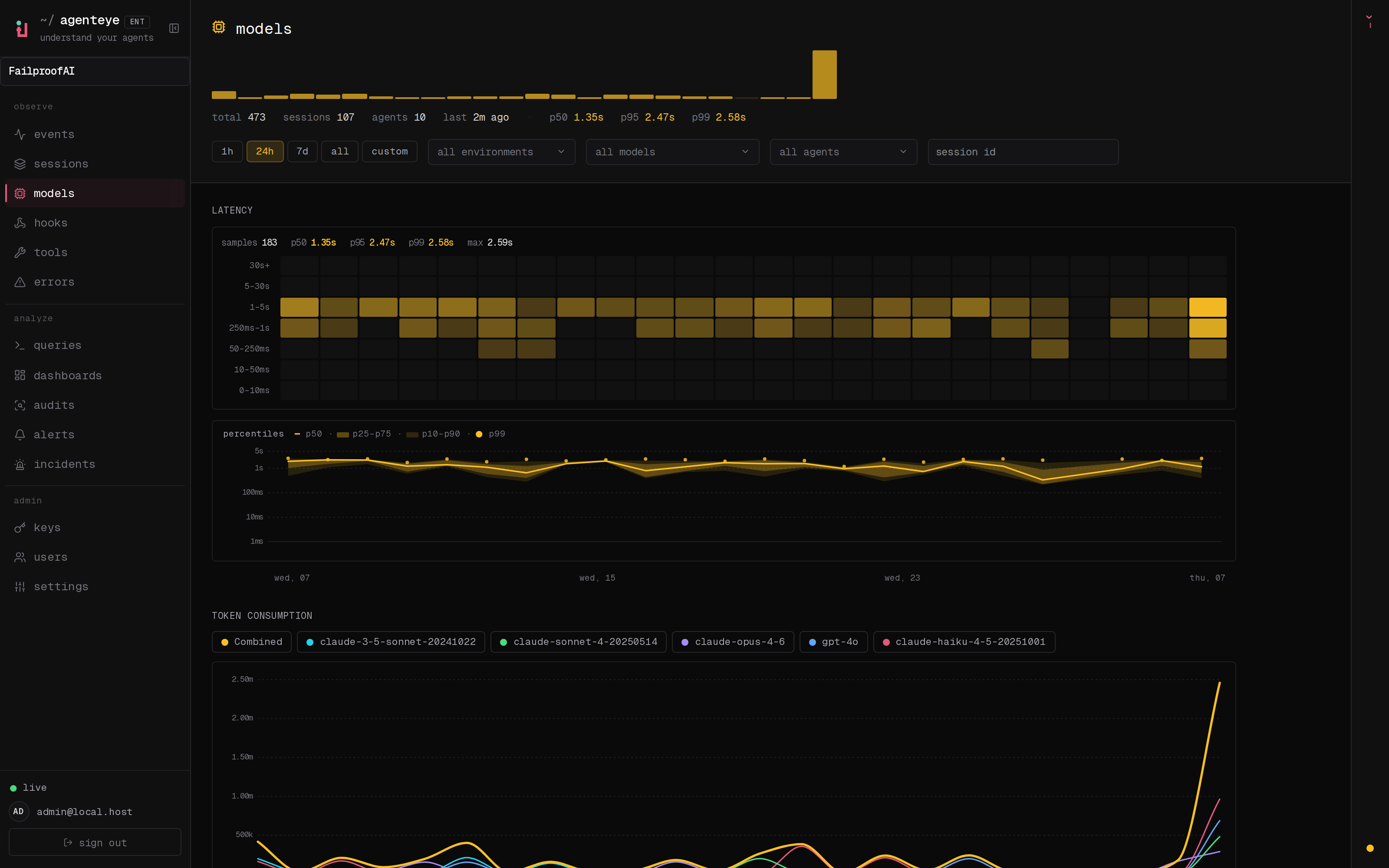 *A página Models: um mapa de calor de latência, uma faixa de percentis e tokens por modelo, custo estimado e preenchimento da janela de contexto.*
## Pare de deixar médias esconderem seus piores casos
Um número de latência média é reconfortante e inútil: ele suaviza aquela chamada em cinquenta que trava e acorda seu plantão às 2 da manhã. As páginas Models, Tools e Hooks se recusam a fazer isso. Cada uma compartilha o mesmo formato, então você aprende uma vez:
* Um **sparkline de 24 bins** para acompanhar a tendência de relance: isso está piorando?
* Uma **faixa de vitais** com latência p50, p95 e p99, para que a execução típica e a cauda fiquem lado a lado.
* Um **mapa de calor de latência**, 24 bins de tempo por buckets de latência, mostrando *quando* as chamadas lentas se concentraram.
* Uma **faixa de percentis**: uma linha p50 com faixas sombreadas de p25 a p75 e p10 a p90, além de pontos p99, para que a dispersão permaneça visível em vez de ser diluída em uma média.
Um crosshair de hover compartilhado conecta o mapa de calor e a faixa de percentis, então um pico de cauda se alinha no tempo entre os dois em vez de se esconder atrás de uma única linha de média. Encontre todas as três páginas na seção **observe** do seu dashboard, cada uma com escopo para sua organização e filtrável por intervalo de datas, ambiente, agente e sessão.
## Models: veja exatamente o que cada modelo custa
A página Models (mostrada acima) responde às duas perguntas que uma fatura sempre levanta: qual modelo e quanto custa. Além da visualização de latência compartilhada, ela adiciona **consumo de tokens por modelo**, **custo estimado** e **preenchimento da janela de contexto**, tornando o crescimento desenfreado de prompts e uma compactação iminente visíveis antes de surpreenderem você.
O FailproofAI Observability reconhece IDs de modelos comuns automaticamente. Se uma janela parecer incorreta, ou se você utilizar um modelo privado próprio, corrija-a ou adicione uma em **Settings**, em **model context windows**, e os indicadores de preenchimento se atualizam automaticamente.
## Tools: diferencie o lento do quebrado
Uma chamada de ferramenta pode ser lenta, ou pode estar falhando silenciosamente — e você quer saber qual é o caso em segundos, sem precisar vasculhar logs.
*A página Models: um mapa de calor de latência, uma faixa de percentis e tokens por modelo, custo estimado e preenchimento da janela de contexto.*
## Pare de deixar médias esconderem seus piores casos
Um número de latência média é reconfortante e inútil: ele suaviza aquela chamada em cinquenta que trava e acorda seu plantão às 2 da manhã. As páginas Models, Tools e Hooks se recusam a fazer isso. Cada uma compartilha o mesmo formato, então você aprende uma vez:
* Um **sparkline de 24 bins** para acompanhar a tendência de relance: isso está piorando?
* Uma **faixa de vitais** com latência p50, p95 e p99, para que a execução típica e a cauda fiquem lado a lado.
* Um **mapa de calor de latência**, 24 bins de tempo por buckets de latência, mostrando *quando* as chamadas lentas se concentraram.
* Uma **faixa de percentis**: uma linha p50 com faixas sombreadas de p25 a p75 e p10 a p90, além de pontos p99, para que a dispersão permaneça visível em vez de ser diluída em uma média.
Um crosshair de hover compartilhado conecta o mapa de calor e a faixa de percentis, então um pico de cauda se alinha no tempo entre os dois em vez de se esconder atrás de uma única linha de média. Encontre todas as três páginas na seção **observe** do seu dashboard, cada uma com escopo para sua organização e filtrável por intervalo de datas, ambiente, agente e sessão.
## Models: veja exatamente o que cada modelo custa
A página Models (mostrada acima) responde às duas perguntas que uma fatura sempre levanta: qual modelo e quanto custa. Além da visualização de latência compartilhada, ela adiciona **consumo de tokens por modelo**, **custo estimado** e **preenchimento da janela de contexto**, tornando o crescimento desenfreado de prompts e uma compactação iminente visíveis antes de surpreenderem você.
O FailproofAI Observability reconhece IDs de modelos comuns automaticamente. Se uma janela parecer incorreta, ou se você utilizar um modelo privado próprio, corrija-a ou adicione uma em **Settings**, em **model context windows**, e os indicadores de preenchimento se atualizam automaticamente.
## Tools: diferencie o lento do quebrado
Uma chamada de ferramenta pode ser lenta, ou pode estar falhando silenciosamente — e você quer saber qual é o caso em segundos, sem precisar vasculhar logs.
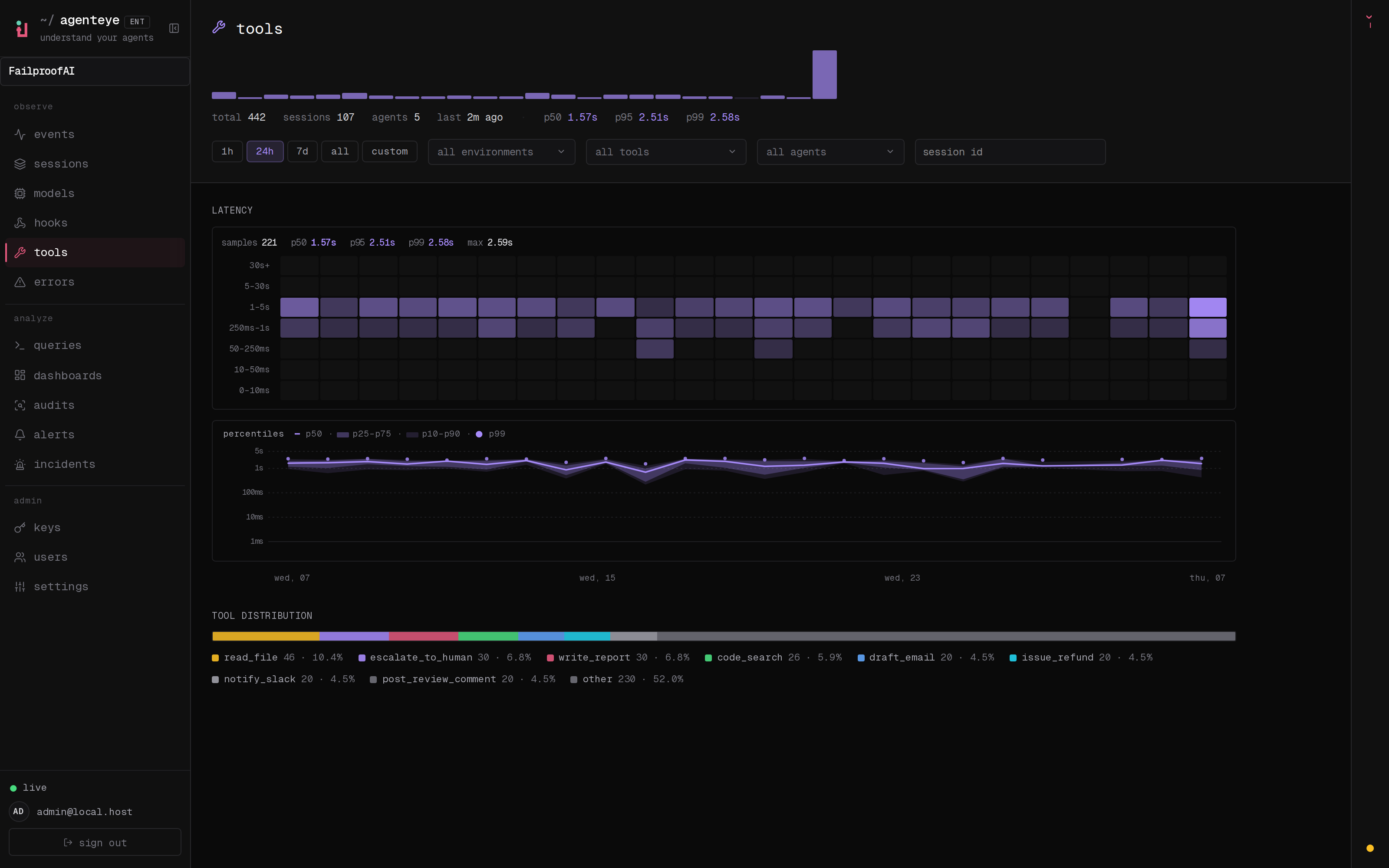 *A página Tools: o mesmo mapa de calor e faixa de percentis, mais uma divisão de sucesso e falha e uma barra de distribuição de ferramentas.*
Junto à visualização de latência compartilhada, a página Tools adiciona uma **divisão de sucesso e falha** e uma **barra de distribuição de ferramentas**, para que você veja de relance quais ferramentas são mais utilizadas e quais estão consumindo seu orçamento de erros.
## Hooks: identifique o hook e o gatilho exatos
Quando um hook de ciclo de vida atrasa uma execução, "os hooks estão lentos" não é algo sobre o qual você pode agir. A página Hooks leva você diretamente ao que importa.
*A página Tools: o mesmo mapa de calor e faixa de percentis, mais uma divisão de sucesso e falha e uma barra de distribuição de ferramentas.*
Junto à visualização de latência compartilhada, a página Tools adiciona uma **divisão de sucesso e falha** e uma **barra de distribuição de ferramentas**, para que você veja de relance quais ferramentas são mais utilizadas e quais estão consumindo seu orçamento de erros.
## Hooks: identifique o hook e o gatilho exatos
Quando um hook de ciclo de vida atrasa uma execução, "os hooks estão lentos" não é algo sobre o qual você pode agir. A página Hooks leva você diretamente ao que importa.
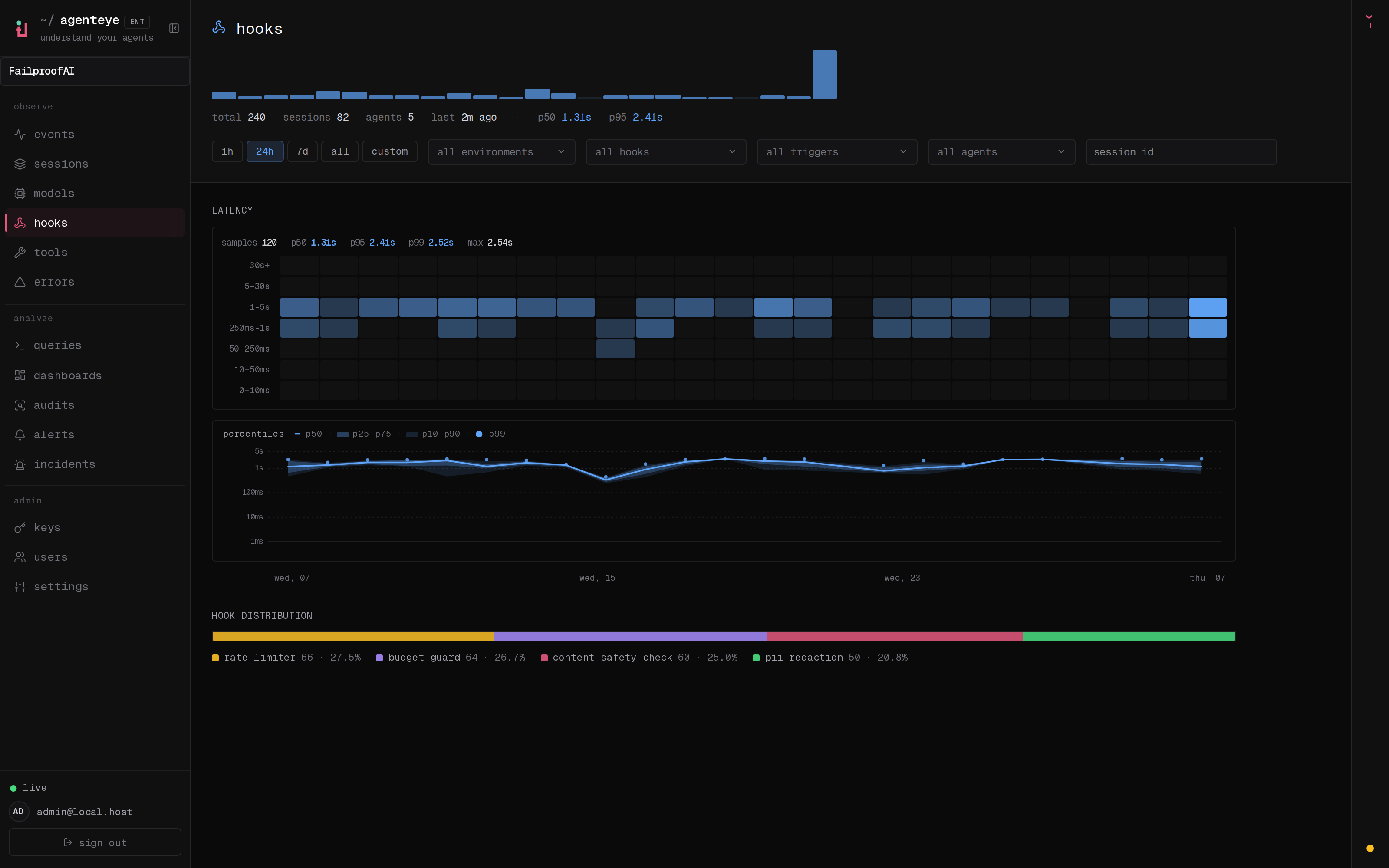 *A página Hooks: latência dividida por nome do hook e evento de gatilho.*
Sobre o mesmo mapa de calor de latência e faixa de percentis, a página Hooks detalha a atividade por **nome do hook** e **evento de gatilho**, para que você chegue diretamente ao hook e ao evento específicos que precisam de atenção.
## Relacionados
* [Event stream](/pt-br/agenteye/event-stream): o rastro ao vivo e codificado por cores de cada evento.
* [Sessions](/pt-br/agenteye/sessions): agrupe eventos em uma linha por execução e abra seu gráfico de execução.
* [Error tracking](/pt-br/agenteye/error-tracking): uma superfície única de triagem para tudo o que o dashboard pinta de vermelho.
* [Dashboards](/pt-br/agenteye/dashboards): visualizações consolidadas de toda a sua frota.
*A página Hooks: latência dividida por nome do hook e evento de gatilho.*
Sobre o mesmo mapa de calor de latência e faixa de percentis, a página Hooks detalha a atividade por **nome do hook** e **evento de gatilho**, para que você chegue diretamente ao hook e ao evento específicos que precisam de atenção.
## Relacionados
* [Event stream](/pt-br/agenteye/event-stream): o rastro ao vivo e codificado por cores de cada evento.
* [Sessions](/pt-br/agenteye/sessions): agrupe eventos em uma linha por execução e abra seu gráfico de execução.
* [Error tracking](/pt-br/agenteye/error-tracking): uma superfície única de triagem para tudo o que o dashboard pinta de vermelho.
* [Dashboards](/pt-br/agenteye/dashboards): visualizações consolidadas de toda a sua frota.