> ## Documentation Index
> Fetch the complete documentation index at: https://docs.befailproof.ai/llms.txt
> Use this file to discover all available pages before exploring further.
# Testar uma política
> Faça backtest de um rascunho com o tráfego que você já possui e comprove que ela bloqueia o que deve bloquear e permite o que deve permitir, antes que qualquer máquina a aplique.
Teste cada política de duas formas: com o tráfego que seus agentes já produziram e com uma ação legítima que ela deve permitir. Uma política que só foi testada com o caso inseguro não foi verdadeiramente testada.
## Faça backtest do rascunho
O editor de políticas reproduz um rascunho com as chamadas que sua frota já realizou, antes de você publicá-lo.
1. Abra o rascunho em **Admin → policy editor**. O editor confirma que o código é um JavaScript válido.
2. Em **backtest**, escolha os agentes e o intervalo de tempo a reproduzir — **every agent** e **30d** por padrão — e deixe o último filtro em **everything**, a menos que queira restringir o escopo.
3. Selecione **run backtest**.
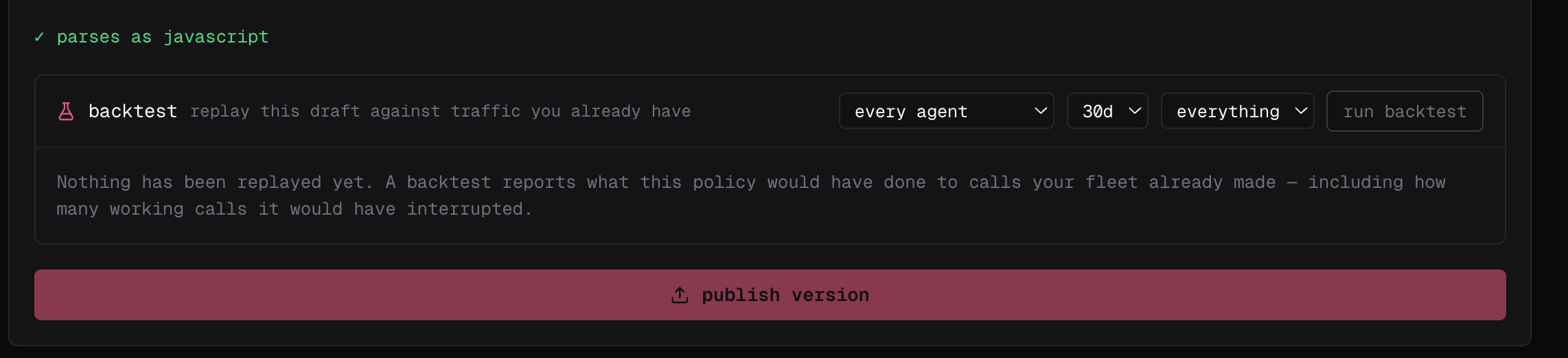 O resultado mostra o que o rascunho teria feito com essas chamadas — incluindo quantas chamadas **funcionando** ele teria interrompido. Esses são falsos positivos encontrados antes que qualquer agente os encontre: ajuste o rascunho e execute novamente até que esse número seja aceitável.
O backtest é um recurso do dashboard. No terminal, execute a política com eventos que você descrever diretamente, conforme explicado abaixo.
## Execute contra um evento que você descreve
`fp policies test` executa um arquivo de política na sua máquina com um evento sintético e verifica a decisão. Nada é publicado e nada chega à Cloud:
```bash theme={null}
fp policies test ./checkout.policy.mjs --command "git push --force" --expect deny
fp policies test ./checkout.policy.mjs --command "git push" --expect allow
```
Modele o evento com `--event`, `--tool`, `--command` e `--file`. O filtro `match` da própria política ainda é aplicado, então uma política que não cobre o evento descrito reporta `skipped` em vez de uma decisão — geralmente um sinal de que seu `match` é mais restrito do que você pretendia.
## Execute em uma máquina
Em seguida, aplique a política de verdade na sua própria máquina, com o seu próprio agente:
```bash theme={null}
failproofai policies --install --custom ./checkout.policy.mjs --scope project
failproofai policies
```
O primeiro comando valida e instala o arquivo; o segundo confirma que ele foi carregado, junto com tudo mais que está sendo aplicado aqui. Peça ao agente para realizar o que a política bloqueia e observe a recusa; depois faça a versão legítima e observe que ela é permitida. Ninguém mais é afetado.
Em uma máquina conectada à Cloud, verifique ambas as decisões em **Observe → policy**: filtre pelo nome da política e abra cada sessão vinculada para confirmar o input da ferramenta que foi correspondido e o motivo retornado.
## Teste o que quebra
A instalação rejeita um arquivo ausente, um erro de sintaxe, uma importação não resolvida, uma exceção de nível superior ou um módulo que excede o tempo limite ao carregar — portanto, reexecute após cada alteração no arquivo ou em qualquer coisa que ele importe. No momento de aplicação, o mesmo arquivo com problema é registrado e **ignorado** para que todas as outras políticas continuem em execução: trate um aviso de carregamento nos logs de produção como perda de aplicação. Os arquivos de convenção carregam sem o comando de instalação, então mantenha uma etapa explícita de `failproofai policies --install --custom ` no CI — é ela que falha o build quando uma política está com problema.
Depois, alimente a política com o que os agentes realmente enviam, não apenas o input que você espera: campos ausentes, nomes de ferramentas alternativos como `Write` e `Edit`, caminhos do Windows, input malformado. Retorne um `allow`, `instruct` ou `deny` intencional em cada caminho, mantenha a função determinística e limite qualquer chamada externa com um timeout curto.
## Publique e observe
Um backtest mostra o que a política teria feito com o tráfego que você tinha; ele não consegue mostrar o que o tráfego ainda não visto fará. Selecione **publish version** no editor (ou execute `fp policies publish`), depois [faça o deploy](/pt-br/policies/deploy) no modo **observe** primeiro — os vereditos são registrados e nada é bloqueado — e aplique a política apenas quando suas correspondências separarem ações inseguras das válidas.
O resultado mostra o que o rascunho teria feito com essas chamadas — incluindo quantas chamadas **funcionando** ele teria interrompido. Esses são falsos positivos encontrados antes que qualquer agente os encontre: ajuste o rascunho e execute novamente até que esse número seja aceitável.
O backtest é um recurso do dashboard. No terminal, execute a política com eventos que você descrever diretamente, conforme explicado abaixo.
## Execute contra um evento que você descreve
`fp policies test` executa um arquivo de política na sua máquina com um evento sintético e verifica a decisão. Nada é publicado e nada chega à Cloud:
```bash theme={null}
fp policies test ./checkout.policy.mjs --command "git push --force" --expect deny
fp policies test ./checkout.policy.mjs --command "git push" --expect allow
```
Modele o evento com `--event`, `--tool`, `--command` e `--file`. O filtro `match` da própria política ainda é aplicado, então uma política que não cobre o evento descrito reporta `skipped` em vez de uma decisão — geralmente um sinal de que seu `match` é mais restrito do que você pretendia.
## Execute em uma máquina
Em seguida, aplique a política de verdade na sua própria máquina, com o seu próprio agente:
```bash theme={null}
failproofai policies --install --custom ./checkout.policy.mjs --scope project
failproofai policies
```
O primeiro comando valida e instala o arquivo; o segundo confirma que ele foi carregado, junto com tudo mais que está sendo aplicado aqui. Peça ao agente para realizar o que a política bloqueia e observe a recusa; depois faça a versão legítima e observe que ela é permitida. Ninguém mais é afetado.
Em uma máquina conectada à Cloud, verifique ambas as decisões em **Observe → policy**: filtre pelo nome da política e abra cada sessão vinculada para confirmar o input da ferramenta que foi correspondido e o motivo retornado.
## Teste o que quebra
A instalação rejeita um arquivo ausente, um erro de sintaxe, uma importação não resolvida, uma exceção de nível superior ou um módulo que excede o tempo limite ao carregar — portanto, reexecute após cada alteração no arquivo ou em qualquer coisa que ele importe. No momento de aplicação, o mesmo arquivo com problema é registrado e **ignorado** para que todas as outras políticas continuem em execução: trate um aviso de carregamento nos logs de produção como perda de aplicação. Os arquivos de convenção carregam sem o comando de instalação, então mantenha uma etapa explícita de `failproofai policies --install --custom ` no CI — é ela que falha o build quando uma política está com problema.
Depois, alimente a política com o que os agentes realmente enviam, não apenas o input que você espera: campos ausentes, nomes de ferramentas alternativos como `Write` e `Edit`, caminhos do Windows, input malformado. Retorne um `allow`, `instruct` ou `deny` intencional em cada caminho, mantenha a função determinística e limite qualquer chamada externa com um timeout curto.
## Publique e observe
Um backtest mostra o que a política teria feito com o tráfego que você tinha; ele não consegue mostrar o que o tráfego ainda não visto fará. Selecione **publish version** no editor (ou execute `fp policies publish`), depois [faça o deploy](/pt-br/policies/deploy) no modo **observe** primeiro — os vereditos são registrados e nada é bloqueado — e aplique a política apenas quando suas correspondências separarem ações inseguras das válidas.