> ## Documentation Index
> Fetch the complete documentation index at: https://docs.befailproof.ai/llms.txt
> Use this file to discover all available pages before exploring further.
# Eventos e configuração
> Referência do modelo de eventos, ambientes, armazenamento local e limites de configuração.
## Famílias de eventos
* Início, fim, pausa e retomada de agente
* Requisição e resposta do modelo
* Uso de ferramenta e resultado
* Hook acionado e concluído
* Espera humana, entrada, pausa e interrupção
* Erros explícitos
Todo evento carrega um timestamp, ID de sessão, ID de agente, tipo de evento e ambiente. Campos específicos do evento contêm dados de modelo, ferramenta, correlação, resultado, conteúdo, duração ou erro.
## Inspecionar um contrato de evento
1. Abra **Observe → Events**.
2. Defina uma janela de tempo curta e filtre por ambiente, agente e tipo de evento.
3. Selecione um evento para inspecionar seus campos normalizados e payload bruto, depois abra sua sessão para ver o contexto de execução.
4. Se uma duração pareada estiver ausente, verifique se os eventos de início e conclusão usam o mesmo correlation ID.
Use o stream de Events para restringir os dados a uma execução de agente e inspecione os campos de evento normalizados.
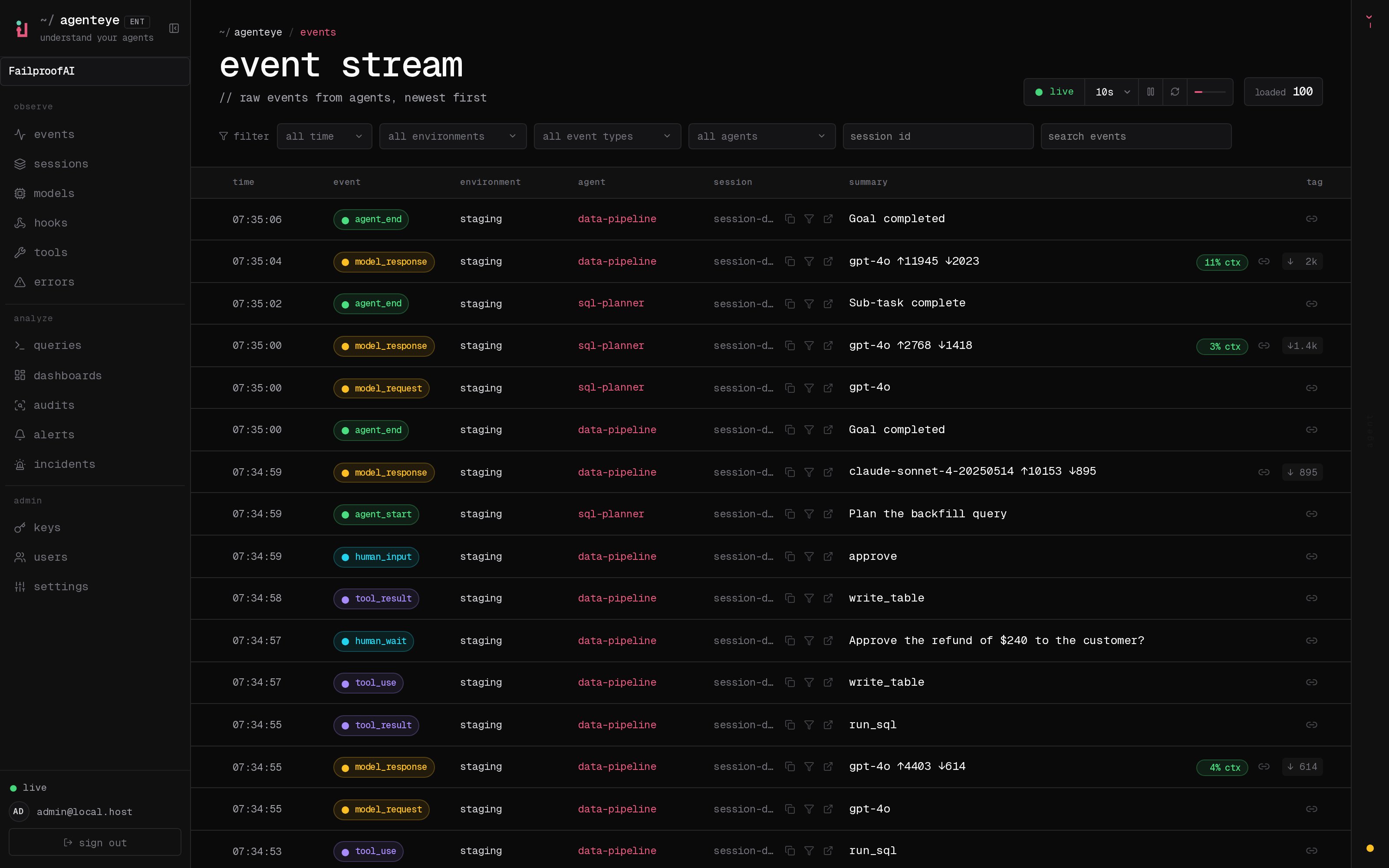 Em seguida, siga o evento até sua sessão. O trace mostra o que aconteceu imediatamente antes e depois dele, o que é necessário quando o payload sozinho é ambíguo.
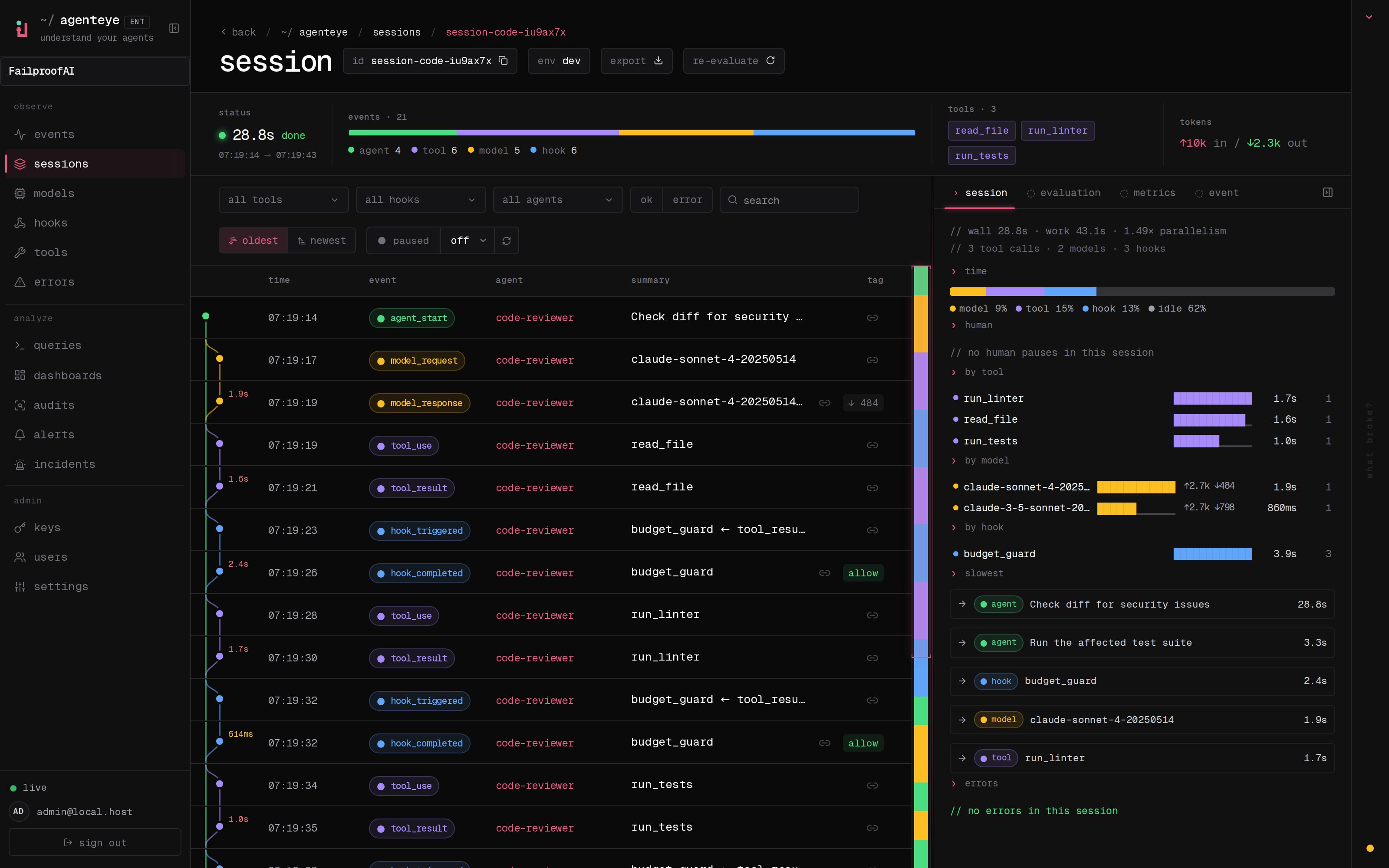 Compare os correlation IDs e timestamps em ambas as visualizações quando um evento pareado ou duração estiver ausente.
Descubra os valores de filtro válidos e busque os payloads completos dos eventos de uma sessão:
```bash theme={null}
fp list event_types
fp list envs
fp events --since 1h \
--env production \
--event-type tool_use,tool_result \
--session-id \
--full
```
Use `fp --json events ... --fields ts,event_type,session_id,payload` para inspeção legível por máquina.
## Campos reservados do SDK
Não use `timestamp`, `session_id`, `agent_id`, `type` ou `environment` como campos personalizados do Python SDK. Durações de eventos pareados, como a duração do resultado de ferramenta, são calculadas pelo SDK e não podem ser fornecidas manualmente.
## Limites locais
* O estado do Failproof AI fica em `~/.failproofai`, a menos que configurado explicitamente de outra forma.
* O `failproofai-sdk` usa `AGENTEYE_HOME` para substituir o diretório base legado.
* Os rótulos de ambiente podem ser definidos por meio da configuração do SDK ou com `AGENTEYE_ENVIRONMENT`.
* As credenciais do daemon são armazenadas separadamente das configurações não secretas.
Use nomes de ambiente estáveis e de baixa cardinalidade. Vírgulas não são suportadas nos rótulos de ambiente do daemon.
## Alterar um rótulo de ambiente
Os rótulos de ambiente são atribuídos pelo SDK emissor ou pelo daemon Failproof. Após alterar um, abra **Observe → Sessions** e use o filtro de ambiente para confirmar que as novas sessões carregam o novo valor. As sessões existentes mantêm seu ambiente original.
Para o `failproofai-sdk`, configure o ambiente no código ou com sua variável de ambiente legada. Execute novamente a configuração do daemon ao alterar configurações no nível da máquina.
```bash theme={null}
export AGENTEYE_ENVIRONMENT=production-us-east
failproofai config
failproofai config --status
fp sessions --since 1h --env production-us-east
```
Compare os correlation IDs e timestamps em ambas as visualizações quando um evento pareado ou duração estiver ausente.
Descubra os valores de filtro válidos e busque os payloads completos dos eventos de uma sessão:
```bash theme={null}
fp list event_types
fp list envs
fp events --since 1h \
--env production \
--event-type tool_use,tool_result \
--session-id \
--full
```
Use `fp --json events ... --fields ts,event_type,session_id,payload` para inspeção legível por máquina.
## Campos reservados do SDK
Não use `timestamp`, `session_id`, `agent_id`, `type` ou `environment` como campos personalizados do Python SDK. Durações de eventos pareados, como a duração do resultado de ferramenta, são calculadas pelo SDK e não podem ser fornecidas manualmente.
## Limites locais
* O estado do Failproof AI fica em `~/.failproofai`, a menos que configurado explicitamente de outra forma.
* O `failproofai-sdk` usa `AGENTEYE_HOME` para substituir o diretório base legado.
* Os rótulos de ambiente podem ser definidos por meio da configuração do SDK ou com `AGENTEYE_ENVIRONMENT`.
* As credenciais do daemon são armazenadas separadamente das configurações não secretas.
Use nomes de ambiente estáveis e de baixa cardinalidade. Vírgulas não são suportadas nos rótulos de ambiente do daemon.
## Alterar um rótulo de ambiente
Os rótulos de ambiente são atribuídos pelo SDK emissor ou pelo daemon Failproof. Após alterar um, abra **Observe → Sessions** e use o filtro de ambiente para confirmar que as novas sessões carregam o novo valor. As sessões existentes mantêm seu ambiente original.
Para o `failproofai-sdk`, configure o ambiente no código ou com sua variável de ambiente legada. Execute novamente a configuração do daemon ao alterar configurações no nível da máquina.
```bash theme={null}
export AGENTEYE_ENVIRONMENT=production-us-east
failproofai config
failproofai config --status
fp sessions --since 1h --env production-us-east
```