> ## Documentation Index
> Fetch the complete documentation index at: https://docs.befailproof.ai/llms.txt
> Use this file to discover all available pages before exploring further.
# Escolha sua configuração
> Escolha entre aplicação local, Failproof AI Cloud ou uma implantação corporativa.
Instale hooks e políticas em uma máquina. Use esta opção quando precisar de proteções imediatas sem enviar dados de sessão para a Cloud.
Adicione sessões centralizadas, auditorias, avaliações online, dashboards, alertas e implantação de políticas para toda a frota.
Use controles organizacionais, chaves com escopo definido, infraestrutura privada e requisitos de segurança específicos por implantação.
## Caminho recomendado para produção
1. Conecte uma máquina de não produção com a captura de transcrições habilitada.
2. Verifique as sessões e avaliações na Cloud.
3. Crie uma auditoria para um modo de falha conhecido.
4. Implante a primeira política em modo de observação.
5. Expanda para produção após revisar correspondências e falsos positivos.
## Conectar uma máquina à Cloud
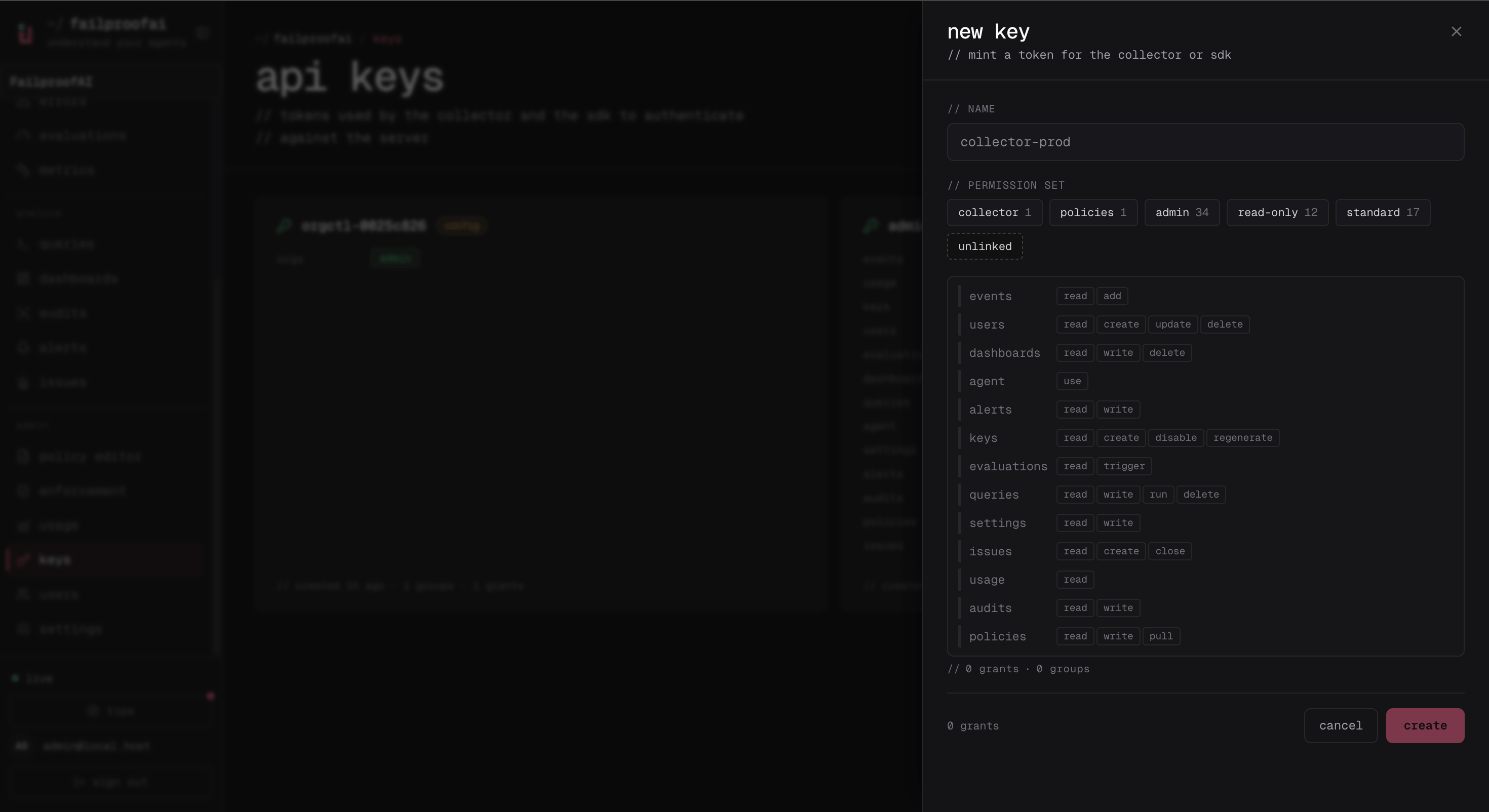
1. Acesse **Administração → Chaves** e crie uma chave com as permissões `events:add` e `policies:pull`.
2. Copie o segredo de uso único para a máquina de destino.
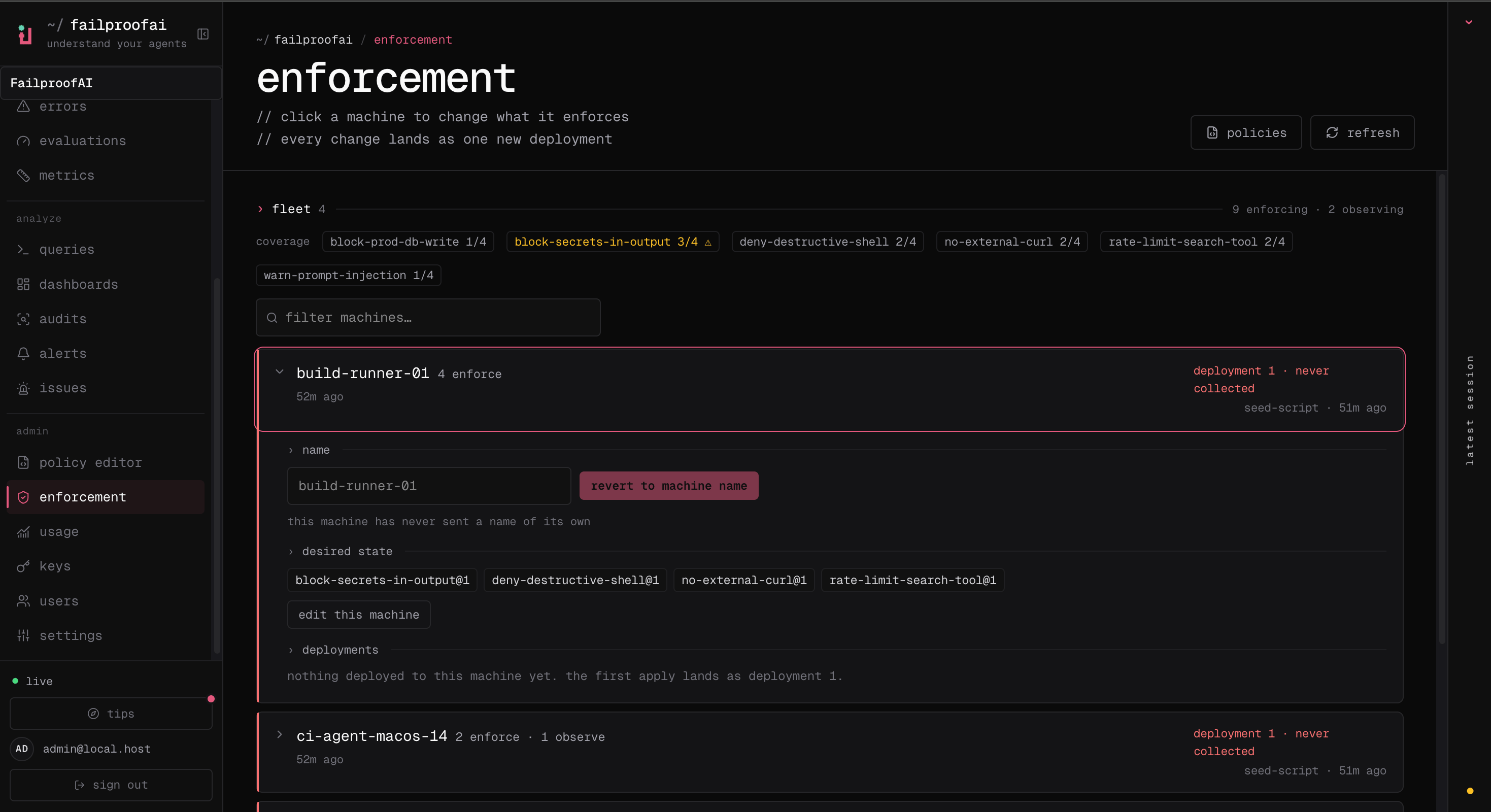
3. Após executar o comando de conexão via CLI, acesse **Admin → enforcement** e confirme que a máquina aparece na lista.
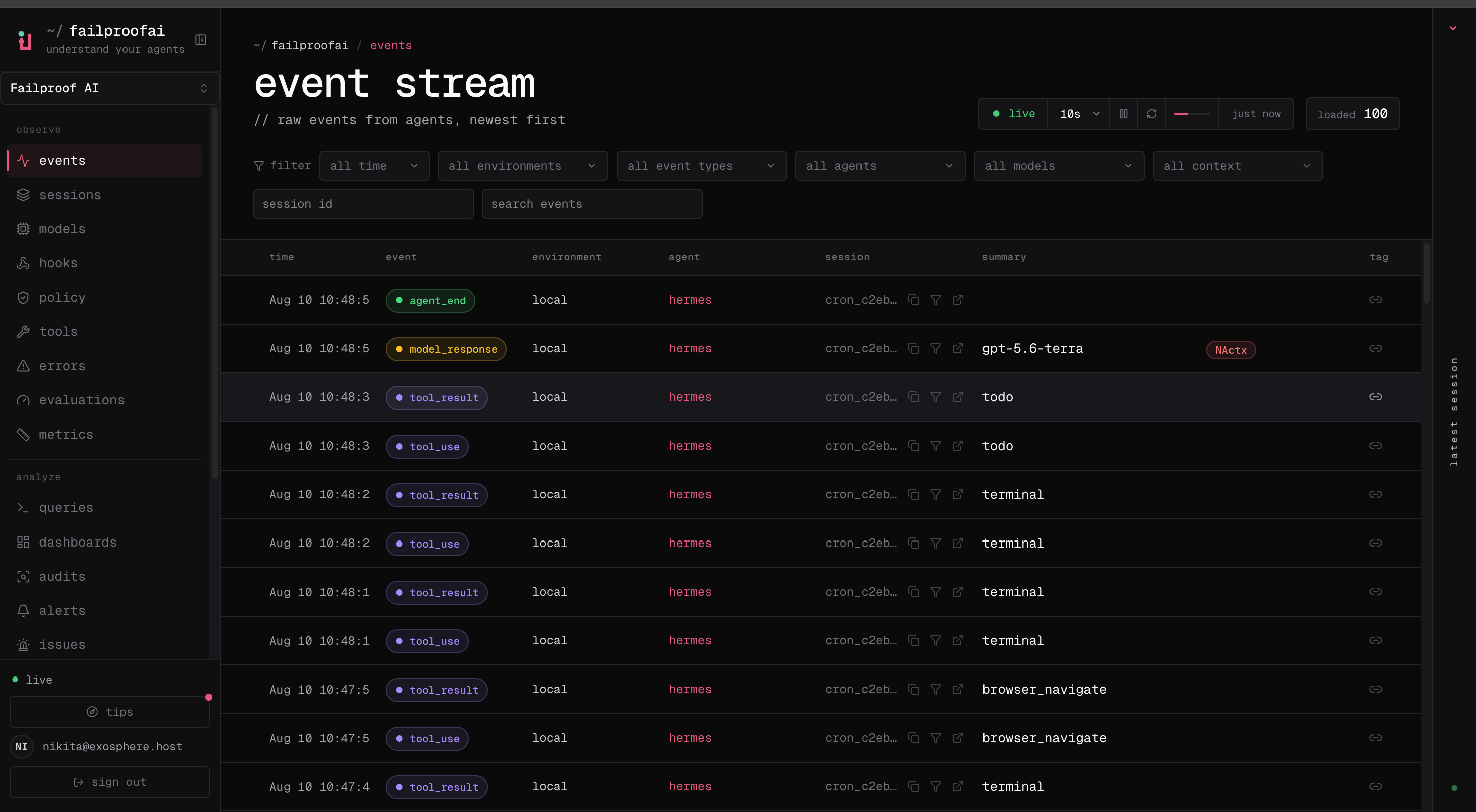
4. Acesse **Observe → Events** e confirme que o primeiro evento chegou.
O painel de chaves exibe as duas permissões necessárias para uma máquina conectada: ingestão de eventos e entrega de políticas.
 Após a conexão, a máquina deve aparecer em enforcement com seu estado de política desejado e reportado.
 O primeiro evento recebido confirma que o daemon consegue entregar dados à Cloud, independentemente da implantação de políticas.
 Prossiga somente após a máquina e seu primeiro evento estarem visíveis.
```bash theme={null}
failproofai config --connect https://app.befailproof.ai \
--token "$FAILPROOFAI_KEY" \
--machine-label checkout-runner-01
failproofai policies --install --cli claude --scope user
failproofai config --status
```
Adicione `--no-transcripts` quando o conteúdo das transcrições precisar permanecer local.
A conexão com a Cloud verifica a ingestão de eventos e a entrega de políticas de forma independente. Portanto, uma chave pode ser válida, mas estar sem uma permissão obrigatória. Use `failproofai config --status` para verificar qual capacidade está configurada.
A configuração da Cloud só grava as credenciais locais após a conclusão bem-sucedida da capacidade relevante. Uma verificação com falha não deixa a máquina com aparência de conectada quando não está.
Prossiga somente após a máquina e seu primeiro evento estarem visíveis.
```bash theme={null}
failproofai config --connect https://app.befailproof.ai \
--token "$FAILPROOFAI_KEY" \
--machine-label checkout-runner-01
failproofai policies --install --cli claude --scope user
failproofai config --status
```
Adicione `--no-transcripts` quando o conteúdo das transcrições precisar permanecer local.
A conexão com a Cloud verifica a ingestão de eventos e a entrega de políticas de forma independente. Portanto, uma chave pode ser válida, mas estar sem uma permissão obrigatória. Use `failproofai config --status` para verificar qual capacidade está configurada.
A configuração da Cloud só grava as credenciais locais após a conclusão bem-sucedida da capacidade relevante. Uma verificação com falha não deixa a máquina com aparência de conectada quando não está.