> ## Documentation Index
> Fetch the complete documentation index at: https://docs.befailproof.ai/llms.txt
> Use this file to discover all available pages before exploring further.
# Etkinlikler ve yapılandırma
> Etkinlik modelini, ortamları, yerel depolamayı ve yapılandırma sınırlarını referans alın.
## Etkinlik aileleri
* Agent başlama, bitme, duraklatma ve devam ettirme
* Model isteği ve yanıtı
* Tool kullanımı ve sonucu
* Hook tetikleme ve tamamlama
* İnsan bekleme, girdi, duraklatma ve kesme
* Açık hatalar
Her etkinlik bir zaman damgası, oturum kimliği, agent kimliği, etkinlik türü ve ortam taşır. Etkinliğe özgü alanlar model, tool, korelasyon, sonuç, içerik, süre veya hata verilerini içerir.
## Bir etkinlik sözleşmesini inceleyin
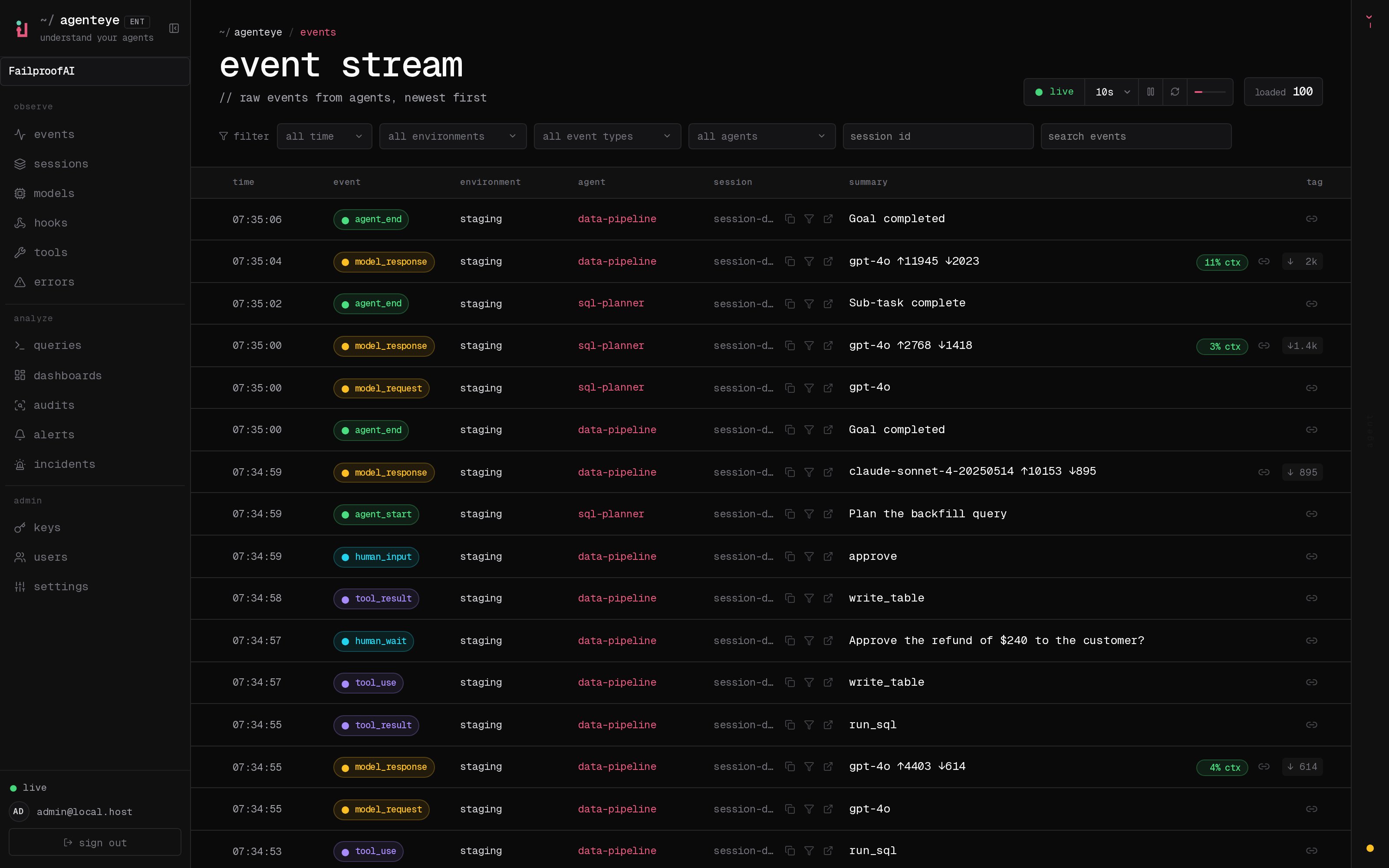
1. **Observe → Events** bölümünü açın.
2. Kısa bir zaman penceresi ayarlayın ve ortam, agent ve etkinlik türüne göre filtreleyin.
3. Bir etkinliği seçerek normalleştirilmiş alanlarını ve ham yükünü inceleyin, ardından yürütme bağlamını görmek için oturumunu açın.
4. Eşleştirilmiş bir süre eksikse, başlangıç ve tamamlama etkinliklerinin aynı korelasyon kimliğini kullandığını doğrulayın.
Etkinlikler akışını kullanarak verileri bir agent çalışmasına daraltın ve normalleştirilmiş etkinlik alanlarını inceleyin.
 Ardından etkinliği oturumuna takip edin. İz, onun hemen öncesinde ve sonrasında ne olduğunu gösterir; bu, yük tek başına belirsiz olduğunda gereklidir.
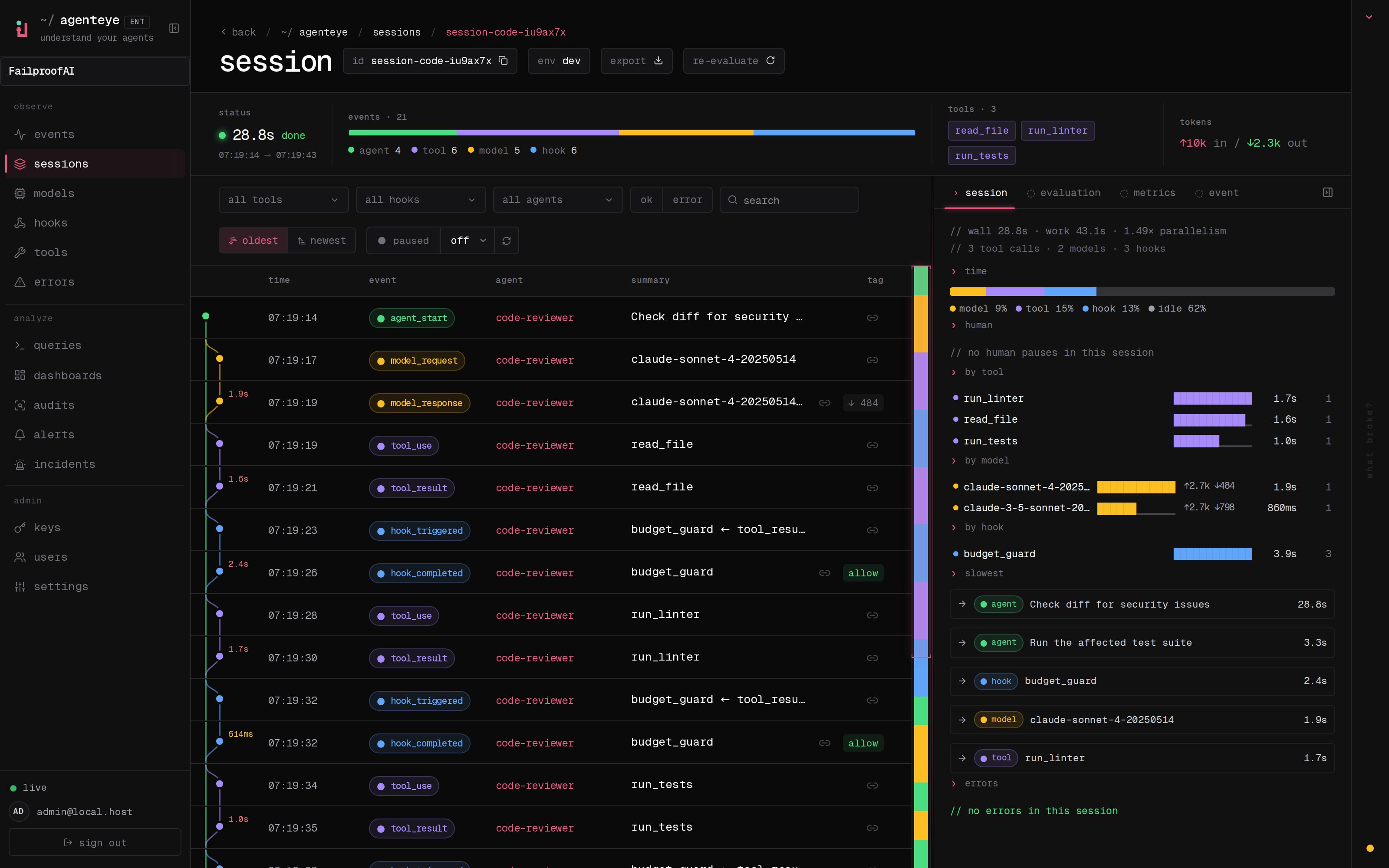 Eşleştirilmiş bir etkinlik veya süre eksik olduğunda her iki görünüm arasında korelasyon kimliklerini ve zaman damgalarını karşılaştırın.
Geçerli filtre değerlerini bulun, ardından bir oturum için tam etkinlik yüklerini getirin:
```bash theme={null}
fp list event_types
fp list envs
fp events --since 1h \
--env production \
--event-type tool_use,tool_result \
--session-id \
--full
```
Makine tarafından okunabilir inceleme için `fp --json events ... --fields ts,event_type,session_id,payload` kullanın.
## Ayrılmış SDK alanları
`timestamp`, `session_id`, `agent_id`, `type` veya `environment` alanlarını özel Python SDK alanları olarak kullanmayın. Tool sonuç süresi gibi eşleştirilmiş etkinlik süreleri SDK tarafından hesaplanır ve manuel olarak sağlanamaz.
## Yerel sınırlar
* Failproof AI durumu, aksi takdirde açıkça yapılandırılmadığı sürece `~/.failproofai` altında yaşar.
* `failproofai-sdk`, eski base-directory geçersiz kılması için `AGENTEYE_HOME` kullanır.
* Ortam etiketleri SDK yapılandırması veya `AGENTEYE_ENVIRONMENT` aracılığıyla ayarlanabilir.
* Daemon kimlik bilgileri gizli olmayan ayarlardan ayrı olarak depolanır.
İstikrarlı, düşük kardinaliteli ortam adları kullanın. Daemon ortam etiketlerinde virgüller desteklenmiyor.
## Bir ortam etiketini değiştirin
Ortam etiketleri, gönderen SDK veya Failproof daemon tarafından atanır. Bir tanesini değiştirdikten sonra **Observe → Sessions** bölümünü açın ve yeni oturumların yeni değeri taşıdığını doğrulamak için ortam filtresini kullanın. Mevcut oturumlar özgün ortamlarını koruyor.
`failproofai-sdk` için ortamı kod içinde veya eski ortam değişkeniyle yapılandırın. Makine düzeyinde ayarları değiştirirken daemon yapılandırmasını yeniden çalıştırın.
```bash theme={null}
export AGENTEYE_ENVIRONMENT=production-us-east
failproofai config
failproofai config --status
fp sessions --since 1h --env production-us-east
```
Eşleştirilmiş bir etkinlik veya süre eksik olduğunda her iki görünüm arasında korelasyon kimliklerini ve zaman damgalarını karşılaştırın.
Geçerli filtre değerlerini bulun, ardından bir oturum için tam etkinlik yüklerini getirin:
```bash theme={null}
fp list event_types
fp list envs
fp events --since 1h \
--env production \
--event-type tool_use,tool_result \
--session-id \
--full
```
Makine tarafından okunabilir inceleme için `fp --json events ... --fields ts,event_type,session_id,payload` kullanın.
## Ayrılmış SDK alanları
`timestamp`, `session_id`, `agent_id`, `type` veya `environment` alanlarını özel Python SDK alanları olarak kullanmayın. Tool sonuç süresi gibi eşleştirilmiş etkinlik süreleri SDK tarafından hesaplanır ve manuel olarak sağlanamaz.
## Yerel sınırlar
* Failproof AI durumu, aksi takdirde açıkça yapılandırılmadığı sürece `~/.failproofai` altında yaşar.
* `failproofai-sdk`, eski base-directory geçersiz kılması için `AGENTEYE_HOME` kullanır.
* Ortam etiketleri SDK yapılandırması veya `AGENTEYE_ENVIRONMENT` aracılığıyla ayarlanabilir.
* Daemon kimlik bilgileri gizli olmayan ayarlardan ayrı olarak depolanır.
İstikrarlı, düşük kardinaliteli ortam adları kullanın. Daemon ortam etiketlerinde virgüller desteklenmiyor.
## Bir ortam etiketini değiştirin
Ortam etiketleri, gönderen SDK veya Failproof daemon tarafından atanır. Bir tanesini değiştirdikten sonra **Observe → Sessions** bölümünü açın ve yeni oturumların yeni değeri taşıdığını doğrulamak için ortam filtresini kullanın. Mevcut oturumlar özgün ortamlarını koruyor.
`failproofai-sdk` için ortamı kod içinde veya eski ortam değişkeniyle yapılandırın. Makine düzeyinde ayarları değiştirirken daemon yapılandırmasını yeniden çalıştırın.
```bash theme={null}
export AGENTEYE_ENVIRONMENT=production-us-east
failproofai config
failproofai config --status
fp sessions --since 1h --env production-us-east
```