> ## Documentation Index
> Fetch the complete documentation index at: https://docs.befailproof.ai/llms.txt
> Use this file to discover all available pages before exploring further.
# Kurulumunuzu seçin
> Yerel uygulama, Failproof AI Cloud veya kurumsal dağıtım arasında seçim yapın.
Hook'ları ve politikaları bir makinede kurun. Oturum verilerini Cloud'a göndermeden hemen koruma önlemleri gerektiğinde bunu kullanın.
Merkezi oturumlar, denetim, çevrimiçi değerlendirmeler, panolar, uyarılar ve filo politikası dağıtımı ekleyin.
Kuruluş kontrolleri, kapsamlı anahtarlar, özel altyapı ve dağıtıma özgü güvenlik gereksinimlerini kullanın.
## Önerilen üretim yolu
1. Transkripsyon yakalama etkinleştirilerek üretim dışı bir makineyi bağlayın.
2. Cloud'daki oturumları ve değerlendirmeleri doğrulayın.
3. Bilinen bir hata modunun denetimini oluşturun.
4. İlk politikayı gözlem modunda dağıtın.
5. Eşleşmeleri ve yanlış pozitifleri inceledikten sonra üretime genişletin.
## Bir makineyi Cloud'a bağlayın
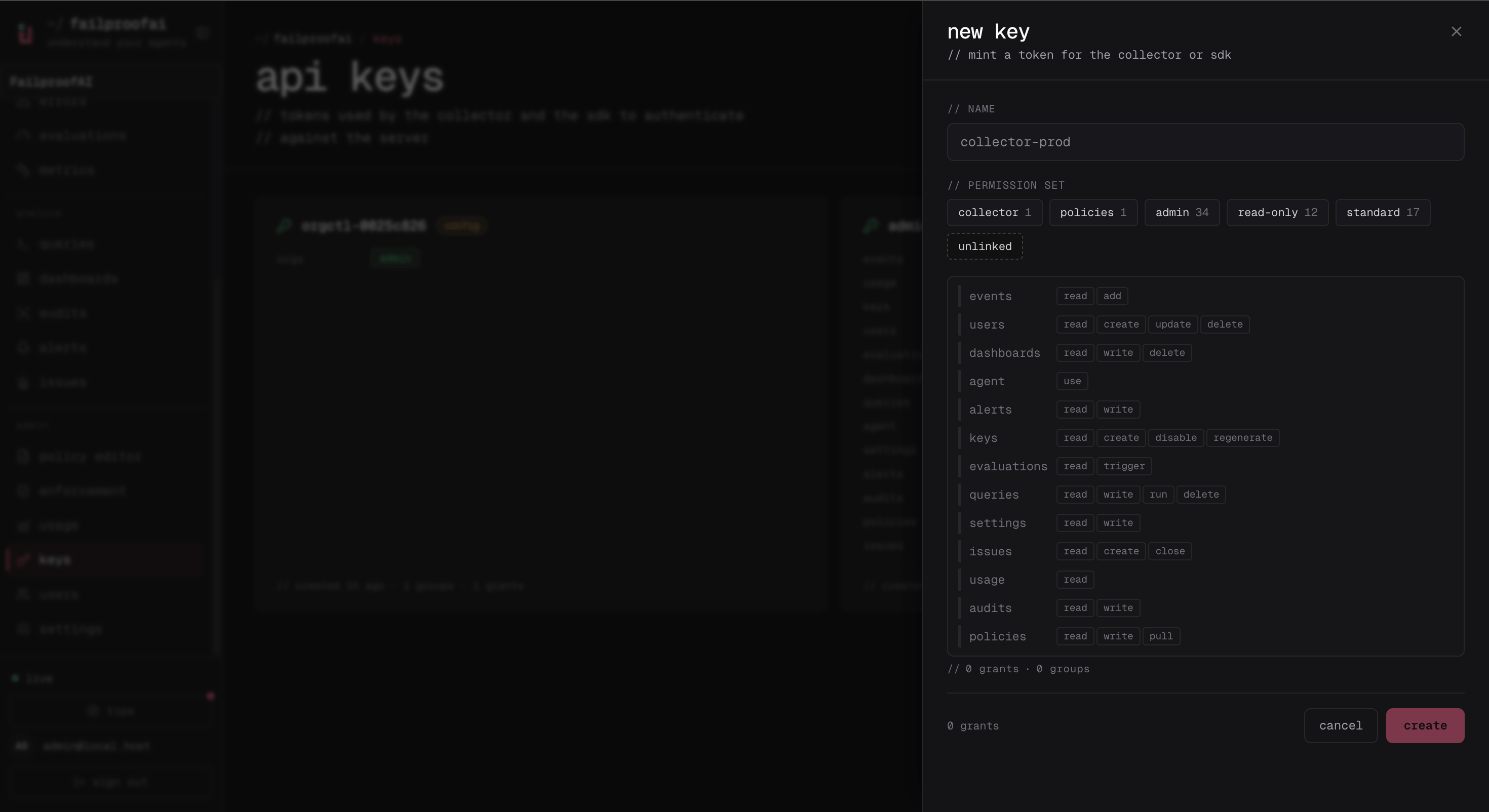
1. **Administration → Keys** bölümüne gidin ve `events:add` ve `policies:pull` izinleriyle bir anahtar oluşturun.
2. Tek seferlik sırrı hedef makinaya kopyalayın.
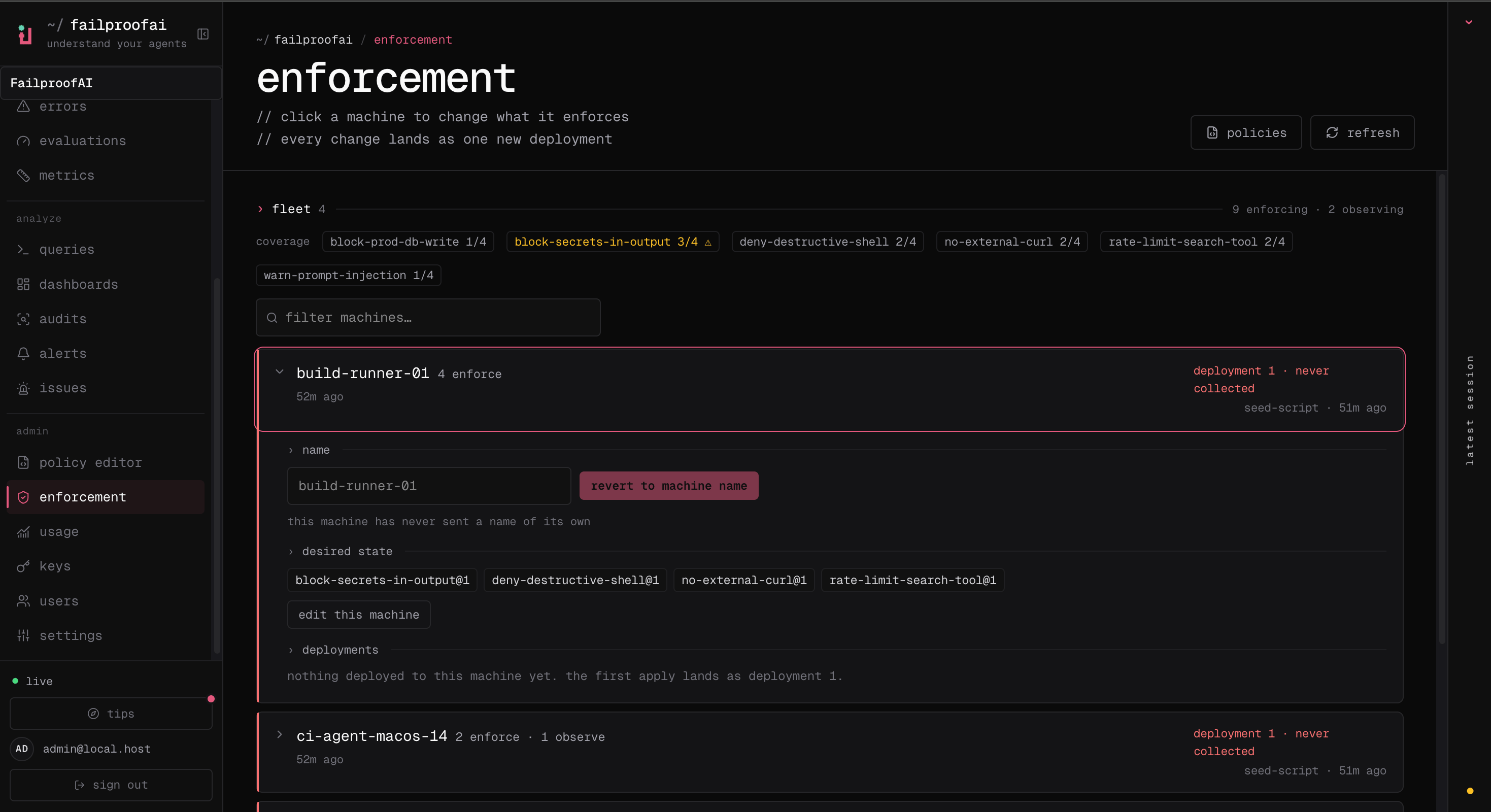
3. CLI bağlantı komutunu çalıştırdıktan sonra, **Admin → enforcement** bölümüne gidin ve makinenin görüntülendiğini onaylayın.
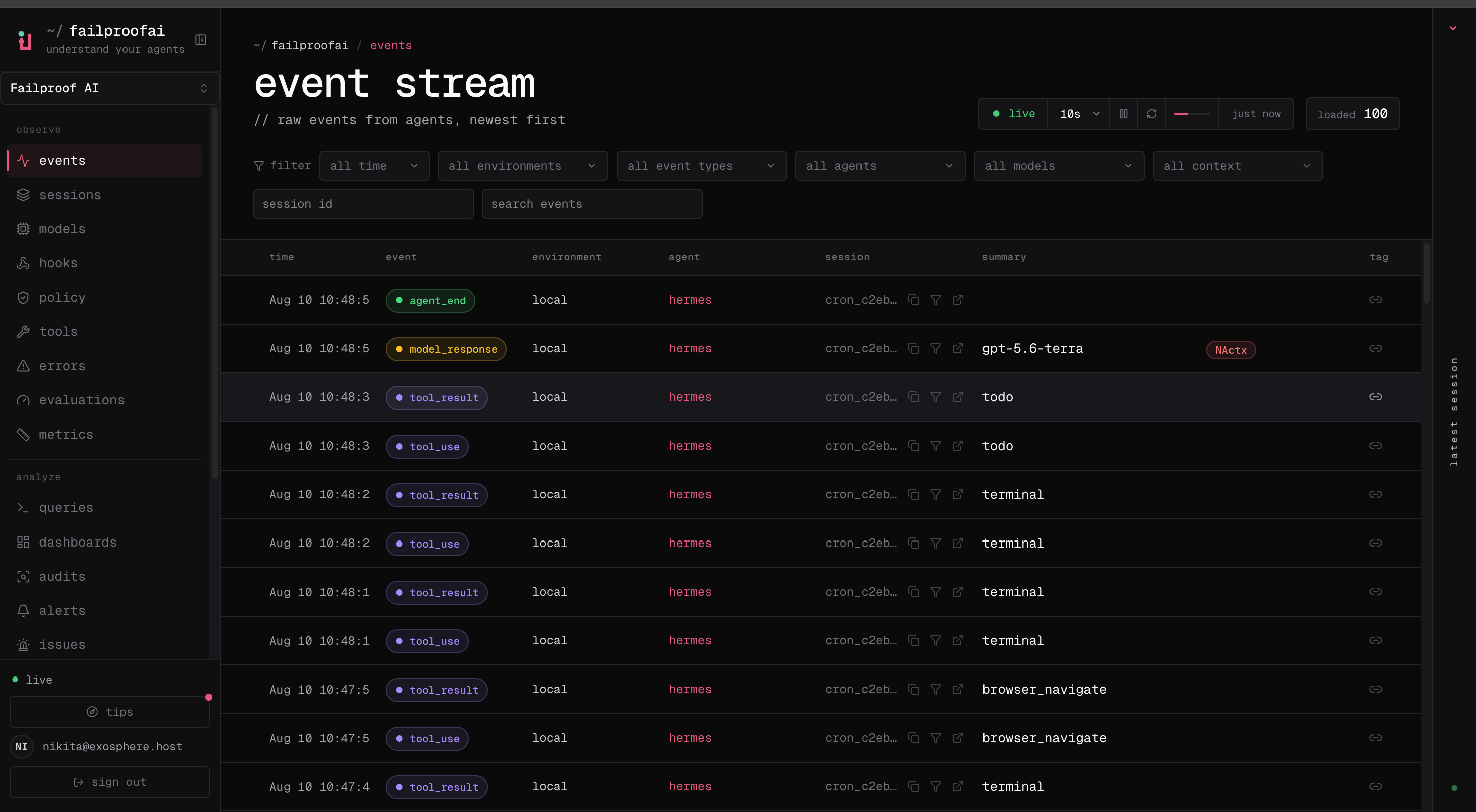
4. **Observe → Events** bölümüne gidin ve ilk olayının geldiğini onaylayın.
Anahtar çekmecesi, bağlı bir makine tarafından gereken iki izni gösterir: olay alımı ve politika sunumu.
 Bağlantıdan sonra makine, istenen ve bildirilen politika durumu ile enforcement'ta görünmelidir.
 Gelen ilk olay, daemon'ın politika dağıtımından bağımsız olarak Cloud'a veri sunabildiğini onaylar.
 Hem makine hem de ilk olayı görebildikten sonra devam edin.
```bash theme={null}
failproofai config --connect https://app.befailproof.ai \
--token "$FAILPROOFAI_KEY" \
--machine-label checkout-runner-01
failproofai policies --install --cli claude --scope user
failproofai config --status
```
Transkripsyon içeriğinin yerel kalması gerektiğinde `--no-transcripts` ekleyin.
Cloud'a bağlanmak olay alımını ve politika sunumunu bağımsız olarak doğrular. Bu nedenle bir anahtar geçerli olabilir ancak gerekli izinlerden birinden yoksun olabilir. Hangi yeteneğin yapılandırıldığını görmek için `failproofai config --status` komutunu kullanın.
Cloud kurulumu, ilgili yetenek başarılı olduktan sonra yerel kimlik bilgilerini yazar. Başarısız bir doğrulama, bir makineyi bağlı görünmesine neden olmaz, oysa bağlı değildir.
Hem makine hem de ilk olayı görebildikten sonra devam edin.
```bash theme={null}
failproofai config --connect https://app.befailproof.ai \
--token "$FAILPROOFAI_KEY" \
--machine-label checkout-runner-01
failproofai policies --install --cli claude --scope user
failproofai config --status
```
Transkripsyon içeriğinin yerel kalması gerektiğinde `--no-transcripts` ekleyin.
Cloud'a bağlanmak olay alımını ve politika sunumunu bağımsız olarak doğrular. Bu nedenle bir anahtar geçerli olabilir ancak gerekli izinlerden birinden yoksun olabilir. Hangi yeteneğin yapılandırıldığını görmek için `failproofai config --status` komutunu kullanın.
Cloud kurulumu, ilgili yetenek başarılı olduktan sonra yerel kimlik bilgilerini yazar. Başarısız bir doğrulama, bir makineyi bağlı görünmesine neden olmaz, oysa bağlı değildir.