> ## Documentation Index
> Fetch the complete documentation index at: https://docs.befailproof.ai/llms.txt
> Use this file to discover all available pages before exploring further.
# Đọc một trace
> Tìm sự kiện đã thay đổi diễn tiến của một phiên làm việc agent.
Một trace biến một luồng sự kiện phẳng thành câu chuyện nhân quả của lần chạy. Hãy đọc nó từ điểm phân kỳ đầu tiên, chứ không phải ngược lại từ lỗi cuối cùng.
## Mở trace
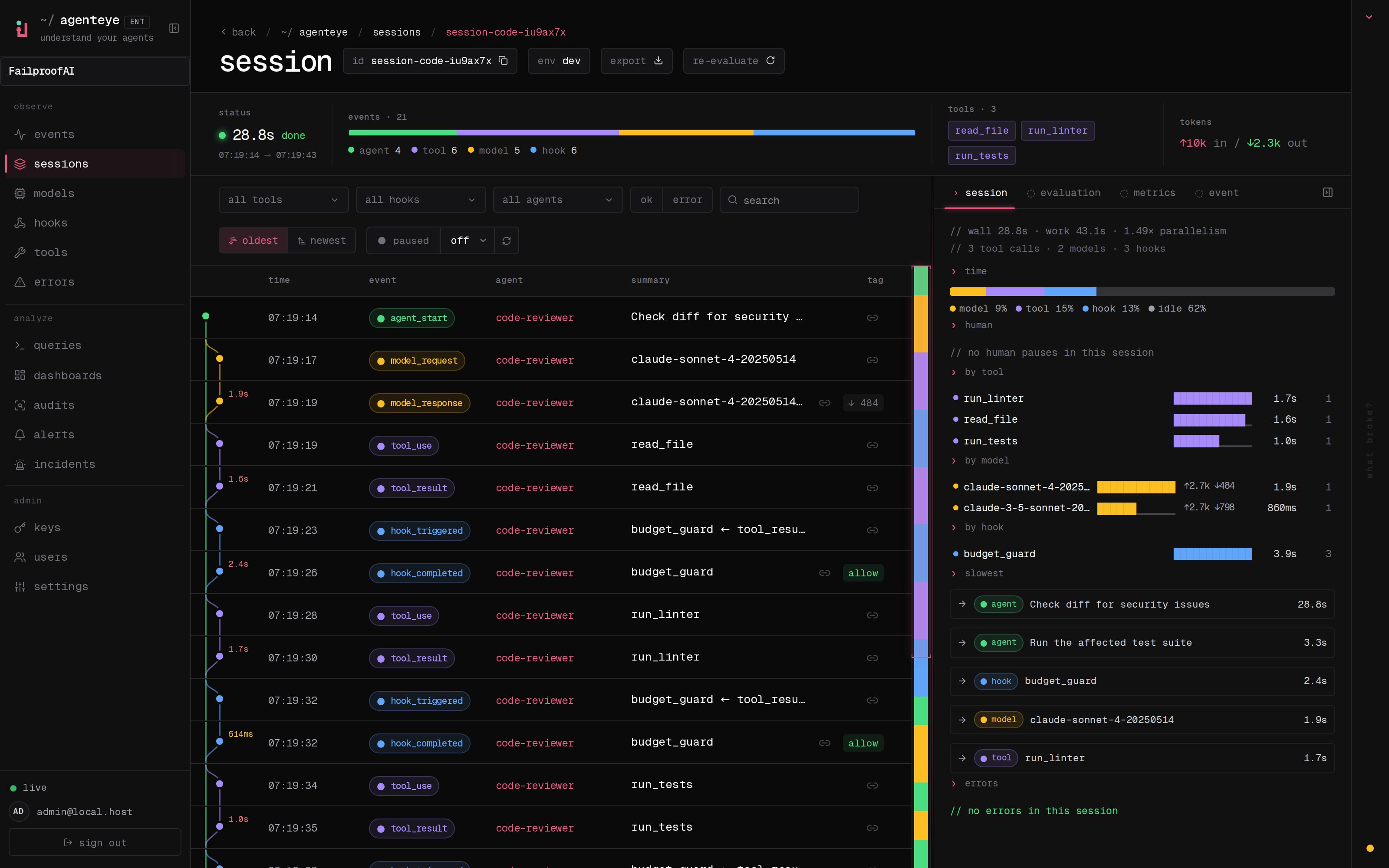
1. Đi tới **Observe → Sessions** và mở một phiên làm việc.
2. Sử dụng bản tóm tắt hồ sơ để kiểm tra kết quả, thời gian, lỗi và điểm đánh giá.
3. Quét dòng thời gian và minimap. Lọc loại sự kiện hoặc thời gian khi phiên làm việc lớn.
4. Chọn một sự kiện để kiểm tra. Sử dụng **export** để lấy JSON của đánh giá, hoặc sao chép URL trang để chia sẻ liên kết sâu tới bằng chứng được chọn.
 ```bash theme={null}
fp --json sessions --session-id
fp events --session-id --order asc --all
fp --json events --full --session-id --all
```
Sử dụng luồng sự kiện nhẹ trước tiên. Chỉ yêu cầu các tải trọng đầy đủ khi các bản tóm tắt sự kiện không chứa đủ bằng chứng.
Xác nhận agent, môi trường, thời gian, kết quả và thời lượng, sau đó quét để tìm lỗi, khoảng thời gian dài, công cụ lặp lại, chờ đợi con người và quyết định từ chối chính sách.
Kiểm tra yêu cầu, phản hồi, đầu vào công cụ, đầu ra và ID tương quan của nó. Nội dung nhạy cảm chỉ hiển thị khi bắt ghi âm được bật và quyền của bạn cho phép.
Nguyên nhân thường nằm ở một sự kiện trước đó: phản hồi mô hình không chính xác, kết quả công cụ bị thiếu hoặc giả định cũ.
Thêm phiên làm việc vào phạm vi kiểm toán, liên kết nó với một vấn đề hoặc sử dụng chế độ lỗi để soạn thảo chính sách.
Thời lượng dài không phải lúc nào cũng có nghĩa là độ trễ của mô hình. Hãy tách thời gian mô hình, công cụ, hook và chờ đợi con người trước khi quyết định cái cần sửa.
```bash theme={null}
fp --json sessions --session-id
fp events --session-id --order asc --all
fp --json events --full --session-id --all
```
Sử dụng luồng sự kiện nhẹ trước tiên. Chỉ yêu cầu các tải trọng đầy đủ khi các bản tóm tắt sự kiện không chứa đủ bằng chứng.
Xác nhận agent, môi trường, thời gian, kết quả và thời lượng, sau đó quét để tìm lỗi, khoảng thời gian dài, công cụ lặp lại, chờ đợi con người và quyết định từ chối chính sách.
Kiểm tra yêu cầu, phản hồi, đầu vào công cụ, đầu ra và ID tương quan của nó. Nội dung nhạy cảm chỉ hiển thị khi bắt ghi âm được bật và quyền của bạn cho phép.
Nguyên nhân thường nằm ở một sự kiện trước đó: phản hồi mô hình không chính xác, kết quả công cụ bị thiếu hoặc giả định cũ.
Thêm phiên làm việc vào phạm vi kiểm toán, liên kết nó với một vấn đề hoặc sử dụng chế độ lỗi để soạn thảo chính sách.
Thời lượng dài không phải lúc nào cũng có nghĩa là độ trễ của mô hình. Hãy tách thời gian mô hình, công cụ, hook và chờ đợi con người trước khi quyết định cái cần sửa.