> ## Documentation Index
> Fetch the complete documentation index at: https://docs.befailproof.ai/llms.txt
> Use this file to discover all available pages before exploring further.
# Chọn thiết lập của bạn
> Chọn giữa thực thi cLocal, Failproof AI Cloud, hoặc triển khai doanh nghiệp.
Cài đặt hooks và policies trên một máy. Sử dụng khi bạn cần các guardrails ngay lập tức mà không cần gửi dữ liệu phiên làm việc tới Cloud.
Thêm các phiên làm việc tập trung, kiểm toán, đánh giá trực tuyến, bảng điều khiển, cảnh báo và triển khai chính sách đội.
Sử dụng kiểm soát tổ chức, khóa có phạm vi, cơ sở hạ tầng riêng tư và yêu cầu bảo mật cụ thể theo triển khai.
## Đường dẫn sản xuất được khuyến nghị
1. Kết nối một máy không phải sản xuất với chế độ ghi lại bản ghi được bật.
2. Xác minh các phiên làm việc và đánh giá trong Cloud.
3. Tạo một kiểm toán cho một chế độ lỗi đã biết.
4. Triển khai chính sách đầu tiên ở chế độ quan sát.
5. Mở rộng sang sản xuất sau khi xem xét các kết quả khớp và dương tính giả.
## Kết nối một máy tới Cloud
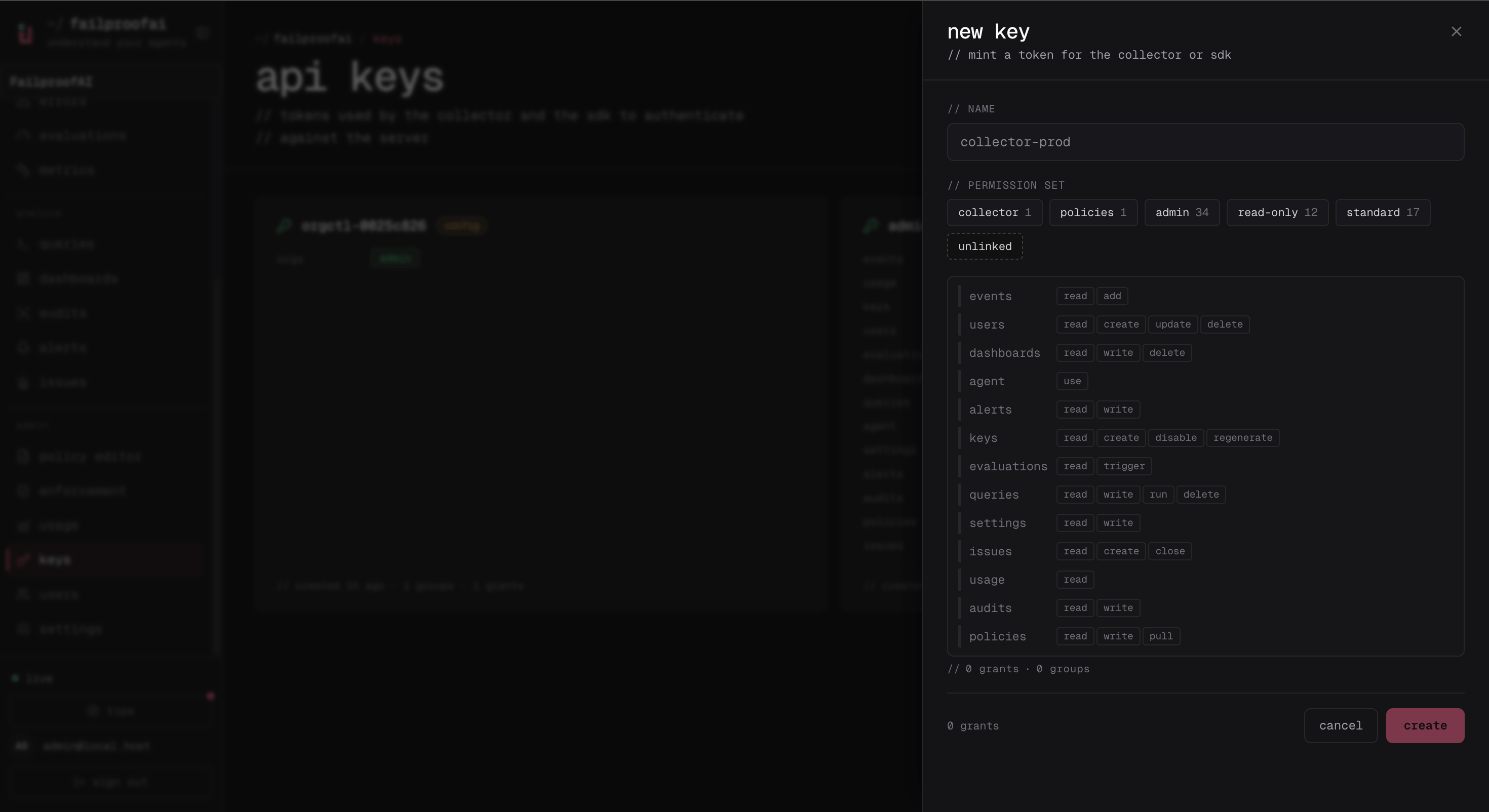
1. Đi tới **Administration → Keys** và tạo một khóa với `events:add` và `policies:pull`.
2. Sao chép bí mật một lần duy nhất tới máy đích.
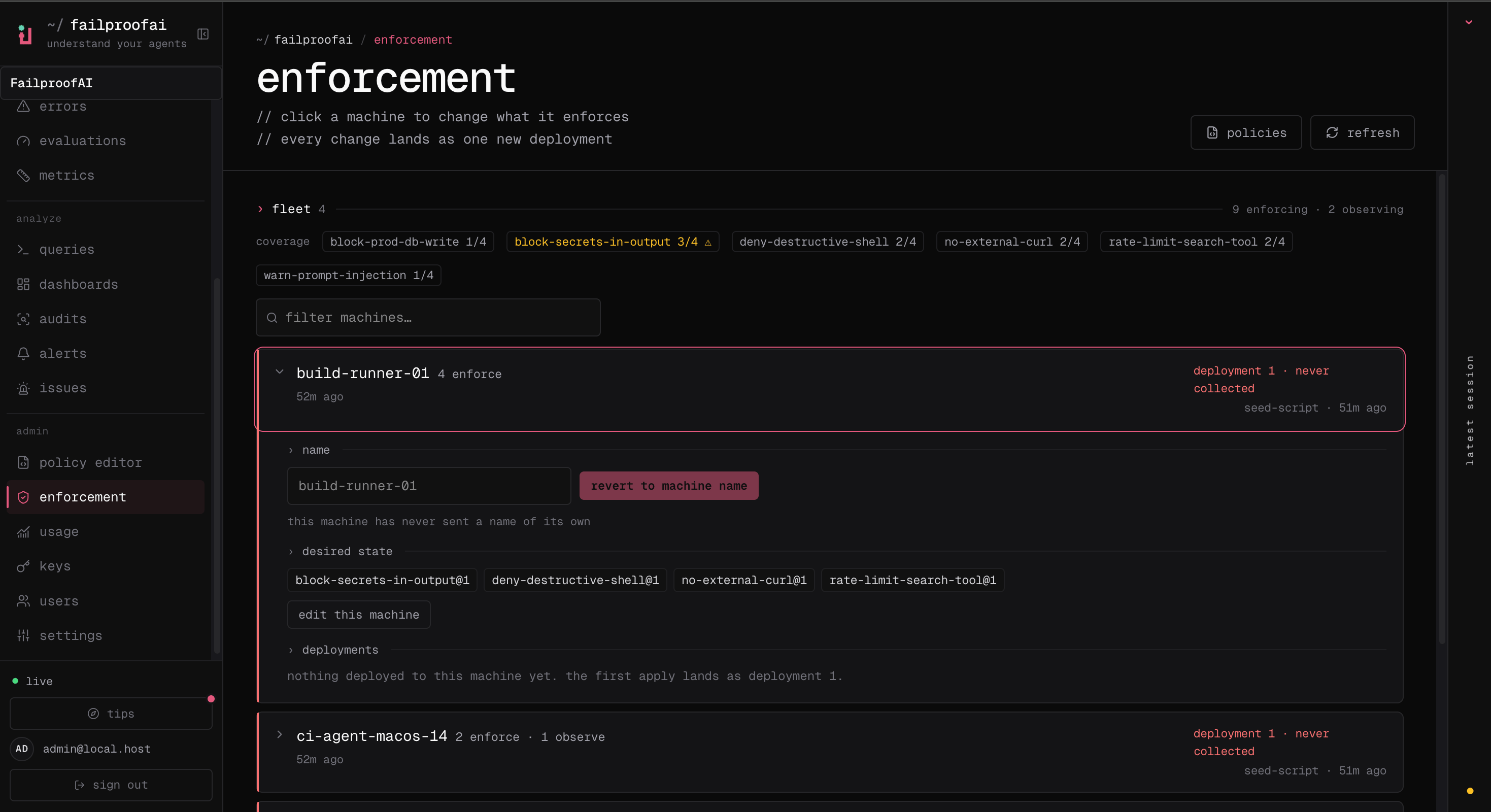
3. Sau khi chạy lệnh kết nối CLI, đi tới **Admin → enforcement** và xác nhận máy xuất hiện.
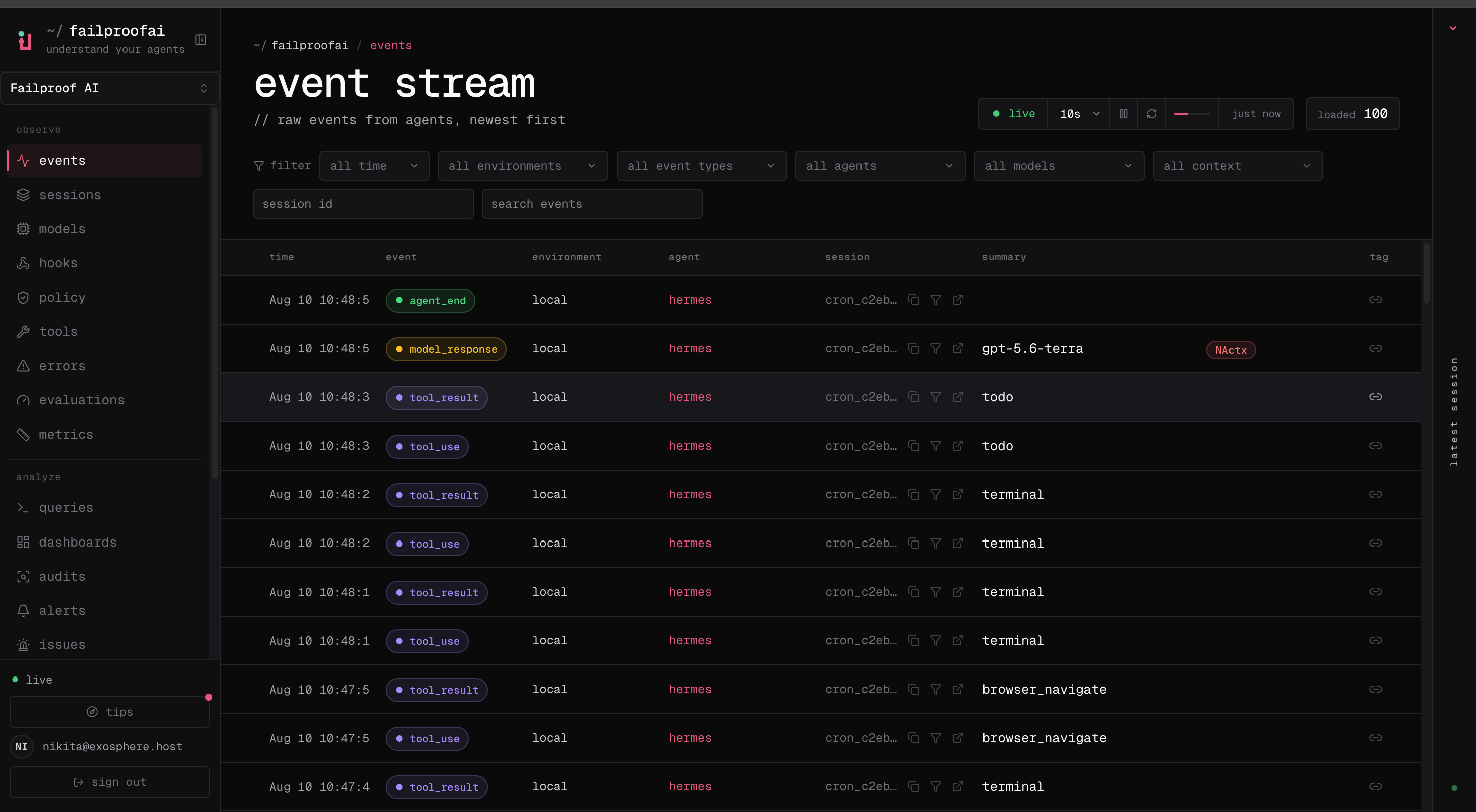
4. Đi tới **Observe → Events** và xác nhận sự kiện đầu tiên của nó đã đến.
Ngăn kéo khóa hiển thị hai quyền cần thiết bởi một máy được kết nối: nhập sự kiện và phân phối chính sách.
 Sau khi kết nối, máy sẽ xuất hiện trong enforcement với trạng thái chính sách mong muốn và đã báo cáo.
 Sự kiện đầu tiên đến xác nhận rằng daemon có thể cung cấp dữ liệu cho Cloud, độc lập với triển khai chính sách.
 Tiếp tục chỉ sau khi cả máy và sự kiện đầu tiên của nó đều hiển thị.
```bash theme={null}
failproofai config --connect https://app.befailproof.ai \
--token "$FAILPROOFAI_KEY" \
--machine-label checkout-runner-01
failproofai policies --install --cli claude --scope user
failproofai config --status
```
Thêm `--no-transcripts` khi nội dung bản ghi phải ở lại cLevel cLocal.
Kết nối tới Cloud xác minh nhập sự kiện và phân phối chính sách một cách độc lập. Do đó, một khóa có thể hợp lệ nhưng thiếu một quyền cần thiết. Sử dụng `failproofai config --status` để xem khả năng nào được cấu hình.
Thiết lập Cloud chỉ ghi thông tin xác thực cLocal sau khi khả năng liên quan thành công. Xác minh không thành công không để lại một máy trông như đã kết nối khi nó không được kết nối.
Tiếp tục chỉ sau khi cả máy và sự kiện đầu tiên của nó đều hiển thị.
```bash theme={null}
failproofai config --connect https://app.befailproof.ai \
--token "$FAILPROOFAI_KEY" \
--machine-label checkout-runner-01
failproofai policies --install --cli claude --scope user
failproofai config --status
```
Thêm `--no-transcripts` khi nội dung bản ghi phải ở lại cLevel cLocal.
Kết nối tới Cloud xác minh nhập sự kiện và phân phối chính sách một cách độc lập. Do đó, một khóa có thể hợp lệ nhưng thiếu một quyền cần thiết. Sử dụng `failproofai config --status` để xem khả năng nào được cấu hình.
Thiết lập Cloud chỉ ghi thông tin xác thực cLocal sau khi khả năng liên quan thành công. Xác minh không thành công không để lại một máy trông như đã kết nối khi nó không được kết nối.