

Что такое AgentEye?
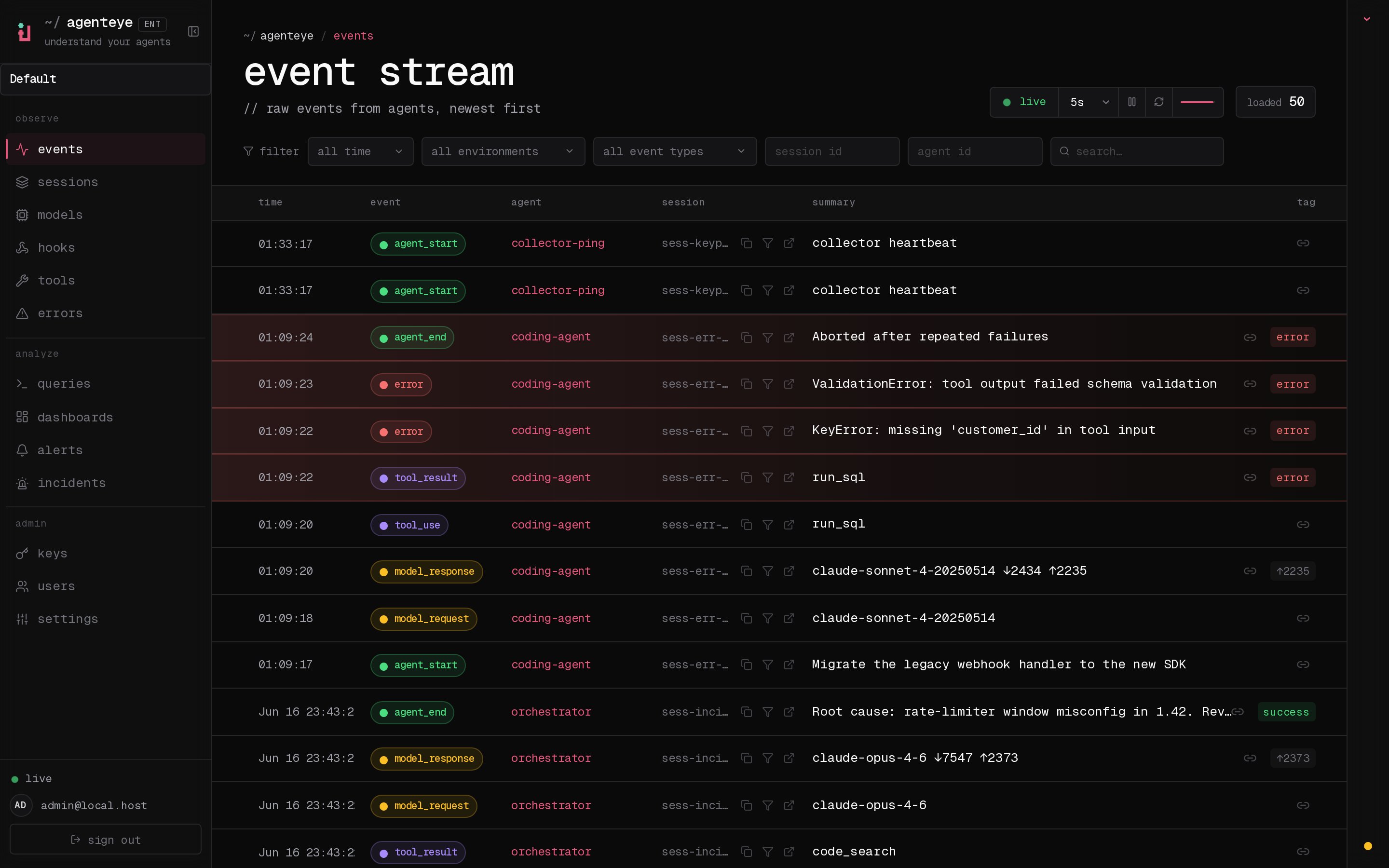
AgentEye — это самостоятельно размещаемая платформа наблюдаемости и оценки для AI-агентов. Она записывает, что делают ваши агенты — каждый шаг выполнения — и автоматически оценивает качество каждого завершённого запуска, чтобы вы могли видеть, как ваши агенты ведут себя в production, и выявлять регрессии до того, как это заметят ваши пользователи. Поток данных идёт в одном направлении: код вашего агента генерирует события через Python SDK → лёгкий демон сборщика группирует их и отправляет на сервер → события и аналитика сохраняются в ClickHouse (операционное состояние, такое как организации, пользователи, API-ключи, панели управления и сохранённые запросы, находится в Postgres) → вы исследуете всё это в панели управления. Что вы получаете:- События — необработанный, пошаговый журнал каждого запуска агента (вызовы инструментов, вызовы модели, хуки, ошибки).
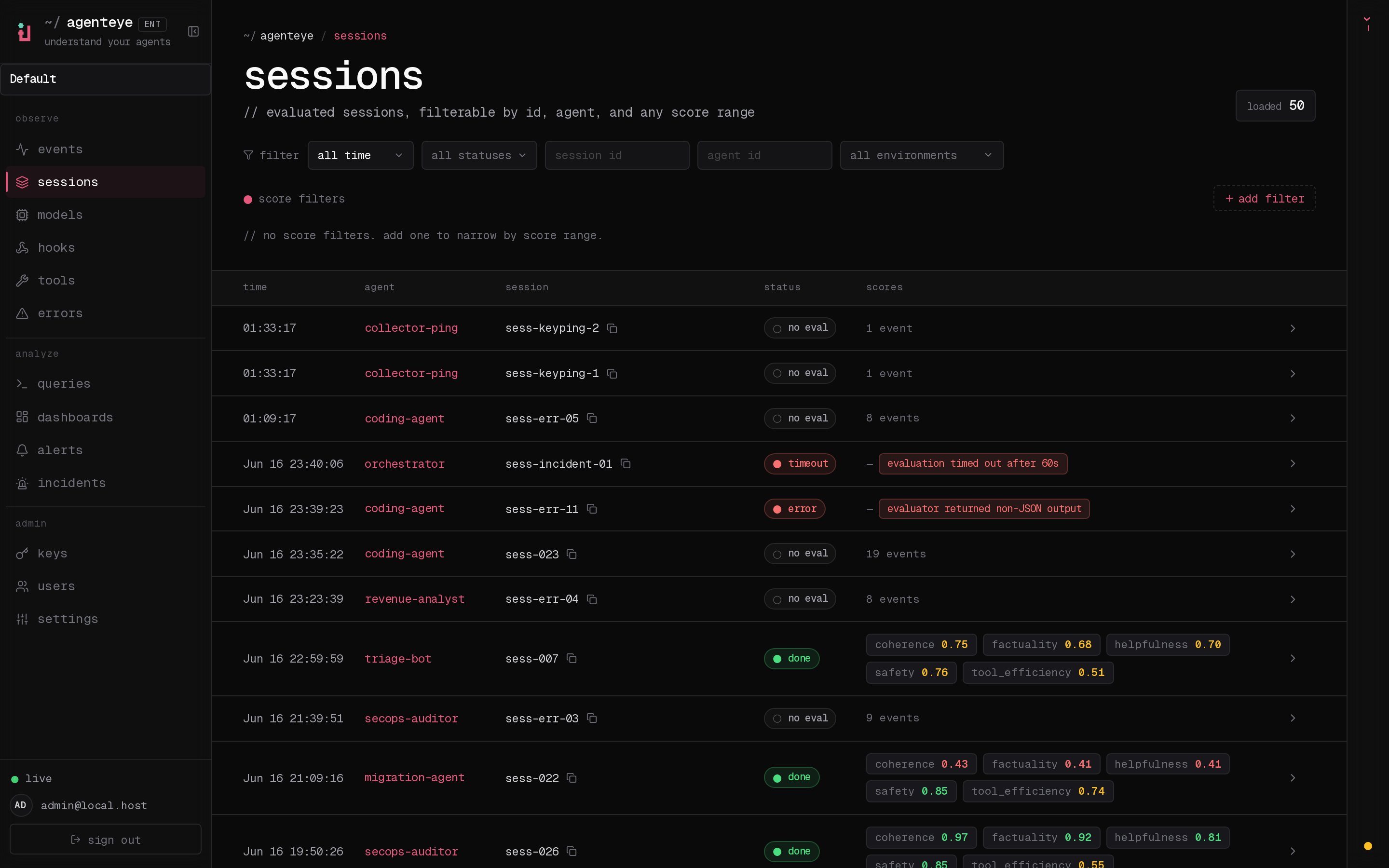
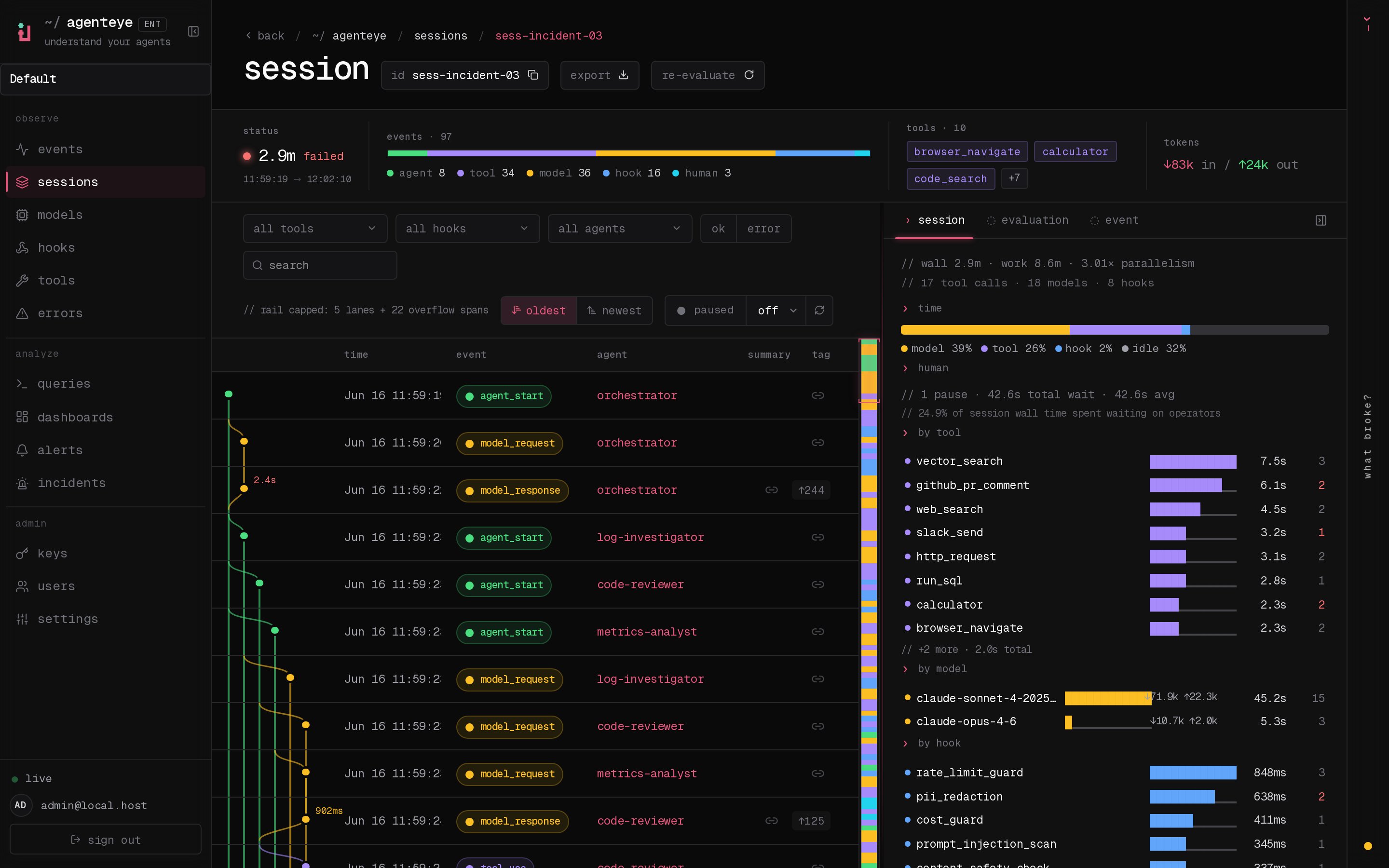
- Сеансы — эти события свёрнуты в одну строку на запуск, каждый автоматически оценивается и получает оценку.
- Оценки — оценки качества, полученные от ваших собственных служб оценки, чтобы снижение качества проявлялось без ручной проверки.
- Запросы и панели управления — сохранённый SQL ClickHouse по вашим данным, визуализированный в общих панелях управления с охватом организации.
- Оповещения и инциденты — правила по пороговым значениям, которые оповещают вас (по электронной почте, Slack, webhook, на панели управления) и рабочий процесс инцидентов для их классификации.
- CLI и ассистент AI — клиент терминала (
agenteye) и ассистент на панели управления для задания вопросов на простом английском языке.
Шаг 1: Аутентификация
Все артефакты AgentEye распространяются из организации GitHubagenteye-enterprise. Как корпоративный разработчик, вы можете создать свой собственный GitHub PAT. Следуйте enterprise-docs/github-token.md для точных шагов и необходимых разрешений.
Шаг 2: Развёртывание сервера и панели управления
Сервер получает события от сборщиков и делает их доступными для запросов; панель управления — это место, где вы их исследуете. Принятые события и аналитика находятся в ClickHouse (необходимое хранилище аналитики), а Postgres содержит операционное состояние, такое как организации, пользователи, API-ключи, панели управления и сохранённые запросы. Загрузите опубликованный файл compose:.env, чтобы развёртывание не использовало учётные данные admin по умолчанию. Как минимум установите ADMIN_KEY и POSTGRES_PASSWORD:
http://localhost:8080, а панель управления на http://localhost:3000.
Для production-развёртываний (пользовательский Postgres, TLS, обратный прокси) см. enterprise-docs/deployment.md.
Шаг 3: Создание API-ключа для сборщика
Каждый сборщик аутентифицируется с помощью защищённого API-ключа. ИспользуйтеADMIN_KEY, который вы установили на шаге 2, чтобы создать его:
key; используйте его в конфигурации сборщика на шаге 4. См. enterprise-docs/api-keys.md для полного управления ключами.
Шаг 4: Установка сборщика
На каждой машине, которая запускает ваши AI-агенты, установите демон сборщика. Загрузите двоичный файл (Linux x86_64):Это загружает сборку Linux x86_64. Для macOS (Apple Silicon или Intel), Linux arm64 или Docker / systemd / launchd установки см. collector-installation.md, которая список загрузки для каждой платформы — команда выше устанавливает двоичный файл Linux, который не будет работать нигде в другом месте.Настройка:
Шаг 5: Установка Python SDK
На каждой машине, где вы хотите инструментировать код агента, установите wheel из GitHub Releases.Шаг 6: Инструментирование вашего агента
Добавьте события в код вашего агента. Как минимум выпускайтеagent_start и agent_end:
$AGENTEYE_HOME/events/ (или ~/.agenteye/events/, если AGENTEYE_HOME не установлена) каждые 500 мс. Сборщик автоматически их подхватывает.
См. enterprise-docs/python-sdk.md для полного API событий.
Шаг 7: Просмотр событий на панели управления
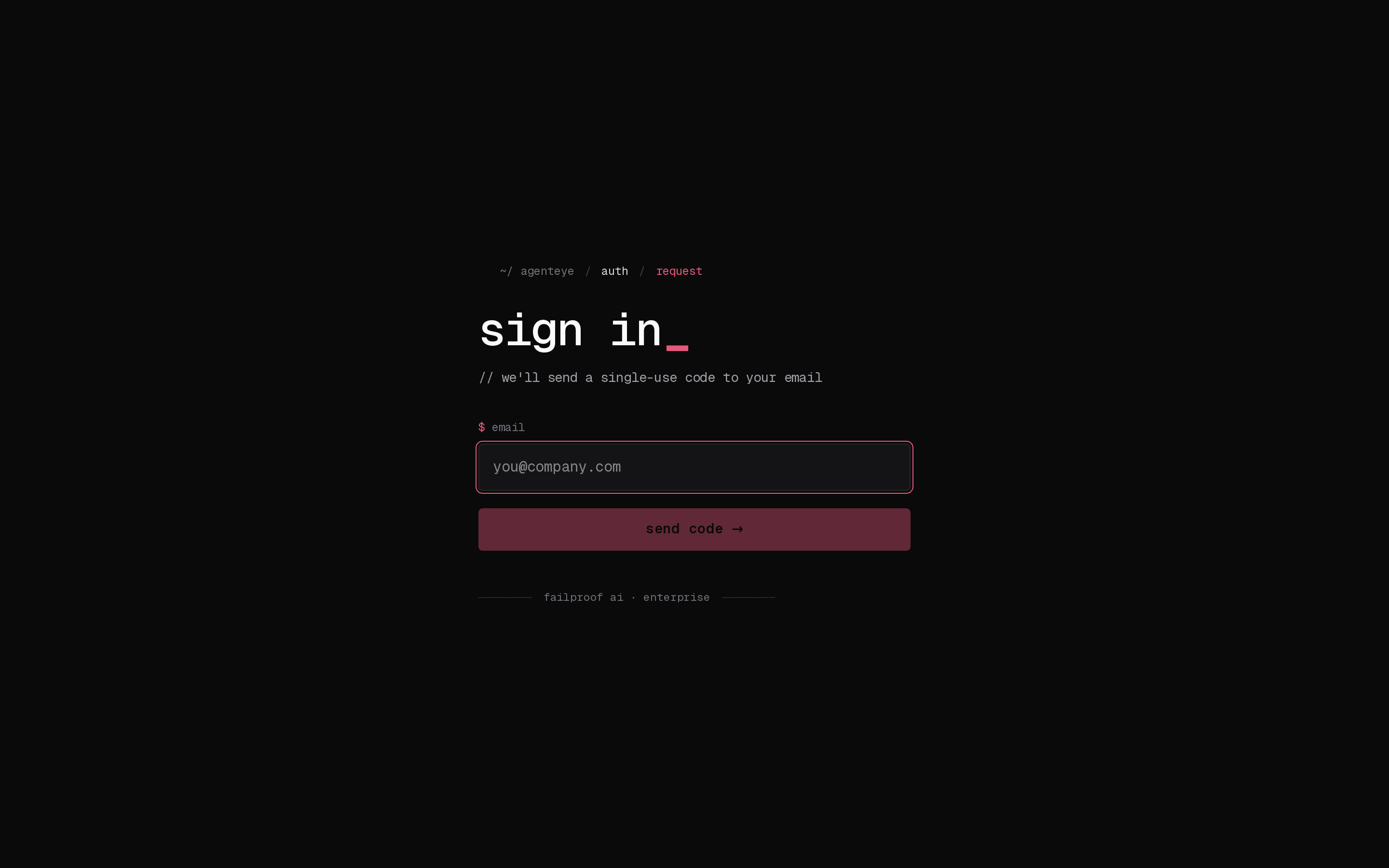
Откройтеhttp://your-dashboard-host:3000 и войдите. AgentEye отправляет вам одноразовый код по электронной почте (или ссылку one-click magic), поэтому нет необходимости управлять паролем.
session_id или agent_id для углубления в конкретный запуск.
Шаг 8: Исследуйте, отображайте в диаграммах и предупреждайте
С потоком событий, страницы analyze превращают необработанную активность в ответы, поэтому вы можете измерять поведение агента, делиться находками с командой и получать оповещение в момент, когда что-то регрессирует. Страницы панели управления имеют охват организации, поэтому URL-адреса, которые вы видите в адресной строке, имеют префикс с вашим слагом организации (/<org>/…).
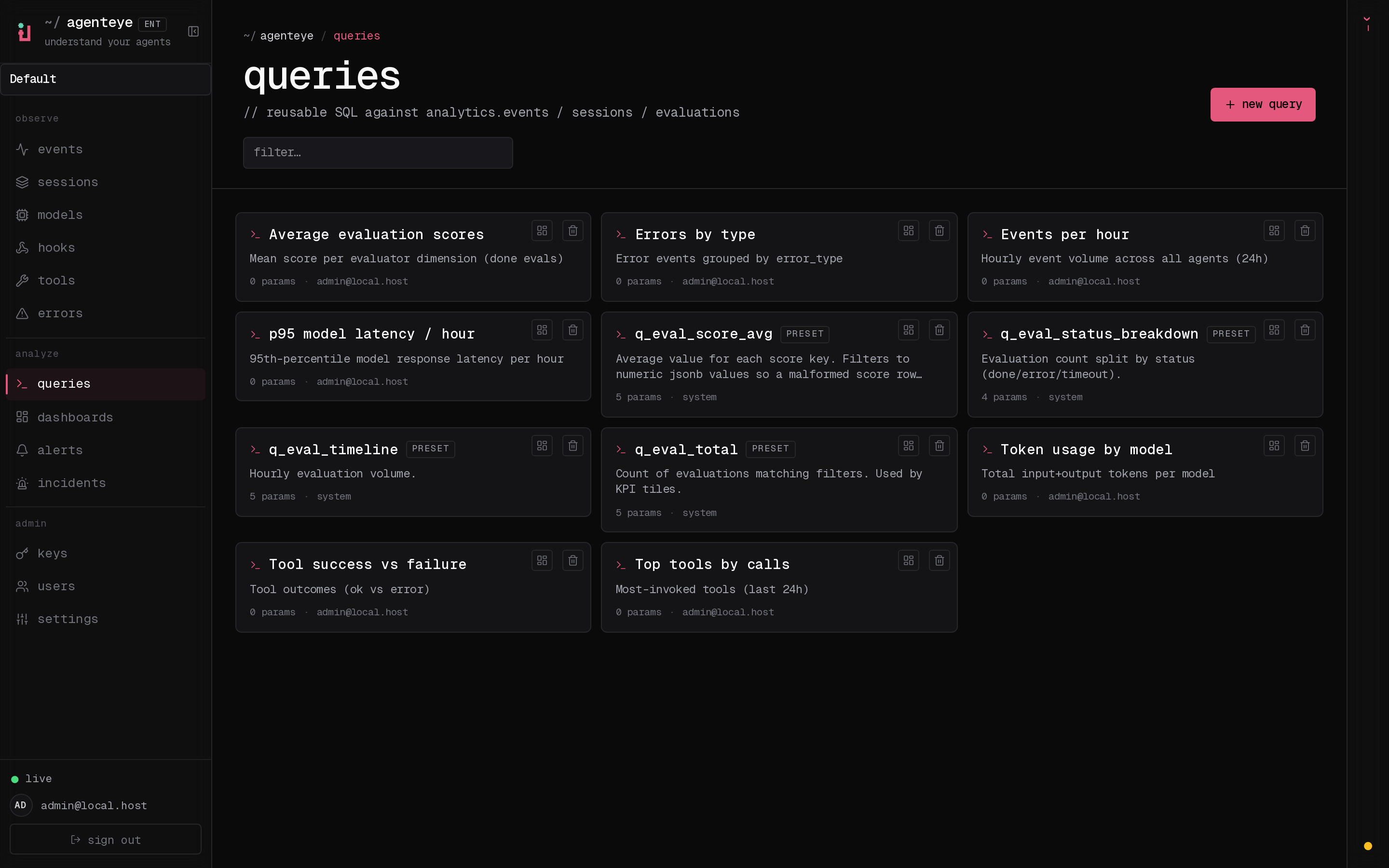
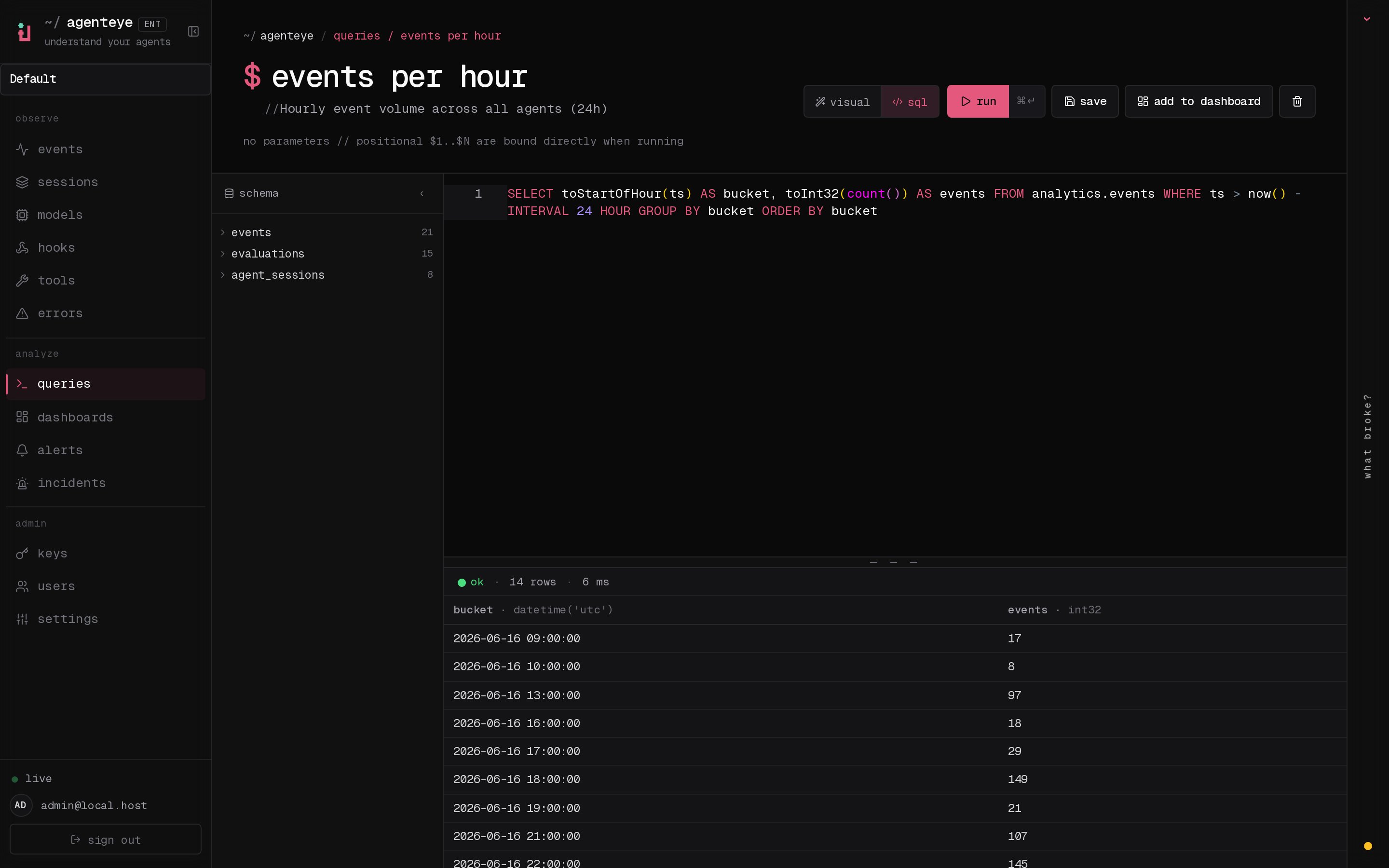
- Queries (
/<org>/queries): начните с библиотеки сохранённых, многократно используемых запросов по вашим событиям и оценкам (встроенные предустановки плюс ваши собственные)…
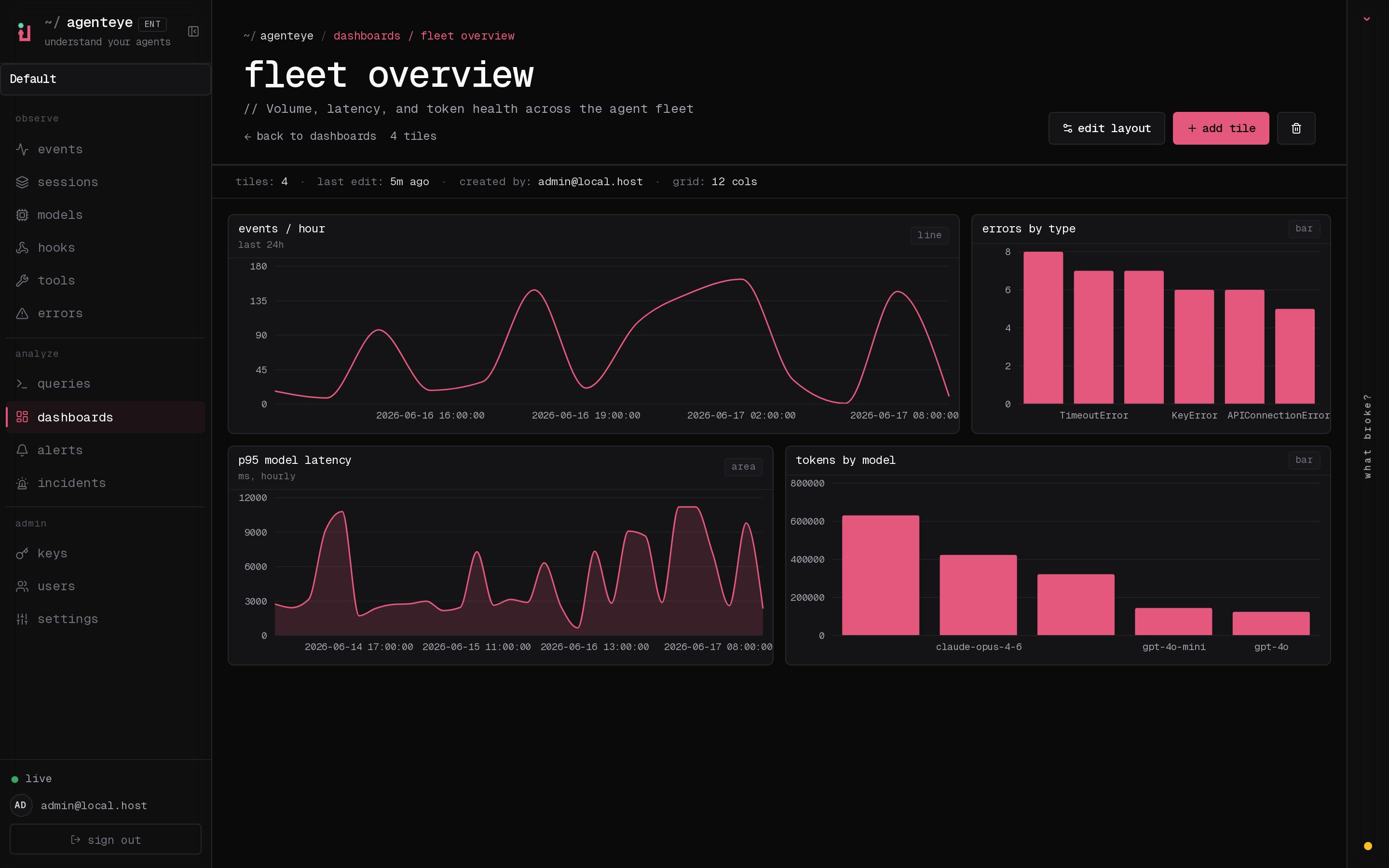
- Dashboards (
/<org>/dashboards): закрепите запросы как линейные, столбчатые, площадные или круговые плитки в общие панели управления на уровне организации.
- Alerts (
/<org>/alerts): превратите любой порог в правило оповещения, которое уведомляет по электронной почте, Slack, webhook или на панели управления. См. enterprise-docs/alerts.md.
Следующие шаги
- Развёртывание: укрепите для production
- API-ключи: управляйте доступом
- Устранение проблем: диагностируйте проблемы