

Ortalamaların en kötü çalıştırmalarınızı gizlemesine izin vermeyin
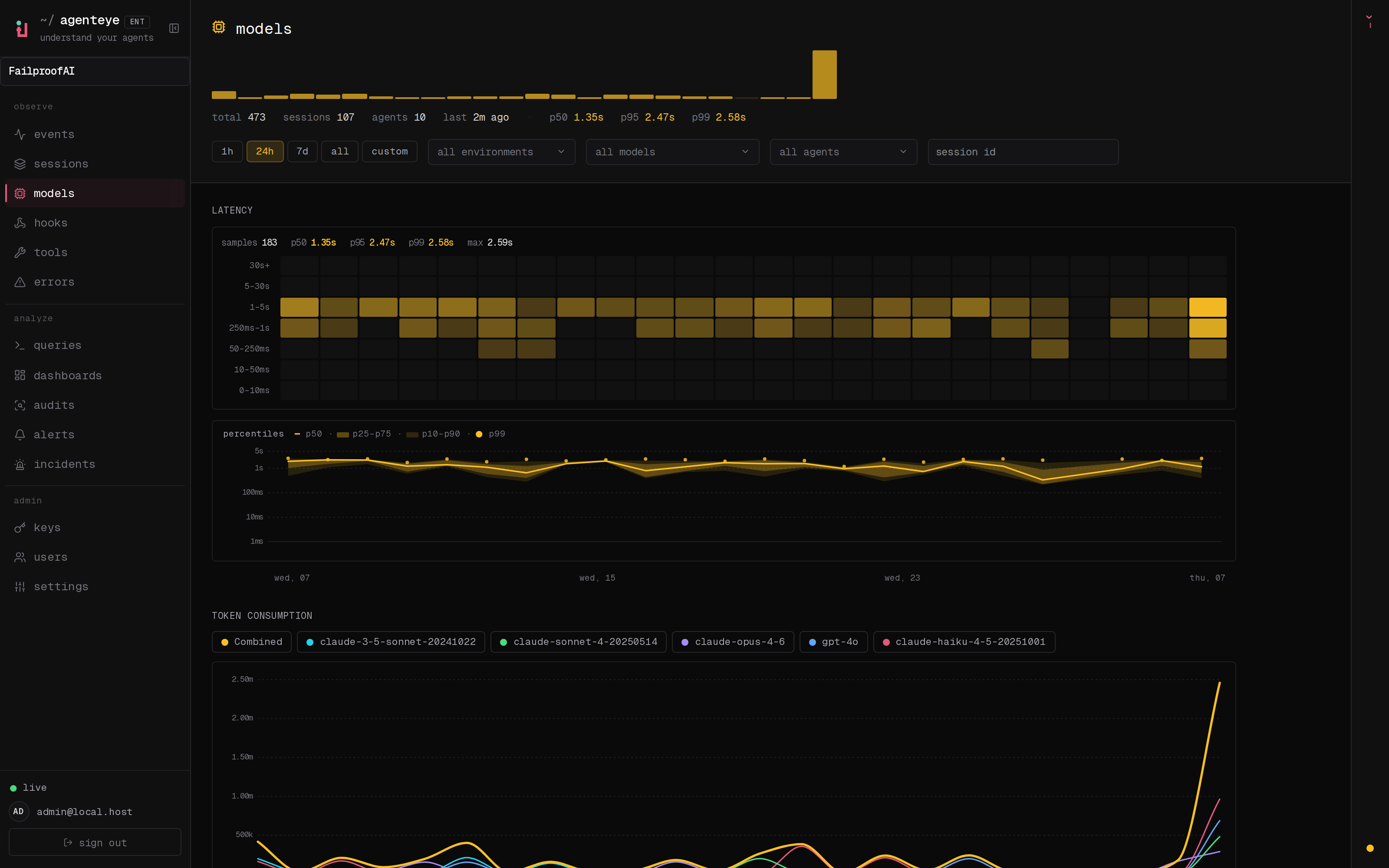
Ortalama bir gecikme numarası rahatlatıcı ancak işe yaramaz: elli çağrıdan birinin takılmasını ve saat 2’de çağırıldığında yayınlanan kişiyi gizler. Modeller, Araçlar ve Kancalar sayfaları bunu yapmayı reddeder. Her birinin aynı yapısı vardır, bu yüzden bunu bir kez öğrenirsiniz:- Eğilimi bir bakışta görmek için 24 kutuluk mini grafik: bu daha mı kötüleşiyor?
- p50, p95 ve p99 gecikme ile yaşam bulguları şeridi, tipik çalıştırma ve kuyruk istatistikleri yan yana görülebilir.
- Gecikme ısı haritası, 24 zaman kutusu x gecikme aralıkları, yavaş çağrıların ne zaman kümelendiğini gösterir.
- Yüzdelik bant: p50 çizgisi, p25-p75 ve p10-p90 gölgeli şeritler ve p99 noktaları ile yayılım ortalamaya gizlenmek yerine görünür kalır.
Modeller: her modelin size tam olarak ne mal olduğunu görün
Modeller sayfası (yukarıda gösterilen) her faturanın ortaya çıkardığı iki soruyu yanıtlar: hangi model ve ne kadar. Paylaşılan gecikme görünümünün üstüne, model başına token tüketimi, tahmini maliyet ve bağlam penceresi doldurma oranı ekler, böylece kontrolsüz istem büyümesi ve yaklaşan sıkıştırma sizi şaşırtmadan önce görünür. FailproofAI Observability yaygın model kimliklerini otomatik olarak tanır. Bir pencere yanlış görünüyorsa veya kendi özel modelinizi çalıştırıyorsanız, Ayarlar’da model bağlam pencereleri bölümü altında düzeltin veya ekleyin, doldurma okumalarında değişiklik olur.Araçlar: yavaş olanları bozuk olanlara ayırt edin
Araç çağrısı yavaş olabilir veya sessizce başarısız olabilir ve bunu logları kazıdıktan sonra değil saniyeler içinde bilmek istiyorsunuz.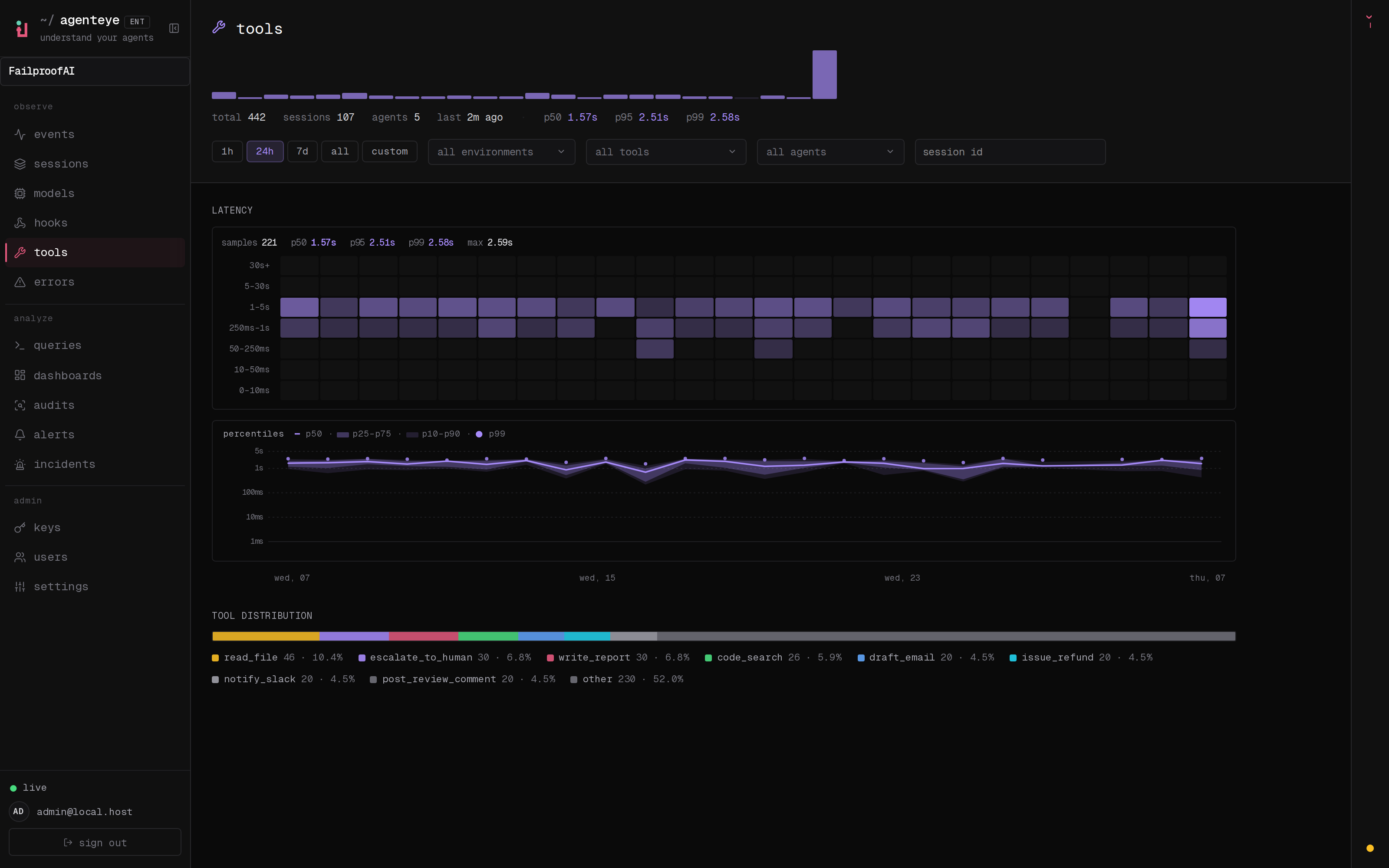
Kancalar: tam olarak hangi kancayı ve tetikleyiciyi işaret edin
Bir yaşam döngüsü kancası bir çalıştırmayı yavaşlatırsa, “kancalar yavaş” yapılacak bir şey değildir. Kancalar sayfası sizi önemli olan kancaya getirir.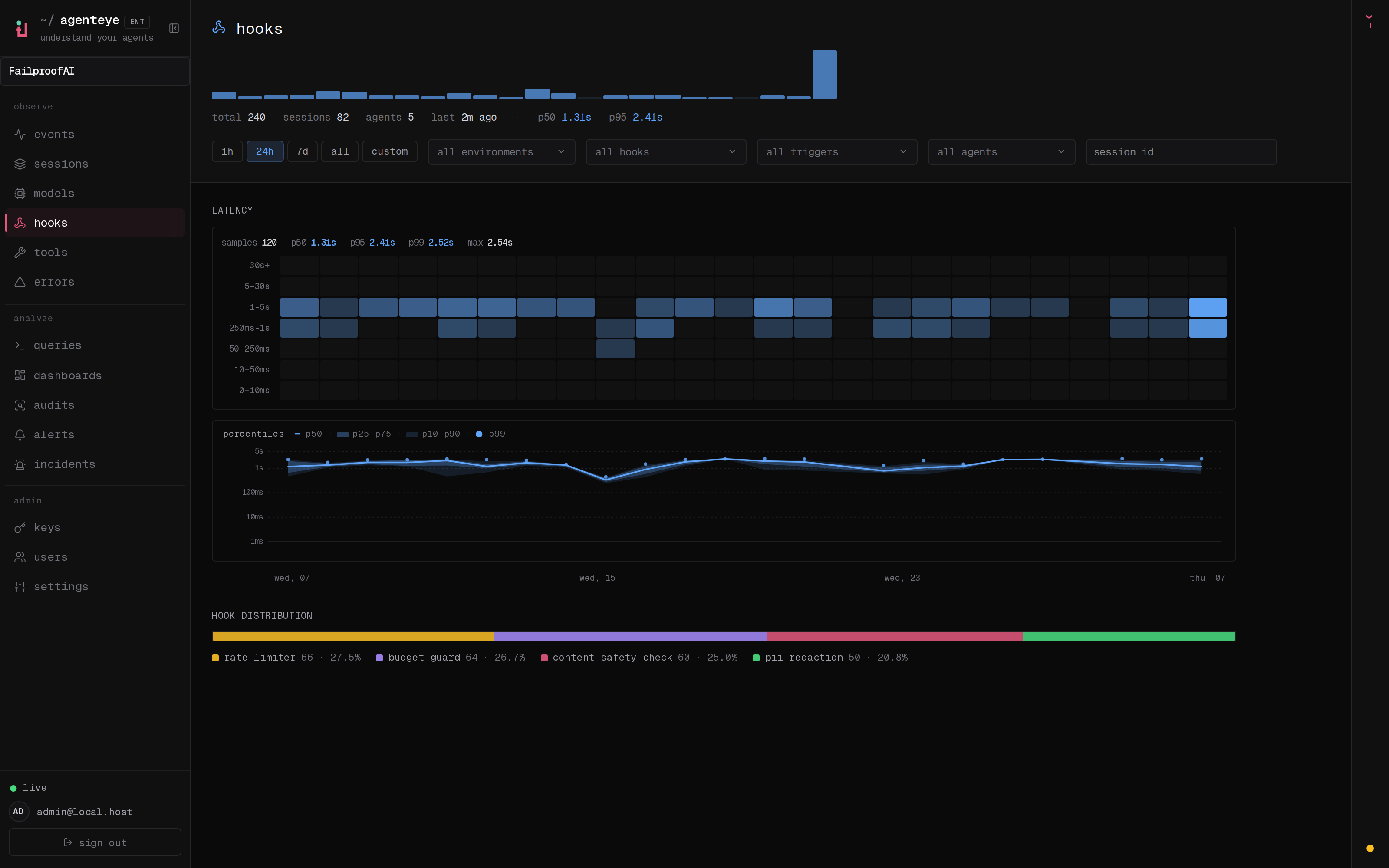
İlgili
- Olay akışı: her olayın canlı, renkle kodlanmış izi.
- Oturumlar: olayları bir çalıştırma başına bir satır halinde toplayın ve yürütme grafiğini açın.
- Hata takibi: pano tarafından kırmızıya boyanmış her şey için bir triage yüzeyi.
- Panolar: filonuz genelinde toplama görünümleri.