

Qu’est-ce qu’AgentEye ?
AgentEye est une plateforme d’observabilité et d’évaluation auto-hébergée pour les agents IA. Elle enregistre ce que font vos agents — chaque étape d’une exécution — et note automatiquement la qualité de chaque exécution terminée, afin que vous puissiez observer le comportement de vos agents en production et détecter les régressions avant vos utilisateurs. Les données circulent dans un seul sens : votre code d’agent émet des événements via le SDK Python → un démon collecteur léger les regroupe et les envoie au serveur → les événements et les analyses sont stockés dans ClickHouse (l’état opérationnel comme les organisations, les utilisateurs, les clés API, les tableaux de bord et les requêtes sauvegardées réside dans Postgres) → vous explorez tout dans le tableau de bord. Ce que vous obtenez :- Événements — la trace brute, étape par étape, de chaque exécution d’agent (appels d’outils, appels de modèles, hooks, erreurs).
- Sessions — ces événements regroupés en une ligne par exécution, chacune évaluée et notée automatiquement.
- Évaluations — scores de qualité produits par vos propres services d’évaluation, pour que les baisses de qualité remontent à la surface sans révision manuelle.
- Requêtes et tableaux de bord — SQL ClickHouse sauvegardé sur vos données, transformé en tableaux de bord partagés à portée organisationnelle.
- Alertes et incidents — règles de seuil qui vous notifient (email, Slack, webhook, dans le tableau de bord), avec un workflow de triage des incidents.
- CLI et assistant IA — un client terminal (
agenteye) et un assistant intégré au tableau de bord pour poser des questions en langage naturel.
Étape 1 : S’authentifier
Tous les artefacts AgentEye sont distribués depuis l’organisation GitHubagenteye-enterprise. En tant que développeur entreprise, vous pouvez générer votre propre PAT GitHub. Suivez enterprise-docs/github-token.md pour les étapes exactes et les permissions requises.
Étape 2 : Déployer le serveur et le tableau de bord
Le serveur reçoit les événements des collecteurs et les rend interrogeables ; le tableau de bord est l’endroit où vous les explorez. Les événements ingérés et les analyses résident dans ClickHouse (le store d’analyse requis), tandis que Postgres conserve l’état opérationnel comme les organisations, les utilisateurs, les clés API, les tableaux de bord et les requêtes sauvegardées. Télécharger le fichier compose publié :.env pour que le déploiement ne tourne pas avec les identifiants admin par défaut. Définissez au minimum ADMIN_KEY et POSTGRES_PASSWORD :
http://localhost:8080 et le tableau de bord sur http://localhost:3000.
Pour les déploiements en production (Postgres personnalisé, TLS, reverse proxy), consultez enterprise-docs/deployment.md.
Étape 3 : Créer une clé API pour le collecteur
Chaque collecteur s’authentifie avec une clé API à portée limitée. Utilisez l’ADMIN_KEY défini à l’étape 2 pour en créer une :
key ; utilisez-la dans la configuration du collecteur à l’étape 4. Consultez enterprise-docs/api-keys.md pour la gestion complète des clés.
Étape 4 : Installer le collecteur
Sur chaque machine qui exécute vos agents IA, installez le démon collecteur. Télécharger le binaire (Linux x86_64) :Ceci télécharge le build Linux x86_64. Pour macOS (Apple Silicon ou Intel), Linux arm64, ou la configuration Docker / systemd / launchd, consultez collector-installation.md, qui liste le téléchargement pour chaque plateforme — la commande ci-dessus installe un binaire Linux qui ne fonctionnera pas ailleurs.Configurer :
Étape 5 : Installer le SDK Python
Sur chaque machine où vous souhaitez instrumenter du code d’agent, installez le wheel depuis GitHub Releases.Étape 6 : Instrumenter votre agent
Ajoutez des événements à votre code d’agent. Au minimum, émettezagent_start et agent_end :
$AGENTEYE_HOME/events/ (ou ~/.agenteye/events/ si AGENTEYE_HOME n’est pas défini) toutes les 500 ms. Le collecteur les récupère automatiquement.
Consultez enterprise-docs/python-sdk.md pour l’API complète des événements.
Étape 7 : Visualiser les événements dans le tableau de bord
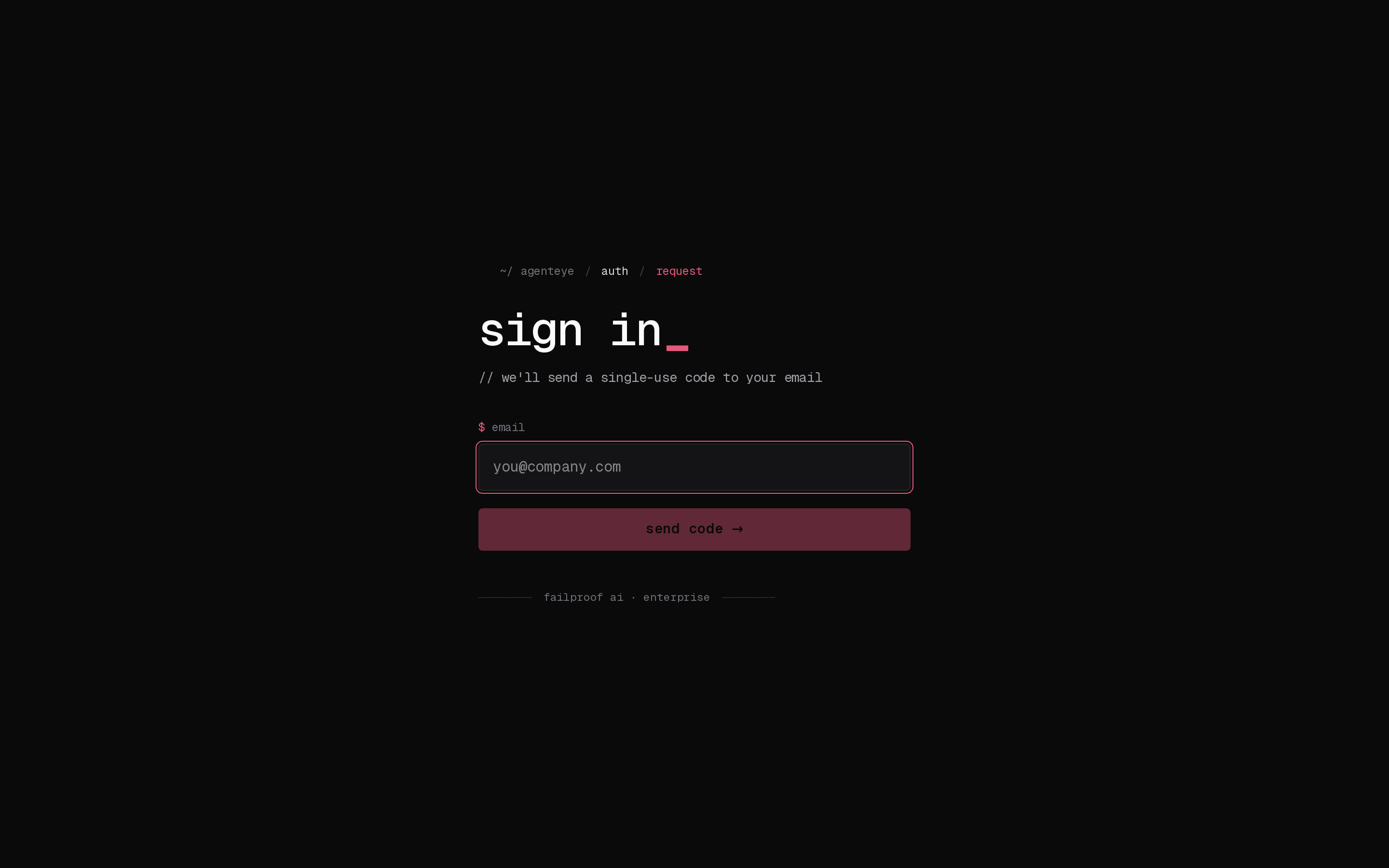
Ouvrezhttp://your-dashboard-host:3000 et connectez-vous. AgentEye vous envoie par email un code à usage unique (ou un lien magique en un clic), donc aucun mot de passe à gérer.
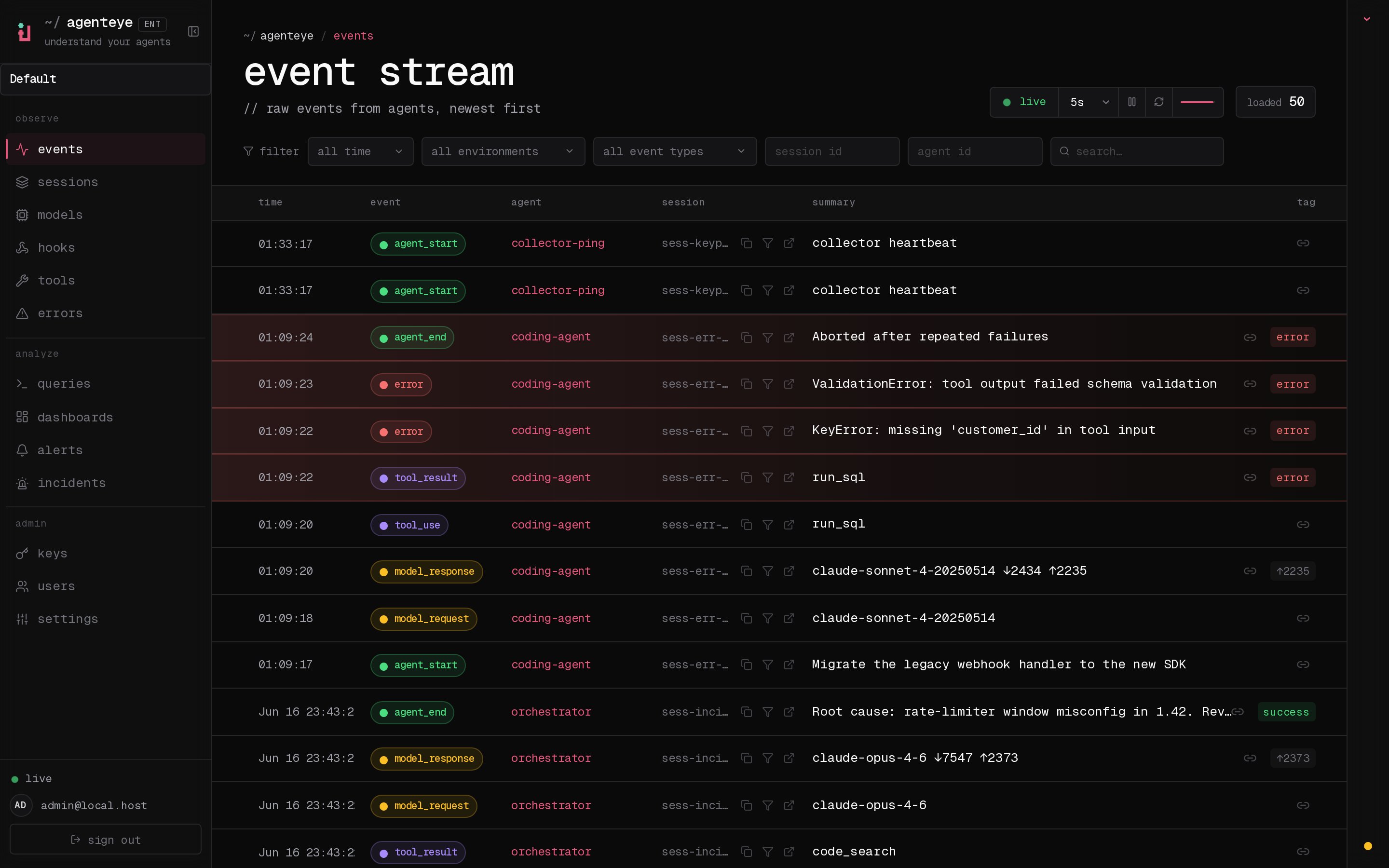
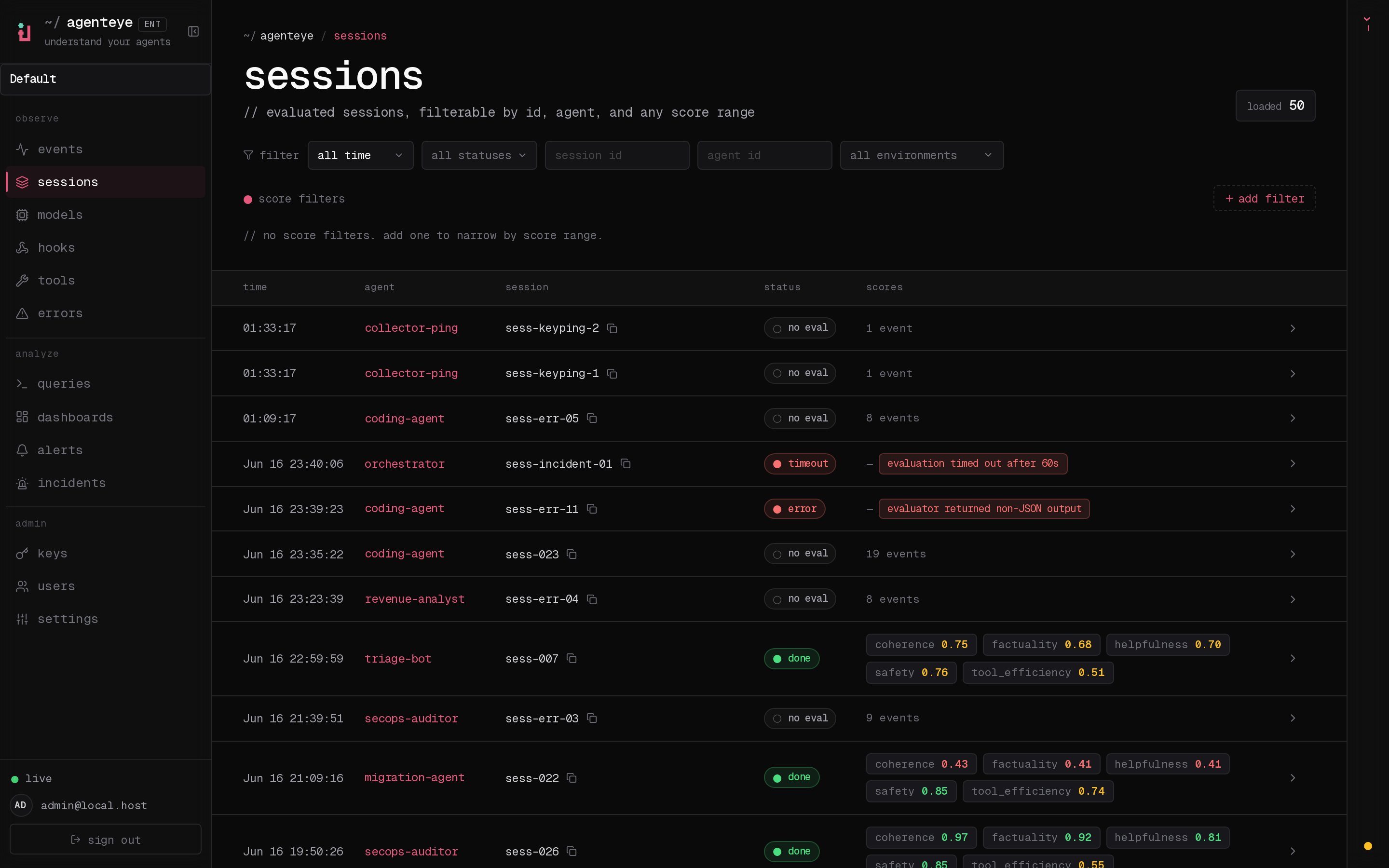
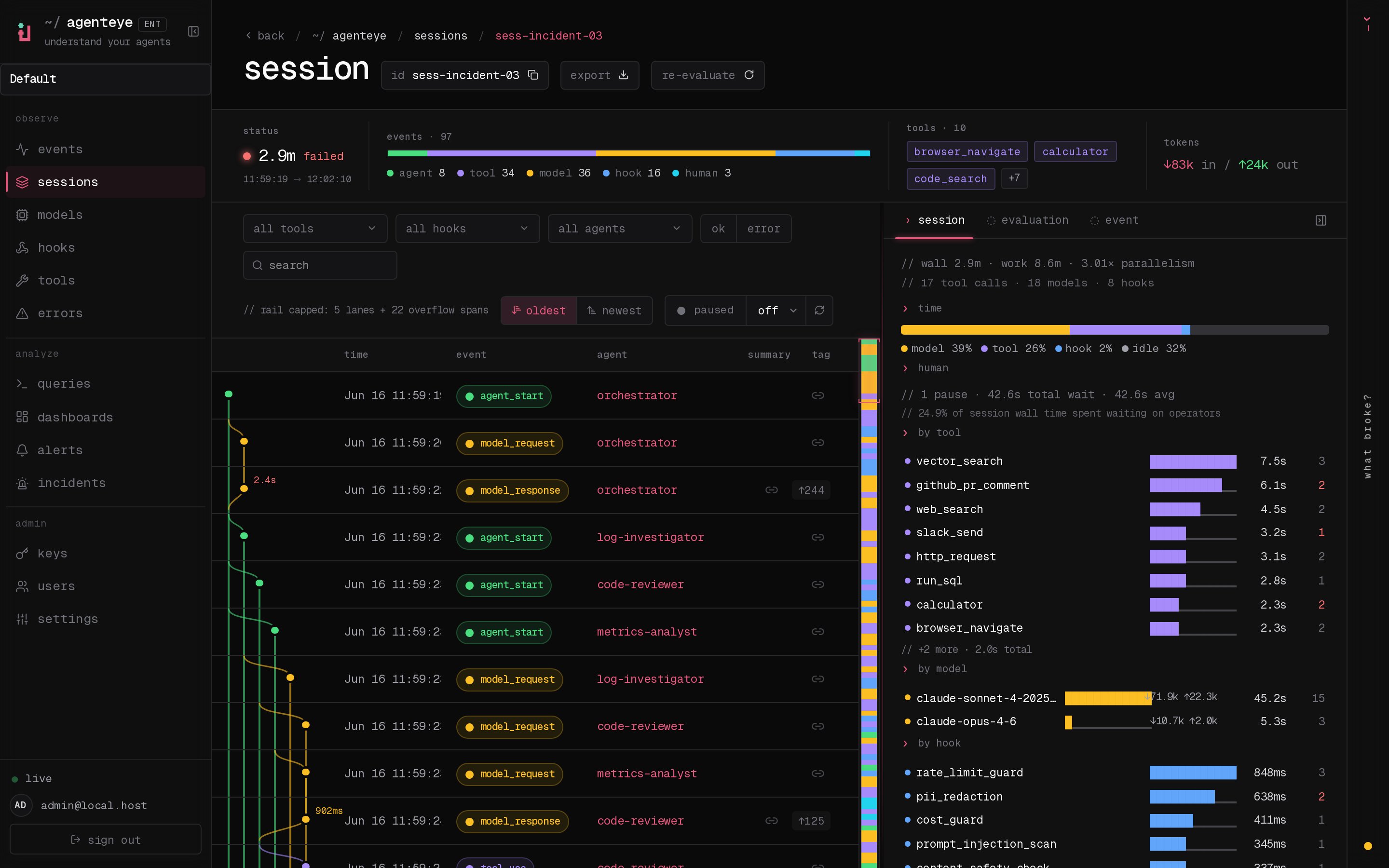
session_id ou agent_id pour explorer une exécution spécifique.
Étape 8 : Explorer, visualiser et alerter
Avec les événements qui transitent, les pages analyser transforment l’activité brute en réponses, pour mesurer le comportement des agents, partager les résultats avec l’équipe et être notifié dès qu’une régression survient. Les pages de tableau de bord sont à portée organisationnelle, donc les URLs visibles dans la barre d’adresse sont préfixées par votre slug d’organisation (/<org>/…).
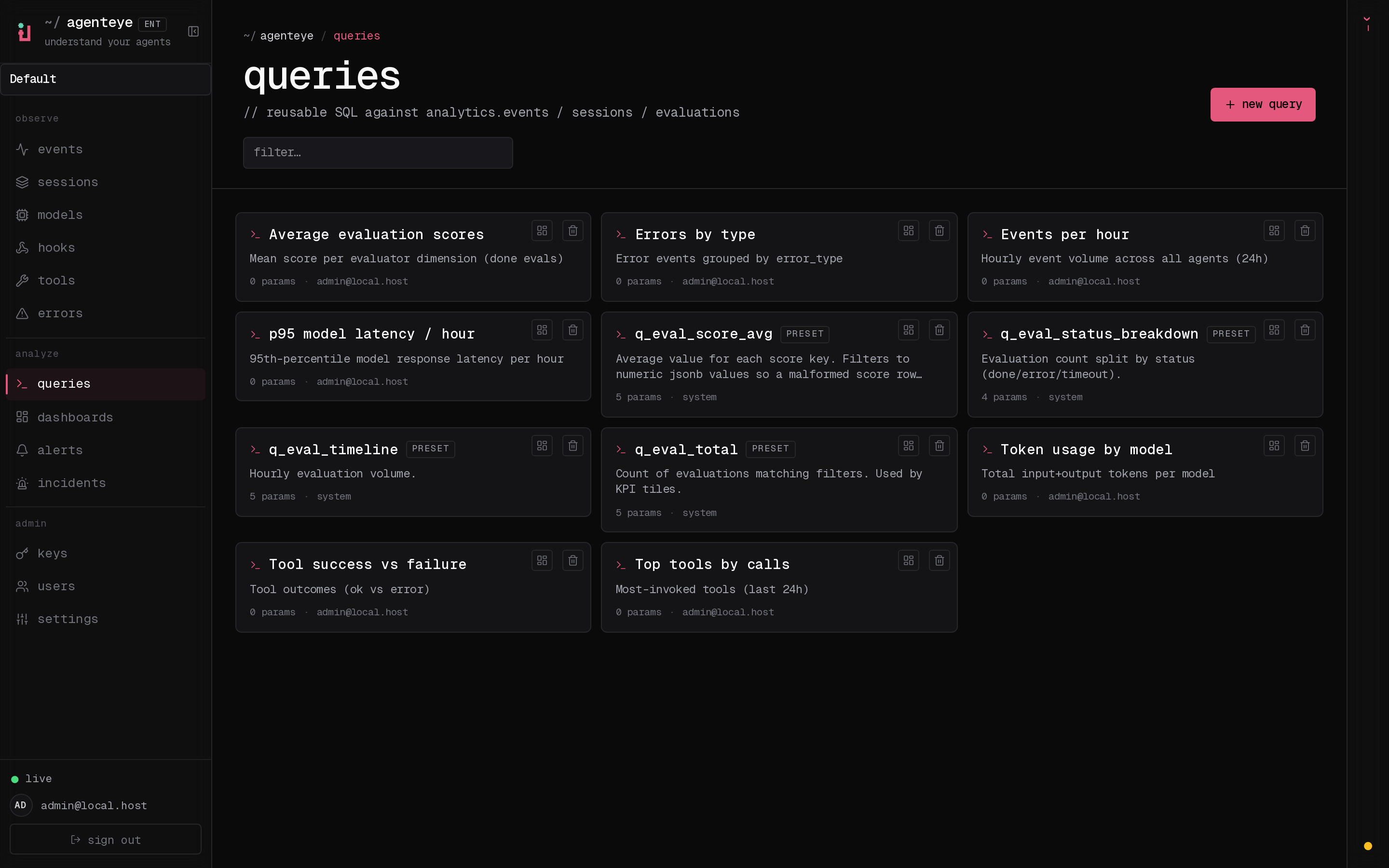
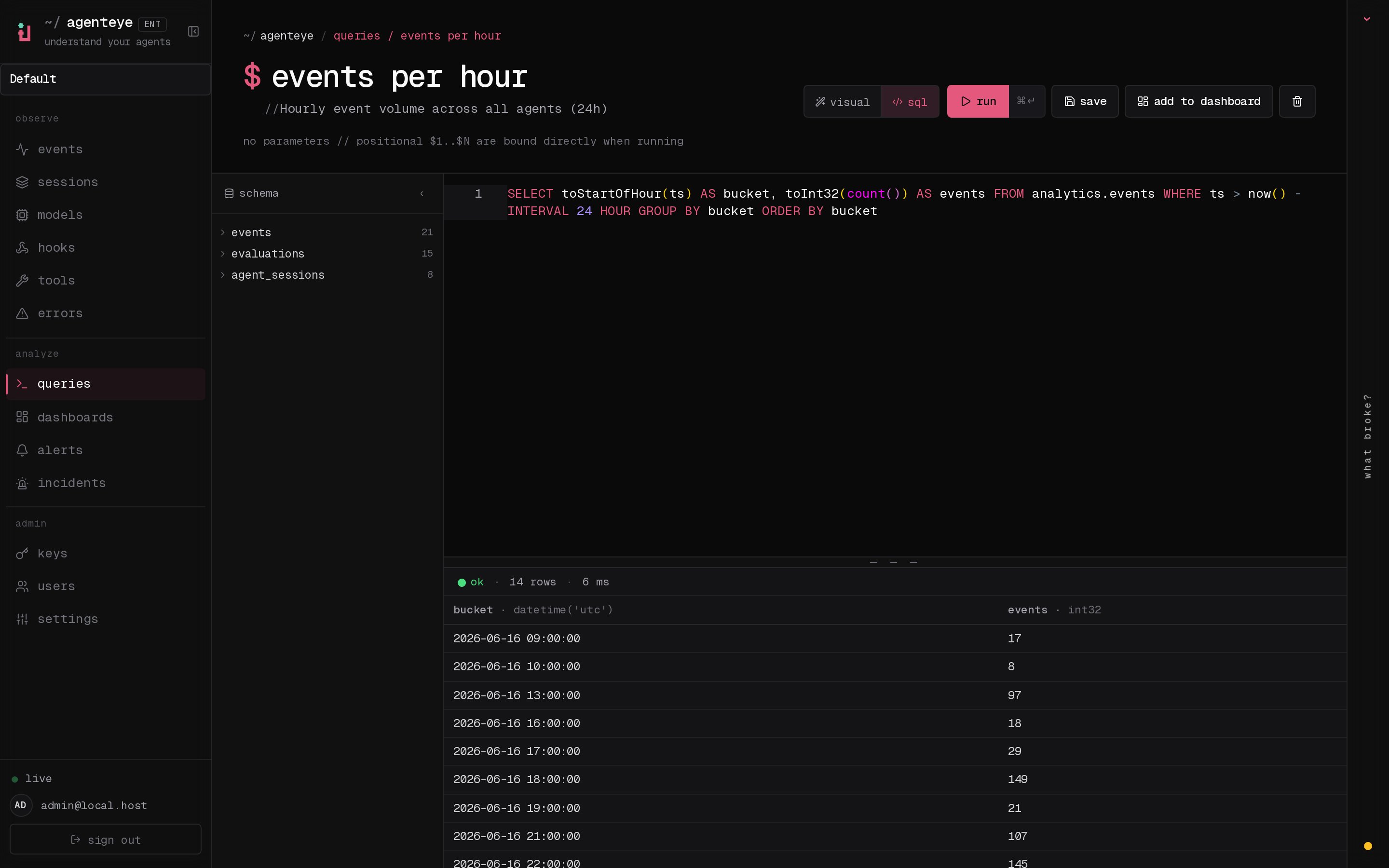
- Requêtes (
/<org>/queries) : commencez par une bibliothèque de requêtes sauvegardées et réutilisables sur vos événements et évaluations (préréglages intégrés et les vôtres)…
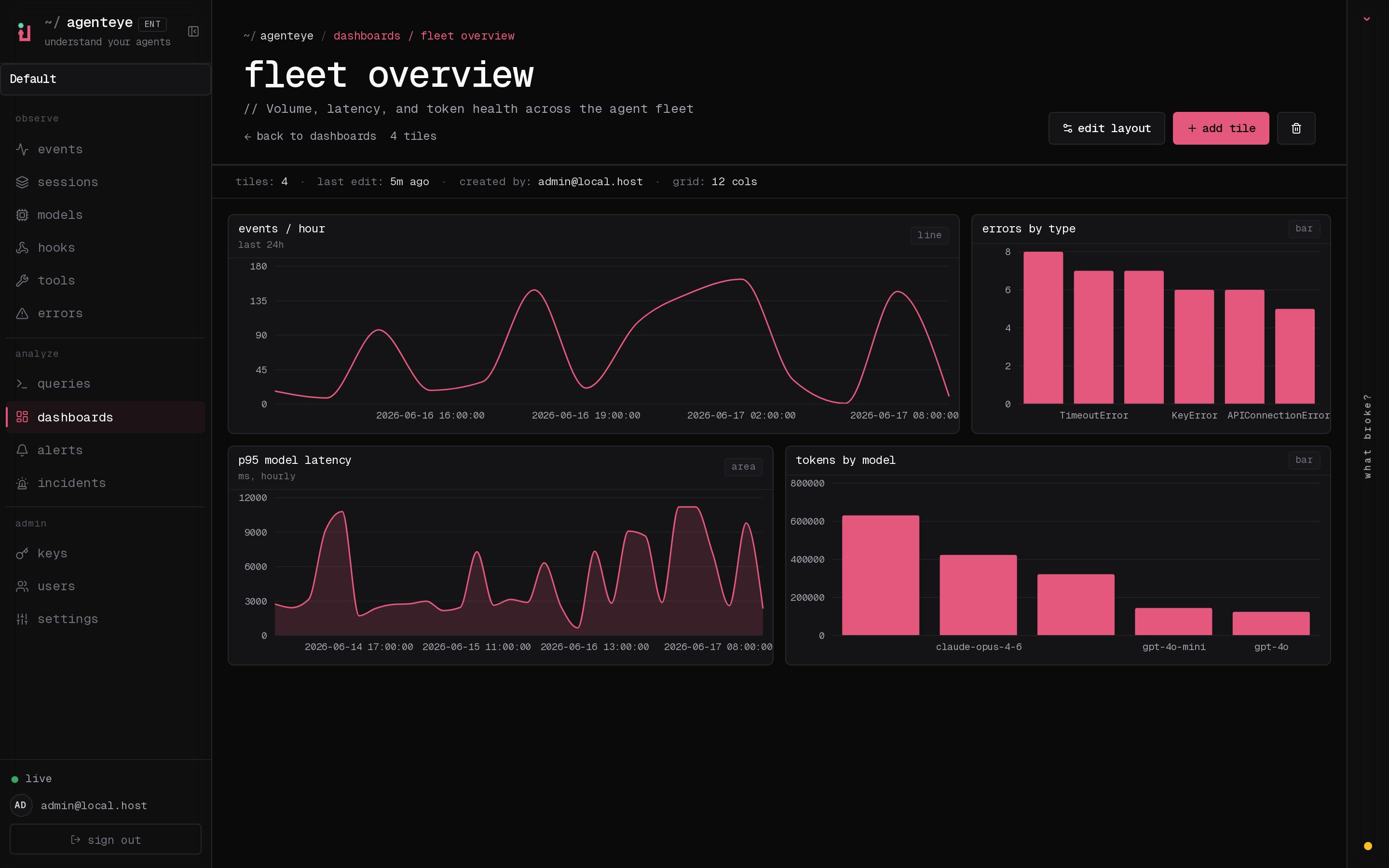
- Tableaux de bord (
/<org>/dashboards) : épinglez des requêtes sous forme de tuiles ligne, barre, aire ou camembert dans des tableaux de bord partagés à l’échelle de l’organisation.
- Alertes (
/<org>/alerts) : transformez n’importe quel seuil en règle de notification par email, Slack, webhook ou dans le tableau de bord. Consultez enterprise-docs/alerts.md.
Prochaines étapes
- Déploiement : renforcer pour la production
- Clés API : gérer les accès
- Dépannage : diagnostiquer les problèmes