

/v1 на origin вашей панели управления Failproof AI.
Создание ключа и выполнение запроса
- Dashboard
- CLI
- Откройте Administration → Keys, выберите Create key и выберите самый узкий набор разрешений, который охватывает интеграцию.
- Добавляйте отдельные права доступа только при необходимости, создайте ключ и скопируйте его одноразовый секрет.
-
Выполните тестовый запрос к
/v1/sessionsи подтвердите, что ключ остается активным на странице Keys. -
Ротируйте или отключите ключ из его меню действий, когда интеграция меняет владельца.
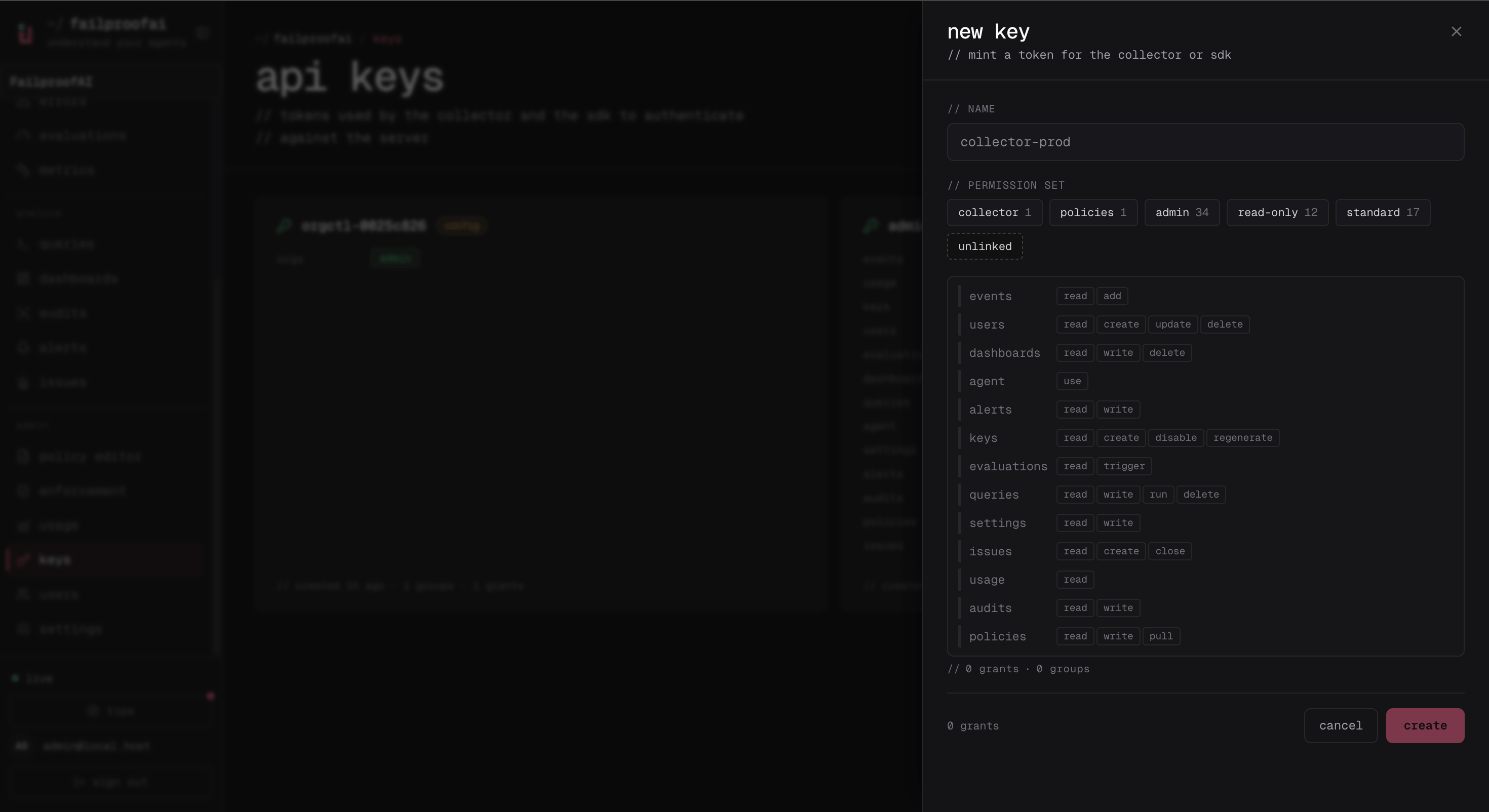
403 и указывает на недостающее разрешение.
Выбор организации
Организационный ключ действует на свою организацию автоматически. Ключ с областью действия instance может выбирать организацию для каждого запроса:- Dashboard
- CLI
Используйте переключатель организации в заголовке панели управления перед открытием Administration → Keys. Ключи, созданные там, принадлежат выбранной организации. Подтвердите организационный slug в URL и деталях ключа перед копированием учетных данных в автоматизацию.
/v1.
Текущая спецификация имеет полное покрытие маршрутов, методов, параметров, разрешений и кодов статуса. Некоторые тела ответов остаются намеренно нетипизированными, потому что сервер все еще конструирует их как динамический JSON. Проверьте реальный ответ перед генерацией строго типизированного клиента для endpoint’а без схемы ответа.
Используйте Content-Type: application/json для JSON записей. Интерпретируйте 401 как отсутствие или недействительность аутентификации, 403 как действительную идентичность без требуемого разрешения, 404 как отсутствие или недоступность ресурса для организации, 409 как конфликт состояния, и 422 как недействительное поле или значение разрешения. Ответы об ошибках включают понятное для человека сообщение; ошибки разрешений также называют требуемое право доступа.