

Smetti di lasciare che le medie nascondano i tuoi peggiori risultati
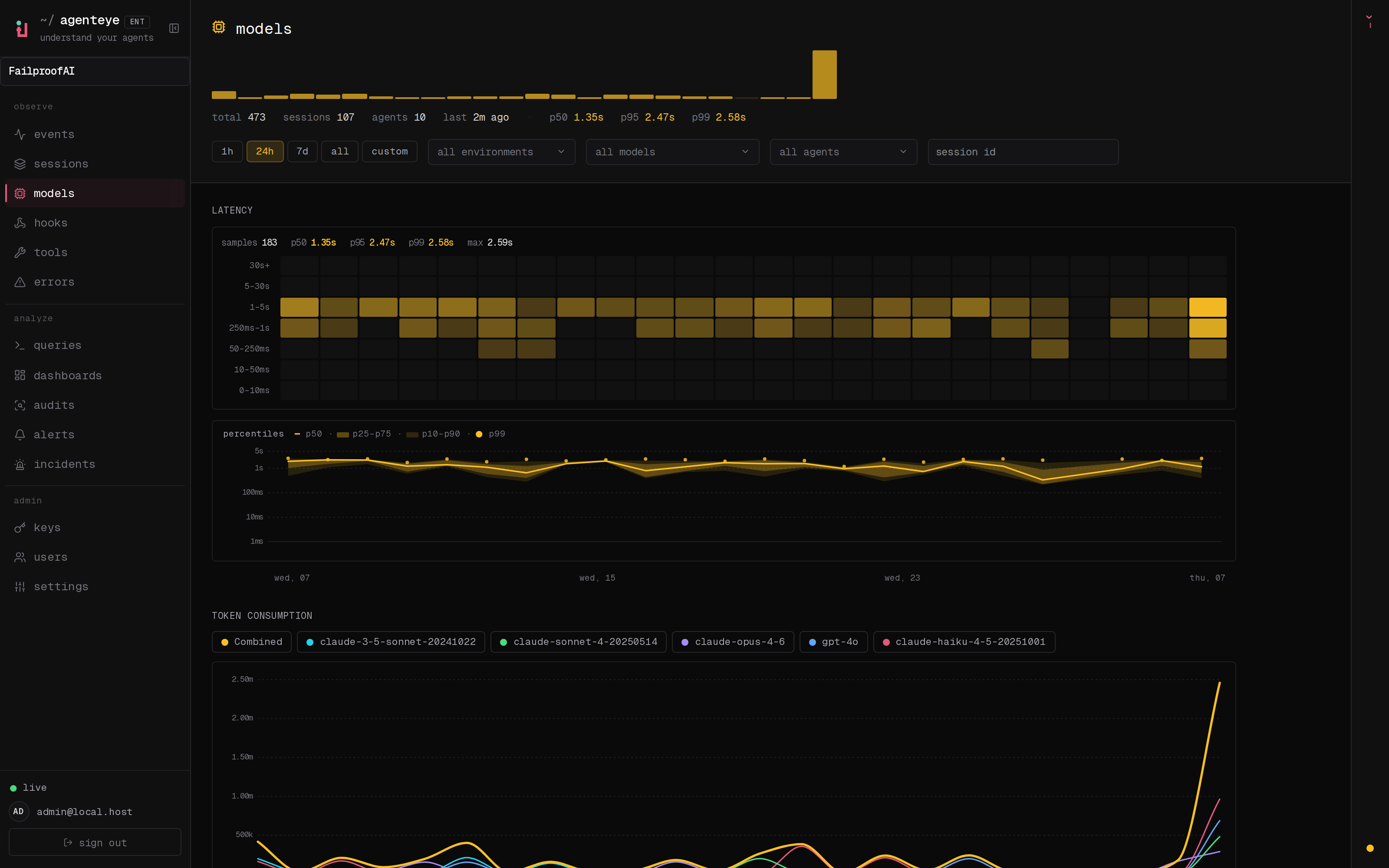
Un numero di latenza media è rassicurante e inutile: nasconde la chiamata ogni cinquanta che si blocca e chiama il tuo on-call alle 2 di mattina. Le pagine Models, Tools e Hooks si rifiutano di farlo. Ognuna ha la stessa forma, quindi la impari una volta sola:- Un sparkline a 24 bin per il trend a colpo d’occhio: sta peggiorando?
- Una striscia di parametri vitali con latenza p50, p95 e p99, così l’esecuzione tipica e la coda stanno fianco a fianco.
- Una heat-map di latenza, 24 bin di tempo per bucket di latenza, che mostra quando le chiamate lente si sono raggruppate.
- Una banda percentile: una linea p50 con p25 a p75 e p10 a p90 come nastri sfumati e punti p99, così la distribuzione rimane visibile invece di essere mediata.
Models: vedi esattamente quanto ti costa ogni modello
La pagina Models (mostrata in alto) risponde alle due domande che una fattura sempre solleva: quale modello, e quanto costa. Oltre alla vista di latenza condivisa, aggiunge consumo di token per modello, costo stimato e riempimento context-window, così la crescita incontrollata del prompt e una compressione imminente sono visibili prima che ti sorprendano. FailproofAI Observability riconosce automaticamente gli ID di modello comuni. Se una finestra sembra sbagliata, o usi un modello privato tuo, correggila o aggiungine uno in Settings, in model context windows, e le letture di riempimento seguiranno.Tools: distingui i lenti dai non funzionanti
Una chiamata di tool può essere lenta, oppure può stare silenziosamente fallendo, e vuoi sapere quale sia in pochi secondi, non dopo aver scavato tra i log.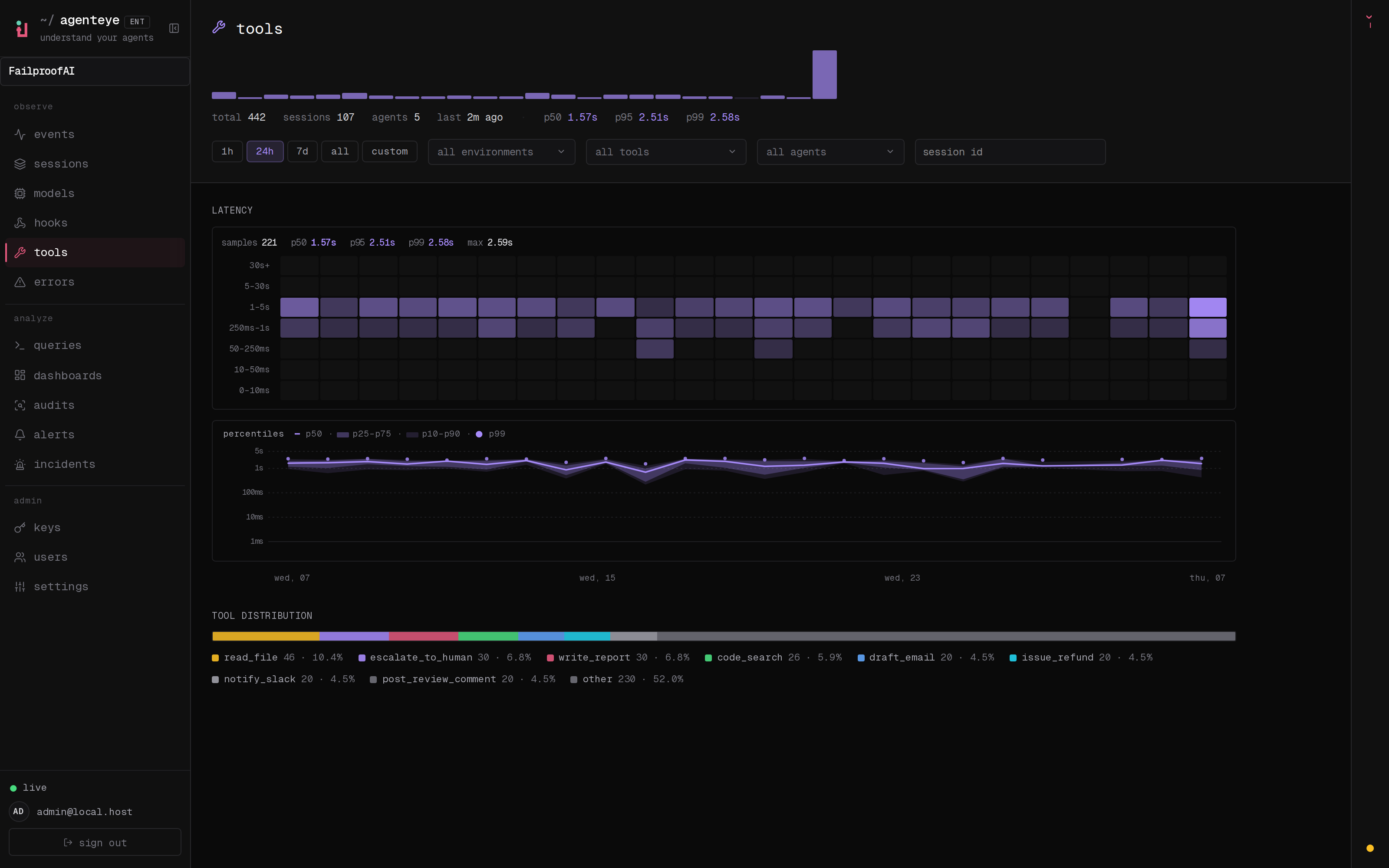
Hooks: individua l’esatto hook e il trigger
Quando un lifecycle hook rallenta un’esecuzione, “gli hook sono lenti” non è qualcosa su cui puoi agire. La pagina Hooks ti porta a quello che conta.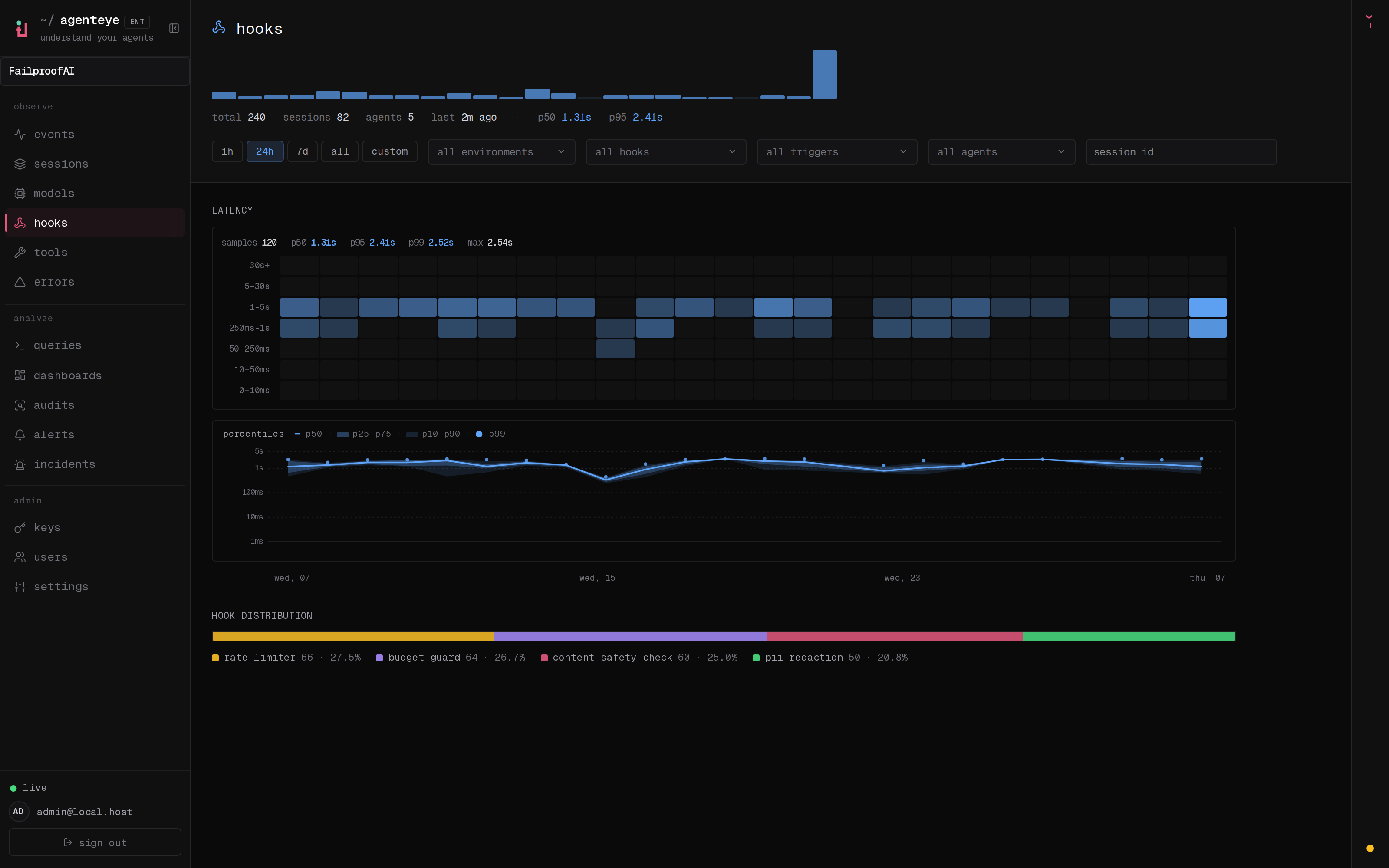
Correlati
- Event stream: il trail live e con codice colore di ogni evento.
- Sessions: raggruppa gli eventi in una riga per esecuzione e apri il suo grafico di esecuzione.
- Error tracking: una superficie di triage unica per tutto ciò che il dashboard dipinge di rosso.
- Dashboards: viste roll-up attraverso la tua flotta.