

Deja de dejar que los promedios oculten tus peores ejecuciones
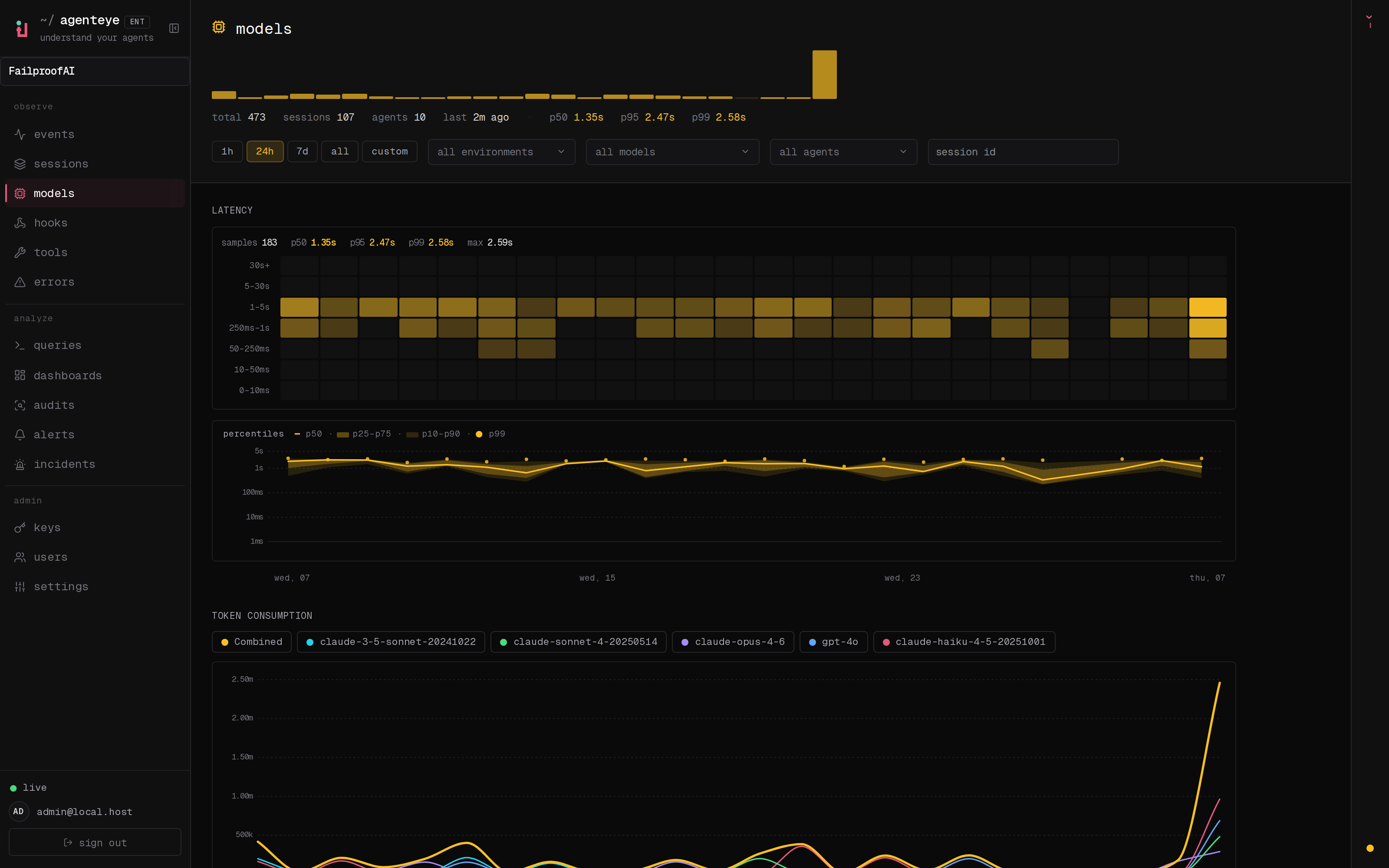
Un número de latencia promedio es reconfortante e inútil: suaviza esa llamada de cada cincuenta que se bloquea y despierta a tu equipo de guardia a las 2am. Las páginas de Modelos, Herramientas y Hooks se niegan a hacer eso. Cada una comparte la misma estructura, así que la aprendes una vez:- Un sparkline de 24 intervalos para ver la tendencia de un vistazo: ¿está empeorando?
- Una franja de métricas vitales con latencia p50, p95 y p99, para que la ejecución típica y la cola aparezcan una junto a la otra.
- Un mapa de calor de latencia de 24 intervalos temporales por rangos de latencia, que muestra cuándo se agruparon las llamadas lentas.
- Una banda de percentiles: una línea p50 con cintas sombreadas de p25 a p75 y de p10 a p90, más puntos p99, para que la dispersión permanezca visible en lugar de quedar diluida en un promedio.
Modelos: ve exactamente lo que te cuesta cada modelo
La página de Modelos (mostrada arriba) responde las dos preguntas que siempre plantea una factura: qué modelo y cuánto. Además de la vista de latencia compartida, añade el consumo de tokens por modelo, el costo estimado y el uso de ventana de contexto, de modo que el crecimiento descontrolado del prompt y una compactación inminente sean visibles antes de que te sorprendan. FailproofAI Observability reconoce los IDs de modelos comunes automáticamente. Si una ventana parece incorrecta, o ejecutas un modelo privado propio, corrígelo o añade uno en Settings, bajo model context windows, y las lecturas de uso se actualizarán.Herramientas: distingue lo lento de lo roto
Una llamada a una herramienta puede ser lenta, o puede estar fallando silenciosamente, y quieres saber cuál es el caso en segundos, no después de revisar logs.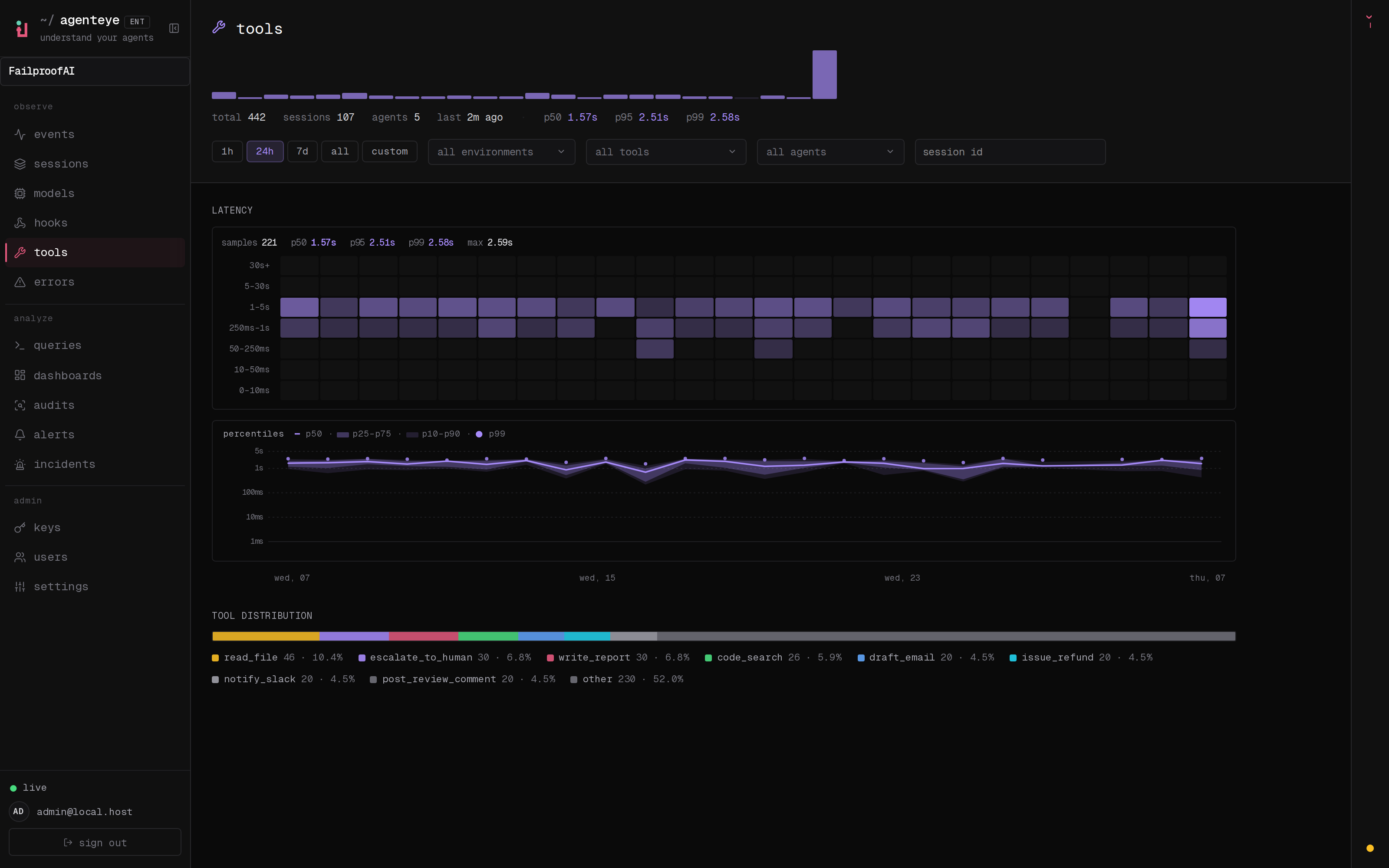
Hooks: localiza el hook y el disparador exactos
Cuando un hook de ciclo de vida ralentiza una ejecución, decir que “los hooks son lentos” no es algo sobre lo que puedas actuar. La página de Hooks te lleva directamente al que importa.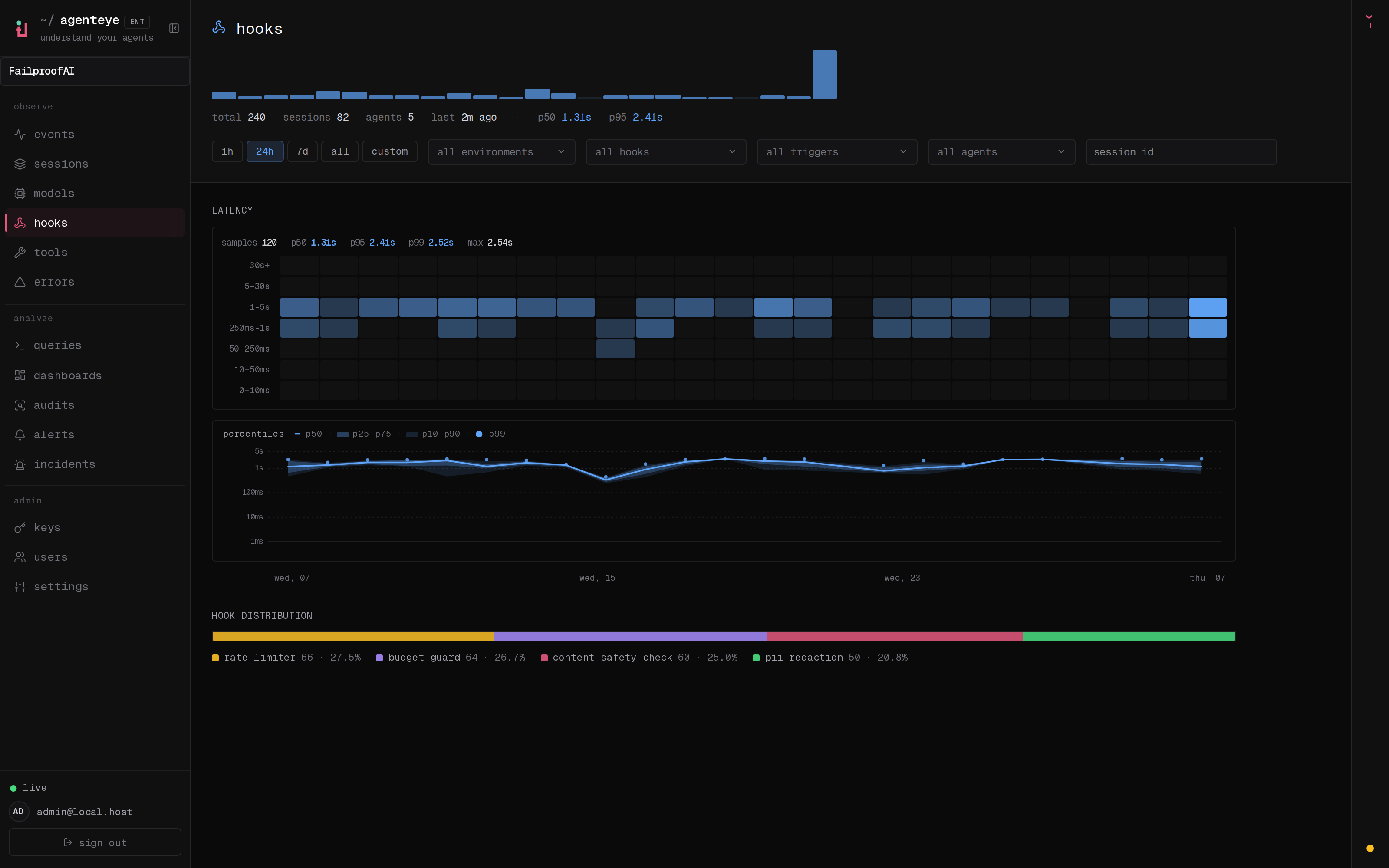
Relacionados
- Flujo de eventos: el rastro en vivo con código de colores de cada evento.
- Sesiones: agrupa los eventos en una fila por ejecución y abre su grafo de ejecución.
- Seguimiento de errores: una superficie de triaje única para todo lo que el dashboard marca en rojo.
- Dashboards: vistas consolidadas de toda tu flota.