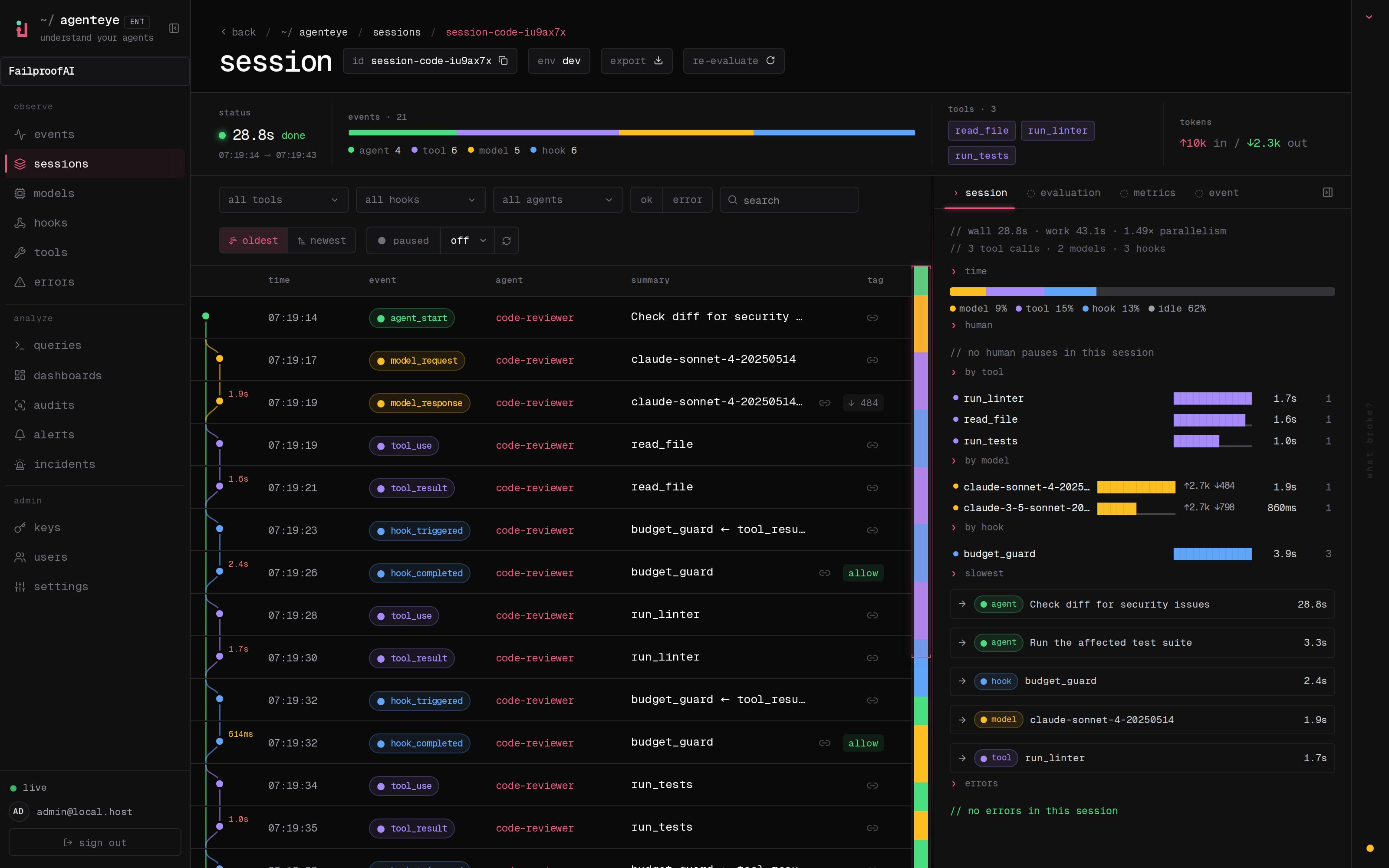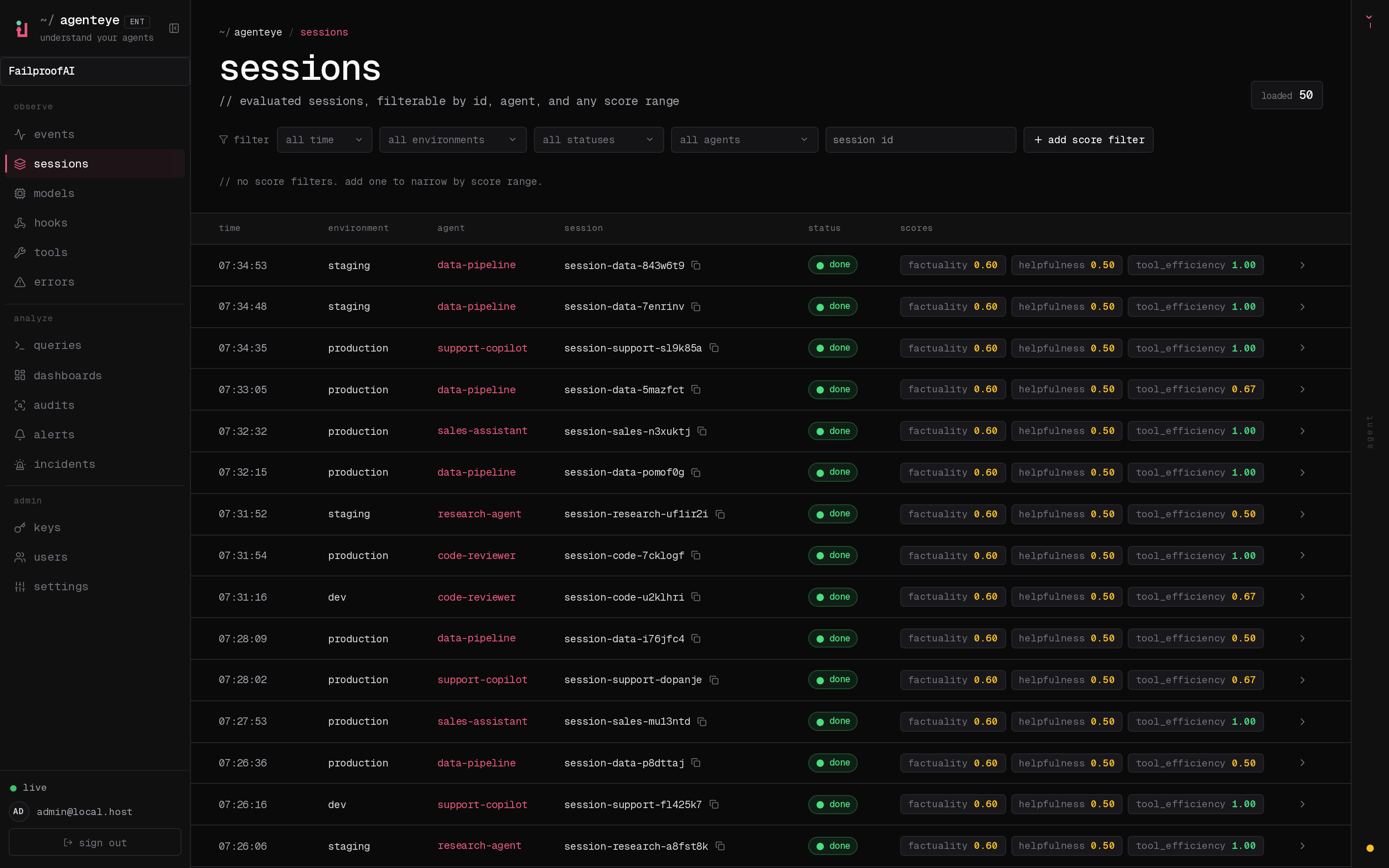
यह अनुमान लगाना बंद करें कि कोई रन क्यों विफल हुआ। Failproof AI Observability किसी रन के हर ईवेंट को एक पठनीय पंक्ति में रखता है, फिर पूरे रन को गिट-स्टाइल चित्र के रूप में खींचता है जिसे आप सेकंड में समझ सकते हैं, इसलिए आप देखते हैं कि आपके एजेंट ने क्या किया, चरण दर चरण। सेशन की सूची: प्रति रन एक पंक्ति, सभी वातावरण और एजेंट्स के साथ, स्टेटस पिल्स और मूल्यांकन स्कोर बैजेज के साथ प्रति रन एक पंक्ति: स्टेटस पिल आपको एक नज़र में बताता है कि रन कैसे समाप्त हुआ, और एक स्कोर बैज एक बार एक मूल्यांकनकर्ता जुड़ जाता है।
एजेंट ट्रेसिंग: एक ही रन को चरण दर चरण फॉलो करें, लक्ष्य से लेकर टूल्स तक अंतिम उत्तर तक।

हर रन को एक नज़र में देखें

कच्चा ईवेंट ट्रेल हर चरण का सत्य है, लेकिन जब आपके पास दर्जनों रन्स में हज़ारों चरण हों, तो आपको चरण नहीं, रन की ज़रूरत है। सेशन पेज किसी भी रन के सभी ईवेंट्स को एक पंक्ति में रोल कर देता है, इसलिए एक दिन की गतिविधि एक स्कैन करने योग्य सूची बन जाती है, न कि सूचना की बाढ़। हर पंक्ति में एक स्टेटस पिल होता है, इसलिए कोई विफल रन स्वस्थ रन से अलग नज़र आता है, इससे पहले कि आप कुछ भी क्लिक करें। तारीख की रेंज, वातावरण, एजेंट, या सेशन द्वारा फ़िल्टर करें, ताकि “सब कुछ” से “जिस रन की मुझे परवाह है” तक कुछ ही क्लिक में पहुंचें। एक बार जब आप एक मूल्यांकनकर्ता को कनेक्ट कर देते हैं, तो हर पूर्ण रन को स्वचालित रूप से स्कोर किया जाता है और इसका सबसे हाल ही का स्कोर पंक्ति पर एक बैज के रूप में दिखाई देता है। आप किसी भी स्कोर रेंज द्वारा फ़िल्टर कर सकते हैं, इसलिए “इस हफ़्ते हर कम-स्कोर करने वाला प्रोड रन दिखाएं” एक फ़िल्टर है, मैनुअल समीक्षा नहीं। जब तक आप एक सेट नहीं करते, सेशन भी पूरे रन को कैप्चर करते हैं; उनके पास बस अभी तक एक स्कोर नहीं है।

पूरे रन को चित्र के रूप में पढ़ें

एक सेशन के गिट-स्टाइल एक्सीक्यूशन ग्राफ के बगल में इसका ईवेंट टाइमलाइन, टूल, मॉडल, और हुक ब्रेकडाउन पैनल के साथ एक्सीक्यूशन ग्राफ (बाएं) ईवेंट टाइमलाइन के बगल में बैठता है; दाहिनी रेल रन के लिए टूल्स, मॉडल्स, हुक्स, और टोकन खर्च को विभाजित करता है। किसी भी सेशन को क्लिक करें इसके एक्सीक्यूशन ग्राफ को खोलने के लिए: एजेंट्स, टूल्स, हुक्स, और मॉडल कॉल्स के समय के आधार पर कैसे सामने आए, इसका एक गिट-स्टाइल दृश्य। समानांतर उप-एजेंट अपनी-अपनी लेन पर शाखा बनाते हैं, इसलिए आप देख सकते हैं कि कौन सा काम साथ-साथ चला, कौन सा उप-एजेंट रुका, और रन कहां गलत हुआ, इसे अपने सिर में फिर से चलाए बिना लॉग्स की दीवार से। दाहिनी रेल आपको प्रति-रन ब्रेकडाउन देता है: कौन से टूल्स और मॉडल्स चले, कौन से हुक्स फायर हुए, और रन ने टोकन में क्या खर्च किया। यह “इस रन की लागत इतनी अधिक क्यों थी?” या “कौन सा टूल धीमा है?” का उत्तर है, ठीक इसके बगल में ग्राफ बैठा है जो इसका कारण बना। व्यक्तिगत ईवेंट्स एड्रेसेबल हैं, इसलिए आप किसी को “सेशन, लगभग दो तिहाई नीचे” के बजाय एक ही पल के लिए एक लिंक दे सकते हैं। किसी भी ईवेंट से लिंक कॉपी करें, या ऑडिट ढूंढ से या कोई त्रुटि से एक लिंक फॉलो करें, और सेशन उस ईवेंट को चुना हुआ और स्क्रॉल किए गए के साथ खुलता है। यह बहुत लंबे रन्स के लिए भी होता है: टाइमलाइन आपके ब्राउज़र की खातिर एक सीमित खिड़की लोड करता है, और एक लिंक जो उस खिड़की के बाहर इंगित करता है फिर भी अपना ईवेंट पाता है, न कि शुरुआत में आपको छोड़ देता है। अगर ईवेंट आपकी रिटेंशन विंडो से बाहर हो गया है, तो पेज आपको बताता है कि इसके बजाय शांति से कुछ नहीं चुनता।

इसे कहाँ खोजें

हर डैशबोर्ड पेज आपके संगठन (/<org-slug>/…) के लिए स्कॉप किया गया है। सेशन Observe के अंतर्गत बाईं साइडबार में रहता है, ईवेंट्स के बगल में, सूची के शीर्ष में तारीख की रेंज, वातावरण, एजेंट, और सेशन फ़िल्टर के साथ। हर पंक्ति इसके पूर्ण एक्सीक्यूशन ग्राफ से एक क्लिक दूर है। स्कोर बैजेज़ और स्कोर-रेंज फ़िल्टरिंग को चालू करने के लिए, एक मूल्यांकनकर्ता को कनेक्ट करें: Evaluations देखें।

संबंधित

  • Event stream: कच्चा, प्रति-चरण ट्रेल जिससे हर सेशन रोल किया जाता है।
  • Evaluations: एक मूल्यांकनकर्ता को कनेक्ट करें, इसलिए हर रन को एक स्कोर बैज मिलता है जिससे आप फ़िल्टर कर सकते हैं।
  • Telemetry: रन्स अपने एजेंट से इन सेशन्स में कैसे जाते हैं।