

Lass Durchschnittswerte nicht mehr deine schlimmsten Ausreißer verbergen
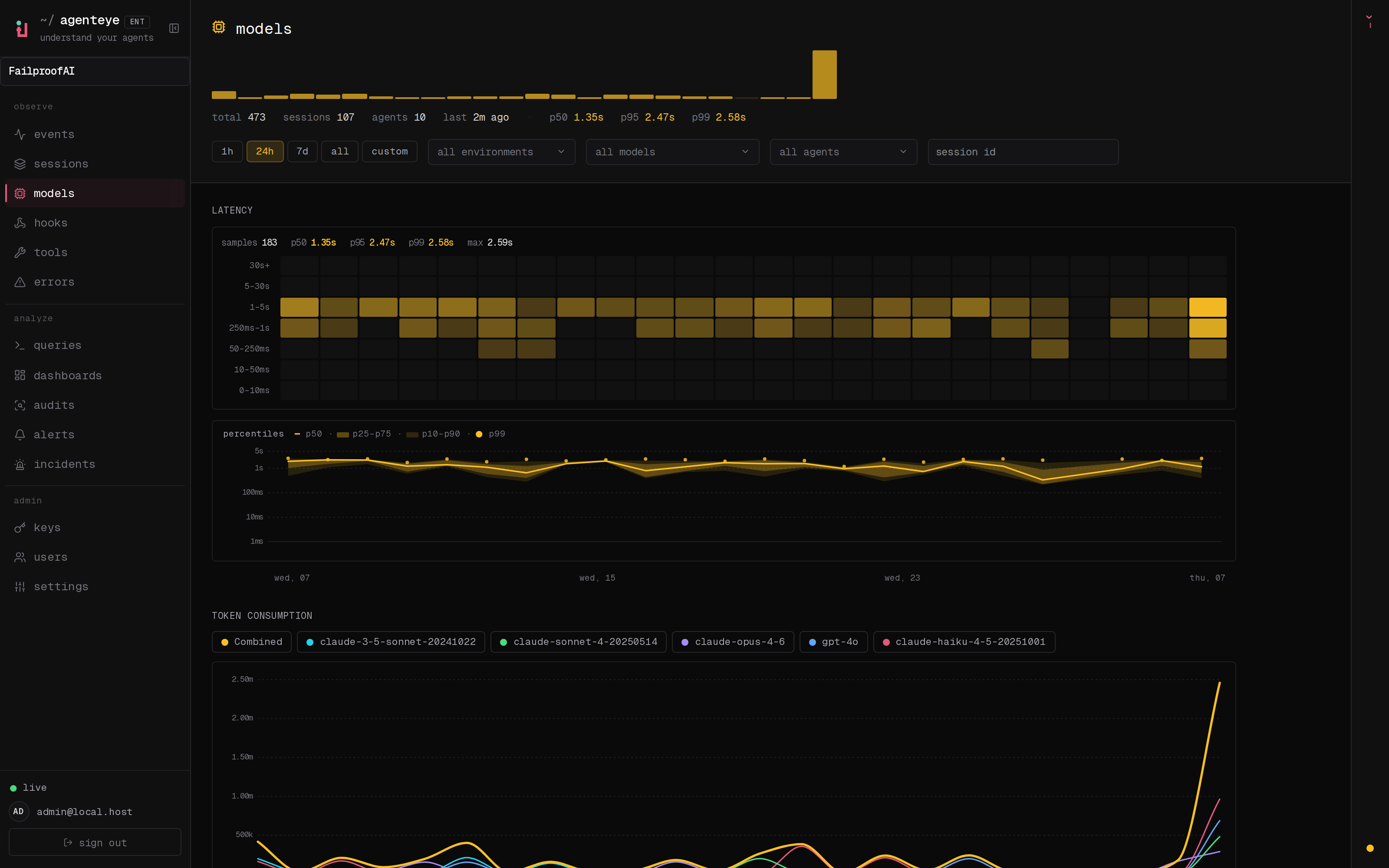
Eine durchschnittliche Latenz klingt beruhigend – und ist nutzlos: Sie glättet genau den einen Aufruf von fünfzig, der ins Stocken gerät und deinen Bereitschaftsdienst um 2 Uhr nachts weckt. Die Seiten Models, Tools und Hooks vermeiden das konsequent. Alle folgen demselben Aufbau, den du nur einmal lernen musst:- Ein 24-Bin-Sparkline für den Trend auf einen Blick: Wird das gerade schlimmer?
- Ein Vitals-Streifen mit p50, p95 und p99 Latenz, sodass typischer Lauf und Ausreißer nebeneinanderstehen.
- Eine Latenz-Heatmap – 24 Zeitbins mal Latenz-Buckets – die zeigt, wann sich die langsamen Aufrufe häuften.
- Ein Perzentil-Band: eine p50-Linie mit schraffierten Bändern für p25–p75 und p10–p90 sowie p99-Punkte, damit die Streuung sichtbar bleibt, statt weggemittelt zu werden.
Models: sieh genau, was jedes Modell kostet
Die Models-Seite (oben abgebildet) beantwortet die zwei Fragen, die eine Rechnung immer aufwirft: welches Modell, und wie viel. Zusätzlich zur gemeinsamen Latenzansicht zeigt sie Token-Verbrauch pro Modell, geschätzte Kosten und Context-Window-Auslastung – damit unkontrolliertes Prompt-Wachstum und eine bevorstehende Kompaktierung sichtbar werden, bevor sie dich überraschen. FailproofAI Observability erkennt gängige Modell-IDs automatisch. Wenn ein Fenster falsch aussieht oder du ein eigenes privates Modell verwendest, korrigiere es oder füge es unter Settings im Bereich model context windows hinzu – die Auslastungsanzeigen passen sich dann entsprechend an.Tools: unterscheide langsam von kaputt
Ein Tool-Aufruf kann langsam sein – oder er schlägt still fehl. Du möchtest das in Sekunden wissen, nicht erst nach stundenlangem Log-Wühlen.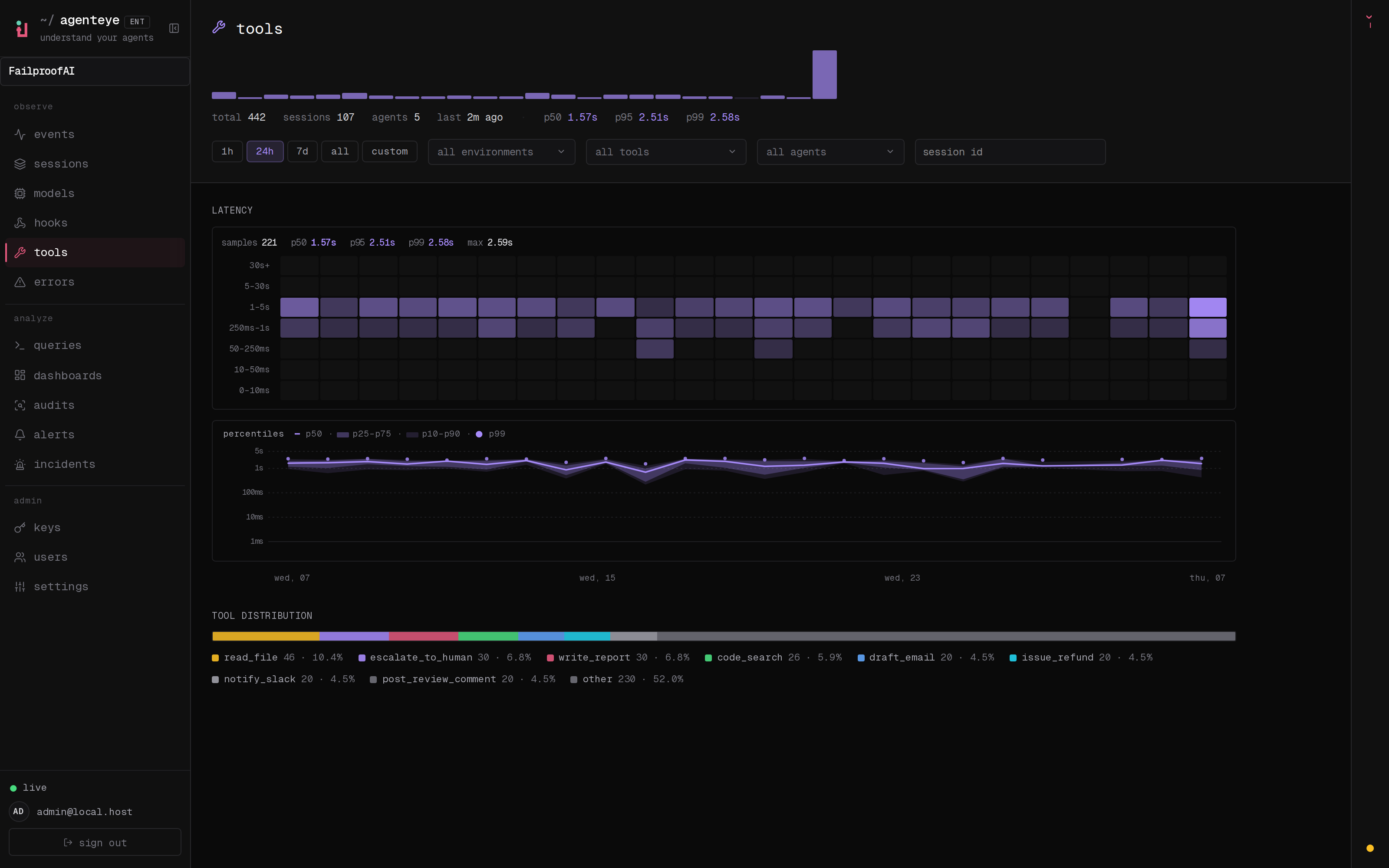
Hooks: finde genau den richtigen Hook und Trigger
Wenn ein Lifecycle-Hook einen Lauf verlangsamt, hilft die Aussage „Hooks sind langsam” überhaupt nicht weiter. Die Hooks-Seite führt dich direkt zu dem einen, der relevant ist.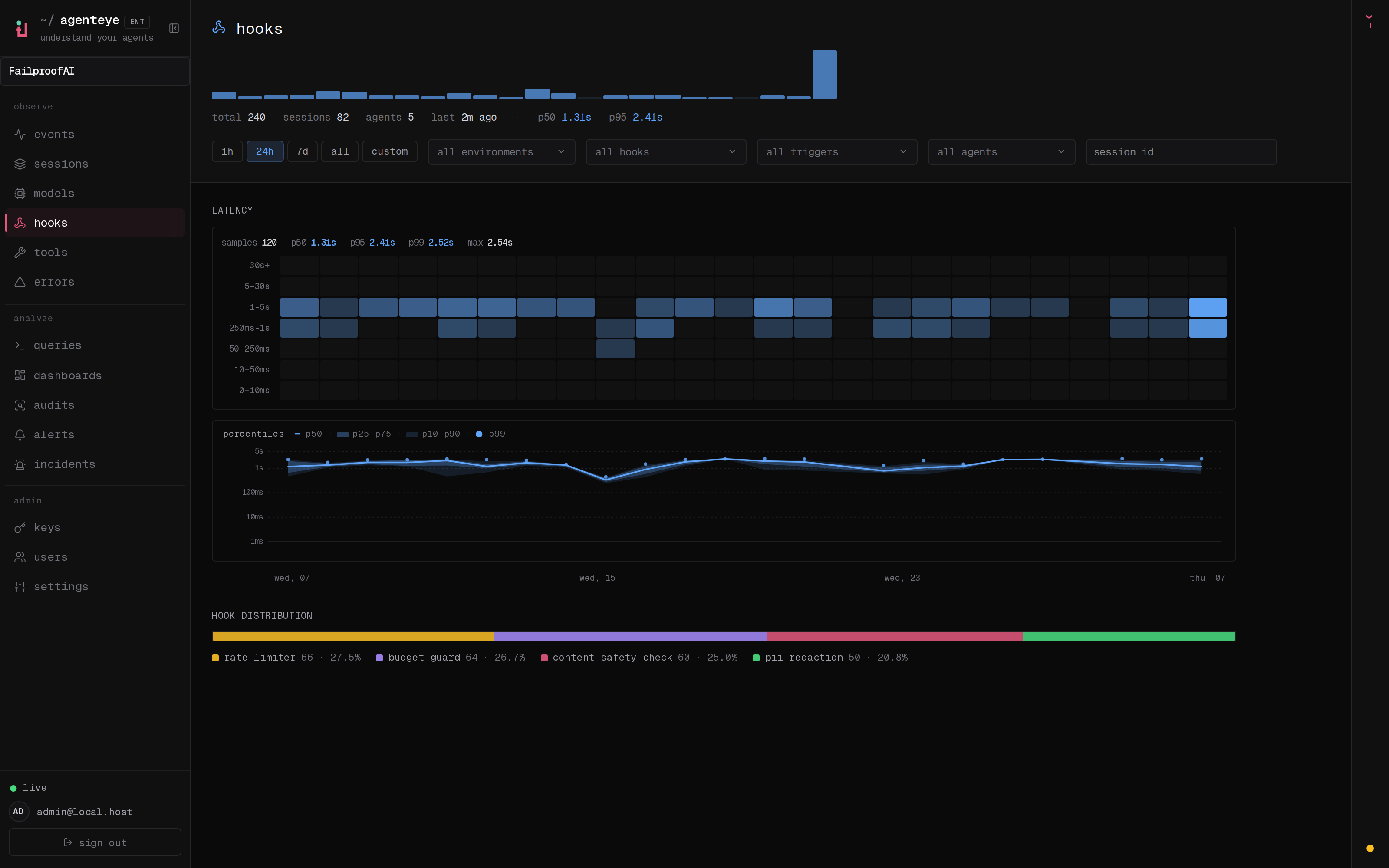
Verwandte Themen
- Event stream: der Live-Ereignisverlauf in Farbe für jedes Event.
- Sessions: fasst Events zu einer Zeile pro Lauf zusammen und öffnet den Ausführungsgraphen.
- Error tracking: eine zentrale Triage-Oberfläche für alles, was das Dashboard rot markiert.
- Dashboards: Gesamtübersichten über deine gesamte Fleet.