- CLIs de codificación (10) — Claude Code, Codex, GitHub Copilot CLI, Cursor, OpenCode, Pi, Factory Droid, Devin CLI, Antigravity CLI, Goose
- Gateways de chat y asistente (2) — Hermes (Slack, Telegram, cron), OpenClaw (asistente autoalojado)
Cada integración normaliza los nombres de eventos nativos, nombres de herramientas y campos de entrada antes de que se ejecuten las políticas. Una política solo puede actuar sobre los eventos que expone el entorno; prueba el comportamiento de fin de turno e instrucciones en el entorno y versión exactos que despliegues.
Capacidades de aplicación
“Bloquear” significa que el veredicto devuelto por el adaptador actual es consumido por el entorno indicado. El bloqueo post-herramienta puede reemplazar el resultado mostrado al modelo, pero no puede deshacer un efecto secundario de herramienta que ya ocurrió.
Las capacidades dependen de la versión. Vuelve a probar tras actualizar un CLI de agente, especialmente cuando una política depende del comportamiento de prompt, stop, permisos o post-herramienta en lugar de la barrera pre-herramienta común.
Plugin nativo de Hermes
Hermes se integra a través de un plugin nativo local del perfil en lugar de un comando de shell. La instalación copia el plugin en todos los perfiles de Hermes predeterminados y con nombre, lo habilita en elconfig.yaml de ese perfil, y
migra únicamente las entradas de hook de shell legacy de FailproofAI. Esto evita
generar un proceso en cada hook y permite que instruct() llegue al modelo a
través del resultado de herramienta bloqueada nativo de Hermes.
La primera instrucción coincidente bloquea la llamada pendiente. La misma solicitud
de API permanece bloqueada; una iteración posterior del modelo puede volver a intentarlo.
Un registro persistente con ámbito de perfil y un límite por turno evitan que una
instrucción consultiva se convierta en un bucle sin límite. deny() sigue siendo
un bloqueo estricto. Ejecuta failproofai config --status para detectar un perfil
deshabilitado, incompleto, duplicado o sin configurar recientemente.
Instalar hooks de captura y política
- Panel de control
- CLI
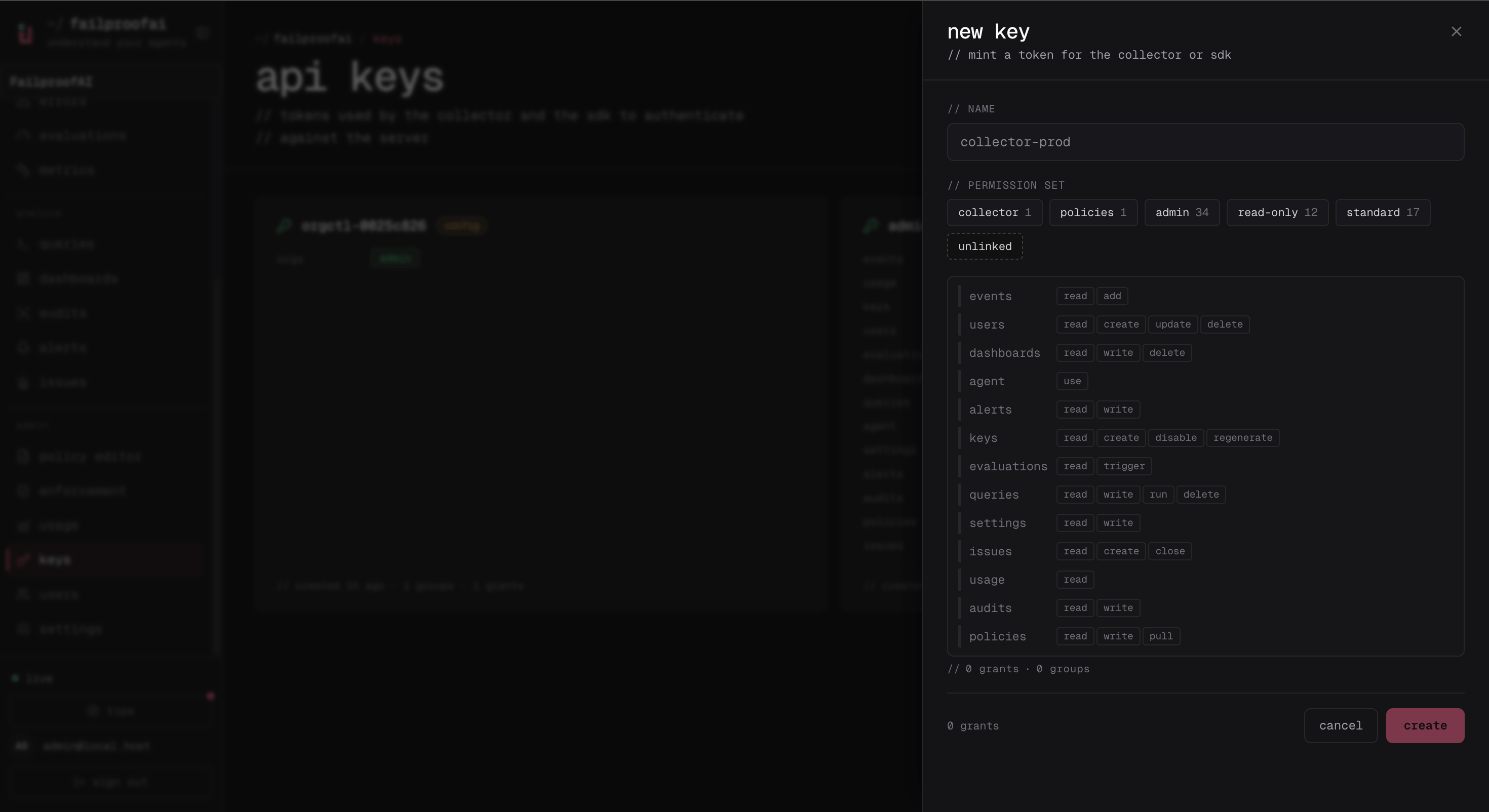
- Abre Administración → Claves y crea una clave con
events:addypolicies:pull, con un nombre asociado a la máquina o entorno. - En la máquina de destino, conecta el CLI local con la clave mostrada e instala los hooks del entorno.
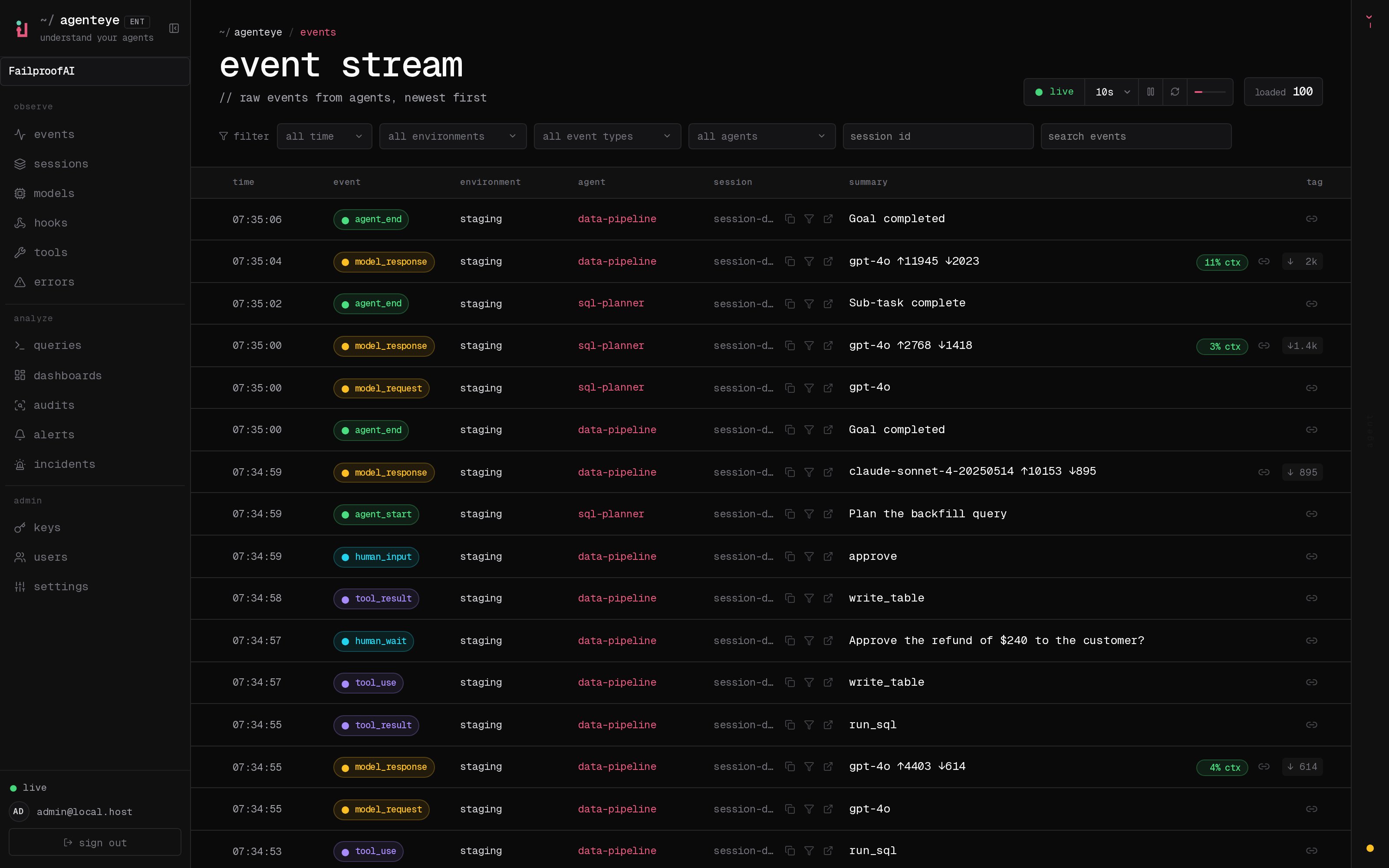
- Inicia una nueva sesión de agente y confirma sus hooks y eventos de sesión en Observar → Eventos.
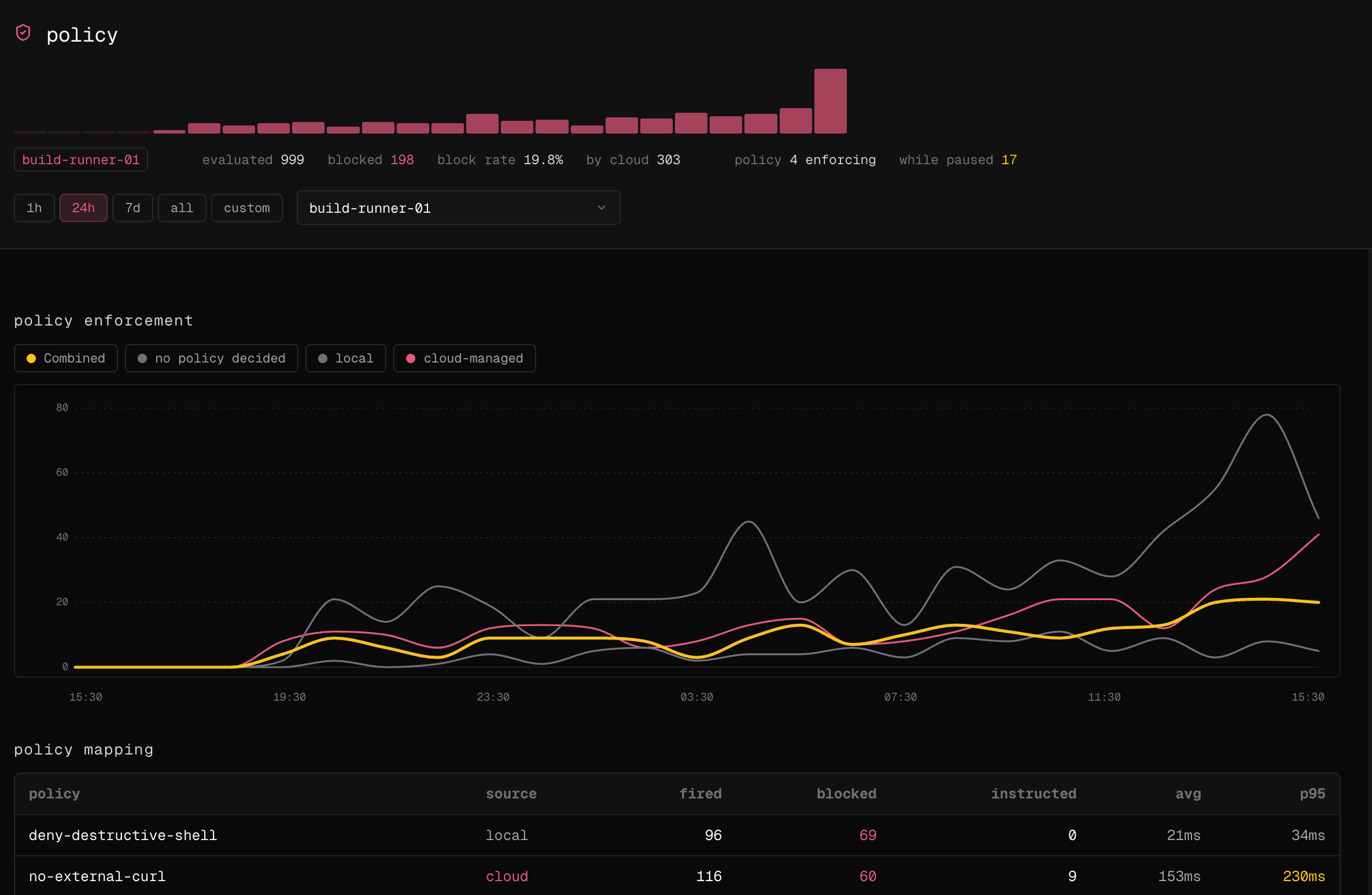
- Abre Observar → Política para la misma ventana de tiempo y confirma que una decisión de política está atribuida a la máquina.
Agregar una ruta de sesión no predeterminada
- Panel de control
- CLI
Las rutas adicionales se registran en la máquina, no en Cloud. Después de agregar una, abre Observar → Sesiones, filtra por el entorno de la máquina y confirma que aparecen sesiones desde la nueva ruta. Abre una sesión y revisa el agente, el entorno y las marcas de tiempo de eventos antes de utilizarla en una auditoría.