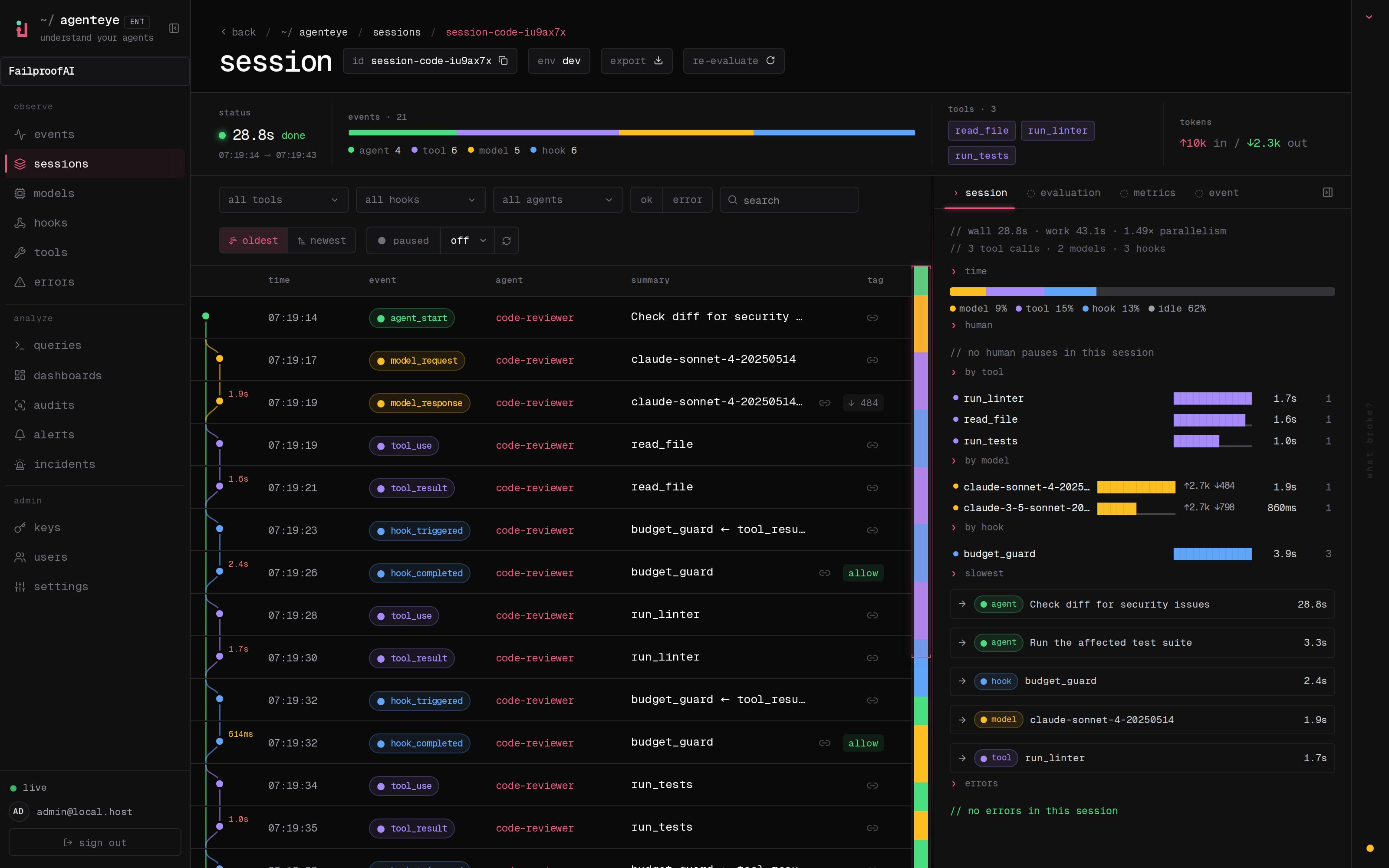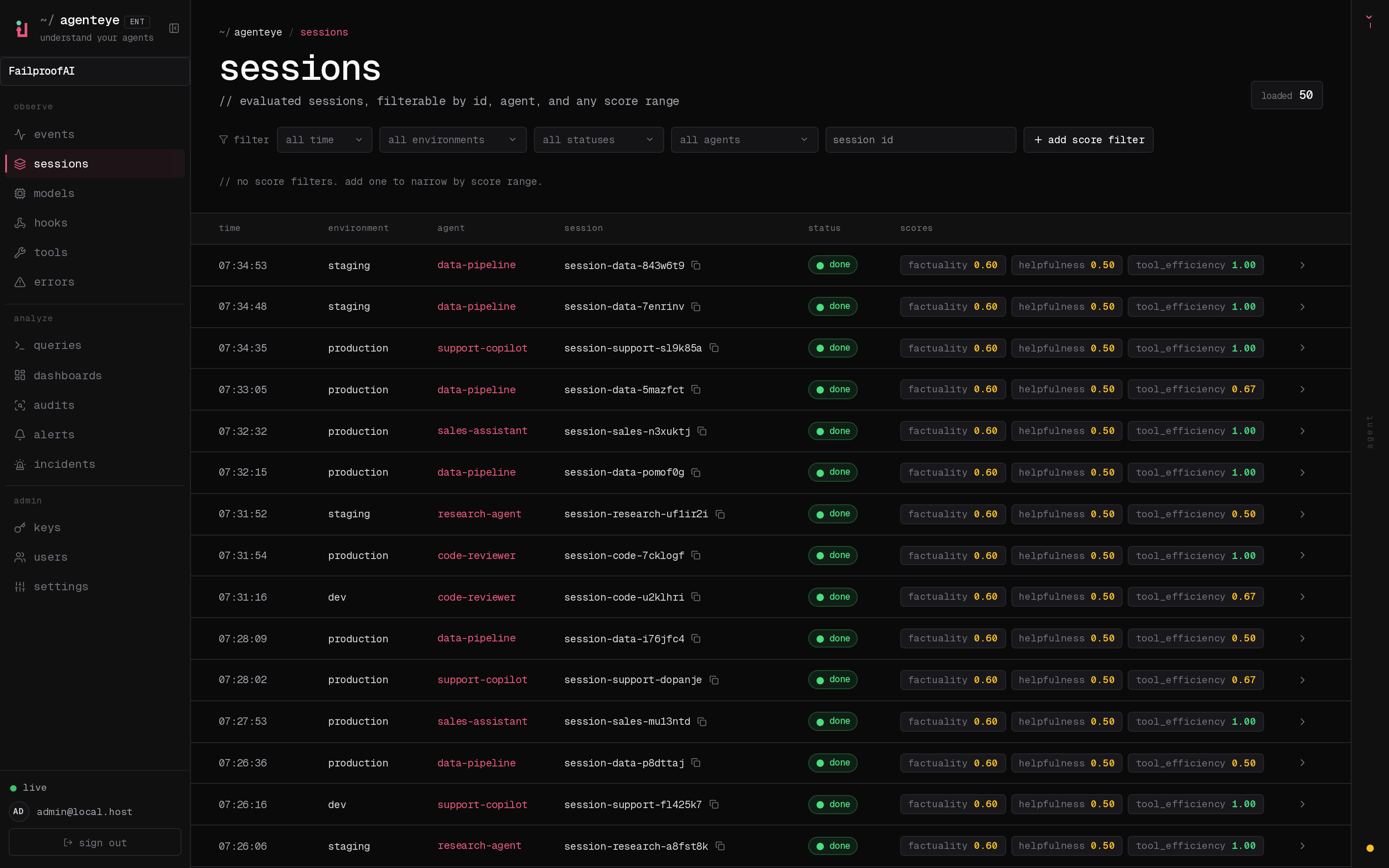
Fini les suppositions sur la cause d’un échec. L’observabilité Failproof AI regroupe chaque événement d’une exécution en une ligne lisible, puis représente l’ensemble sous forme d’un schéma à la git que vous pouvez déchiffrer en quelques secondes — vous voyez exactement ce que votre agent a fait, étape par étape. La liste des Sessions : une ligne par exécution, tous environnements et agents confondus, avec des pastilles de statut et des badges de score d'évaluation Une ligne par exécution : la pastille de statut vous indique en un coup d’œil comment s’est terminée l’exécution, et un badge de score apparaît dès qu’un évaluateur est connecté.
Traçage d’agent : suivez une exécution étape par étape, de l’objectif aux outils jusqu’à la réponse finale.

Visualiser toutes les exécutions d’un coup d’œil

Le journal brut des événements est la vérité de chaque étape, mais lorsque vous avez des milliers d’étapes réparties sur des dizaines d’exécutions, c’est l’exécution qui vous intéresse, pas l’étape. La page Sessions regroupe tous les événements d’une exécution en une seule ligne, transformant une journée d’activité en liste consultable plutôt qu’en flux ininterrompu. Chaque ligne porte une pastille de statut : une exécution échouée se distingue d’une exécution réussie avant même que vous cliquiez. Filtrez par plage de dates, environnement, agent ou session pour passer de «tout» à «l’exécution qui m’intéresse» en quelques clics. Une fois un évaluateur connecté, chaque exécution terminée est automatiquement notée et son dernier score s’affiche sur la ligne sous forme de badge. Vous pouvez filtrer par n’importe quelle plage de scores, de sorte que «montrez-moi toutes les exécutions en production avec un faible score cette semaine» devient un simple filtre, non une revue manuelle. Tant qu’aucun évaluateur n’est configuré, les sessions capturent quand même l’intégralité de l’exécution — elles n’ont simplement pas encore de score.

Lire l’intégralité d’une exécution sous forme de schéma

Le graphe d'exécution à la git d'une session à côté de sa chronologie d'événements, avec le panneau de détail des outils, modèles et hooks Le graphe d’exécution (à gauche) se trouve à côté de la chronologie des événements ; le rail de droite détaille les outils, modèles, hooks et la consommation de tokens pour l’exécution. Cliquez sur n’importe quelle session pour ouvrir son graphe d’exécution : une vue à la git montrant comment les agents, outils, hooks et appels de modèles se sont déroulés dans le temps. Les sous-agents parallèles s’embranchent chacun sur leur propre voie, vous permettant de voir quels travaux ont été exécutés en parallèle, quel sous-agent a bloqué et où l’exécution a déraillé — sans avoir à reconstituer mentalement un mur de logs. Le rail de droite vous offre la ventilation par exécution : quels outils et modèles ont été utilisés, quels hooks se sont déclenchés, et ce que l’exécution a consommé en tokens. C’est la réponse à «pourquoi cette exécution a-t-elle coûté si cher ?» ou «quel outil est le plus lent ?», placée juste à côté du graphe qui en est la cause. Les événements individuels sont adressables, vous pouvez donc envoyer à quelqu’un un lien vers un moment précis plutôt que «la session, environ aux deux tiers». Copiez le lien depuis n’importe quel événement, ou suivez-en un depuis un constat d’audit ou une erreur, et la session s’ouvre avec cet événement sélectionné et visible à l’écran. Cela vaut aussi pour les exécutions très longues : la chronologie charge une fenêtre délimitée pour préserver les performances de votre navigateur, et un lien pointant au-delà de cette fenêtre retrouvera quand même son événement plutôt que de vous déposer au début. Si l’événement a dépassé votre fenêtre de rétention, la page vous l’indique explicitement au lieu de ne rien sélectionner silencieusement.

Comment y accéder

Chaque page du tableau de bord est limitée à votre organisation (/<org-slug>/…). Sessions se trouve sous Observe dans la barre latérale gauche, à côté d’Events, avec les filtres de plage de dates, d’environnement, d’agent et de session en haut de la liste. Chaque ligne est à un clic de son graphe d’exécution complet. Pour activer les badges de score et le filtrage par plage de scores, connectez un évaluateur : voir Evaluations.

En rapport

  • Event stream : le journal brut, étape par étape, dont chaque session est le regroupement.
  • Evaluations : connectez un évaluateur pour que chaque exécution reçoive un badge de score filtrable.
  • Telemetry : comment les exécutions transitent de votre agent vers ces sessions.