

Ne laissez plus les moyennes masquer vos pires exécutions
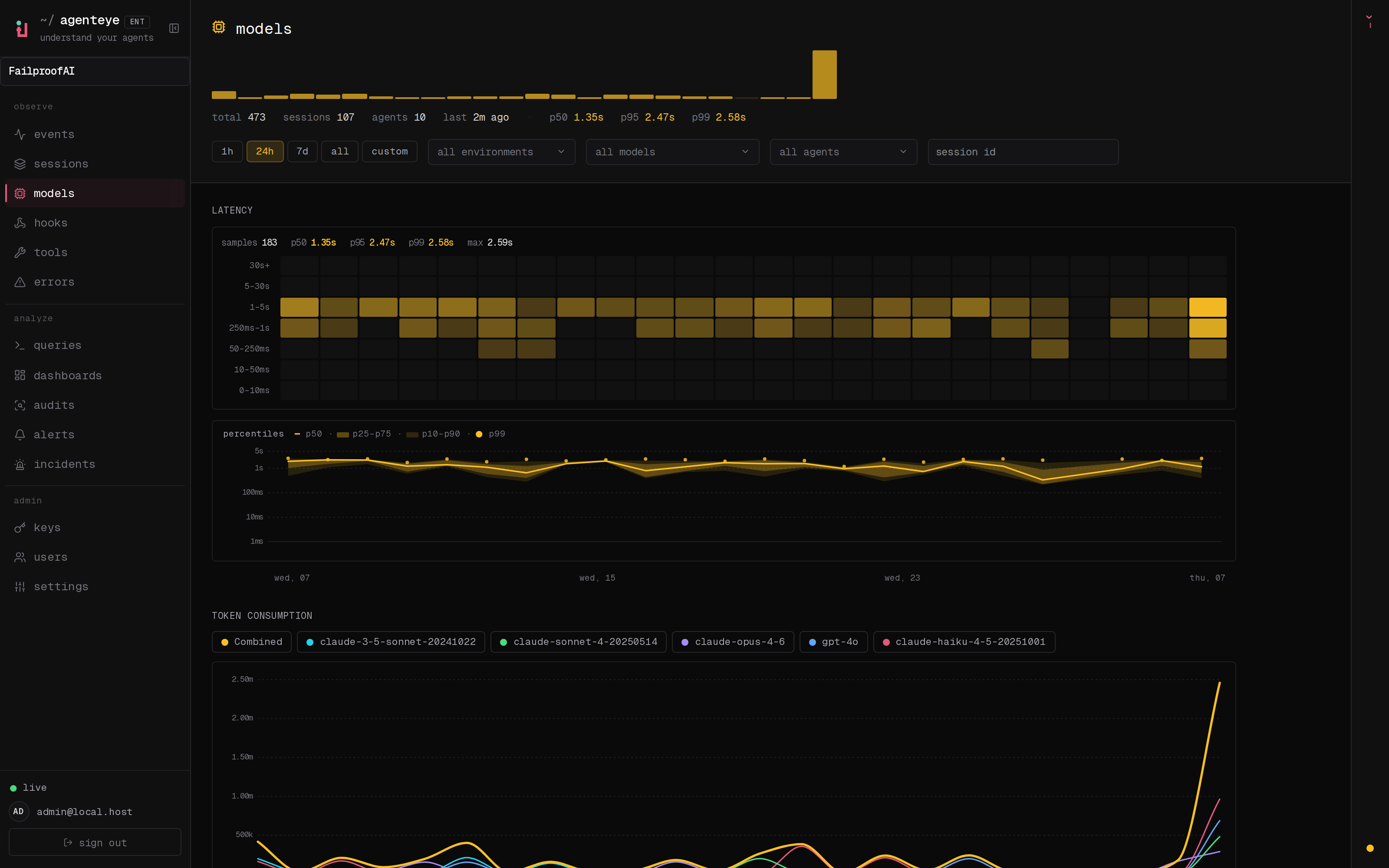
Un chiffre de latence moyenne est rassurant et inutile : il lisse le seul appel sur cinquante qui se bloque et réveille votre astreinte à 2h du matin. Les pages Models, Tools et Hooks refusent de faire ça. Chacune partage la même structure, que vous n’avez donc à apprendre qu’une seule fois :- Un sparkline à 24 intervalles pour saisir la tendance en un coup d’œil : est-ce que ça se dégrade ?
- Un bandeau de métriques clés avec la latence p50, p95 et p99, pour voir côte à côte l’exécution typique et les cas extrêmes.
- Une carte thermique de latence, 24 intervalles temporels croisés avec des plages de latence, qui montre quand les appels lents se sont concentrés.
- Une bande de percentiles : une ligne p50 avec des rubans ombrés de p25 à p75 et de p10 à p90, plus des points p99, pour garder la dispersion visible plutôt que de la noyer dans une moyenne.
Models : voyez exactement ce que chaque modèle vous coûte
La page Models (illustrée ci-dessus) répond aux deux questions qu’une facture soulève toujours : quel modèle, et combien. En plus de la vue de latence partagée, elle ajoute la consommation de tokens par modèle, le coût estimé et le taux de remplissage de la fenêtre de contexte, afin que la croissance incontrôlée des prompts et une compaction imminente soient visibles avant de vous prendre par surprise. FailproofAI Observability reconnaît automatiquement les identifiants de modèles courants. Si une fenêtre semble incorrecte, ou si vous utilisez un modèle privé, corrigez-la ou ajoutez-en une dans Settings, sous model context windows : les indicateurs de remplissage s’ajustent en conséquence.Tools : distinguez les lents des cassés
Un appel d’outil peut être lent, ou il peut échouer silencieusement, et vous voulez savoir lequel en quelques secondes, sans avoir à fouiller des journaux.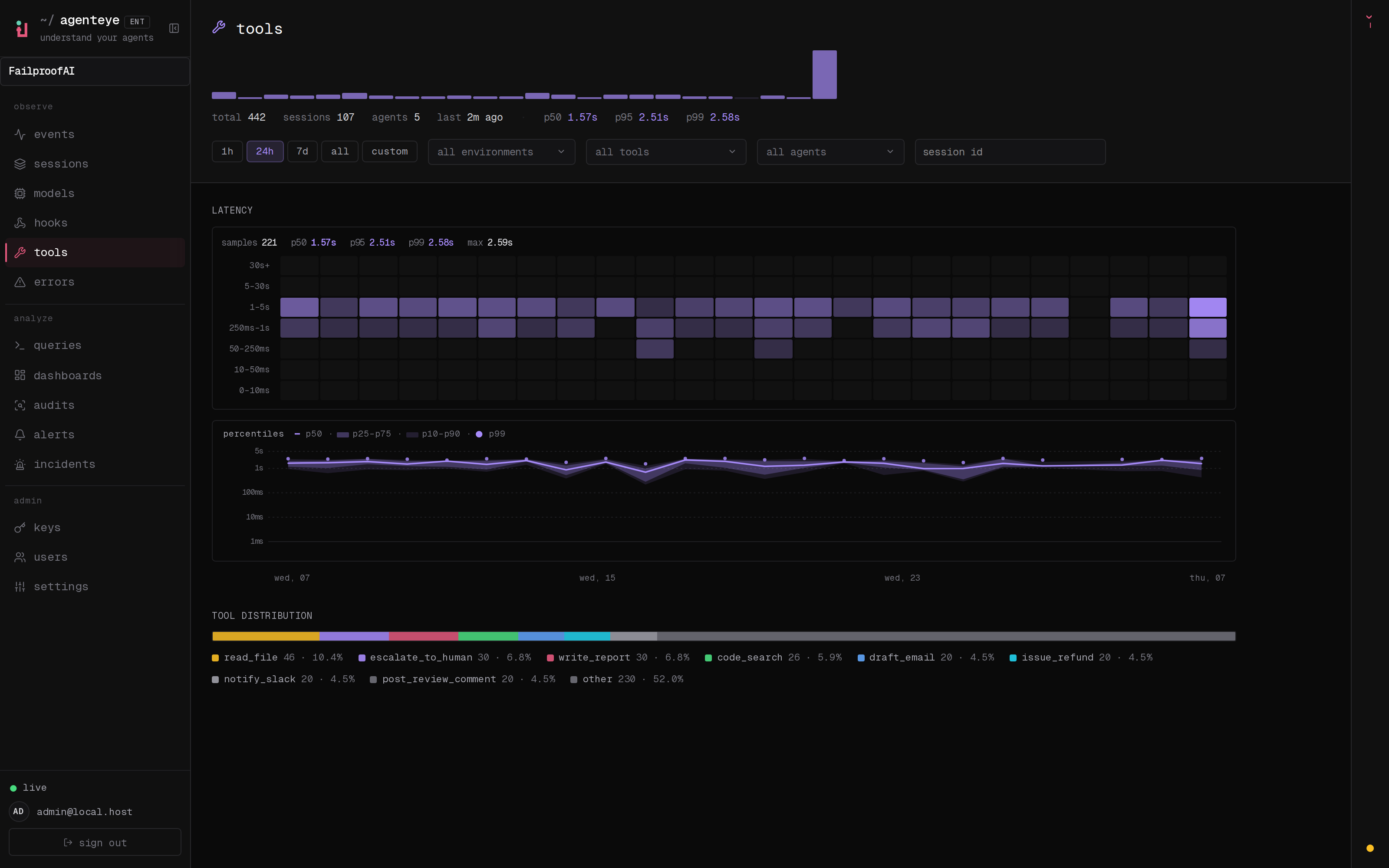
Hooks : ciblez précisément le hook et le déclencheur
Quand un hook de cycle de vie ralentit une exécution, constater que « les hooks sont lents » ne vous permet pas d’agir. La page Hooks vous amène directement à celui qui pose problème.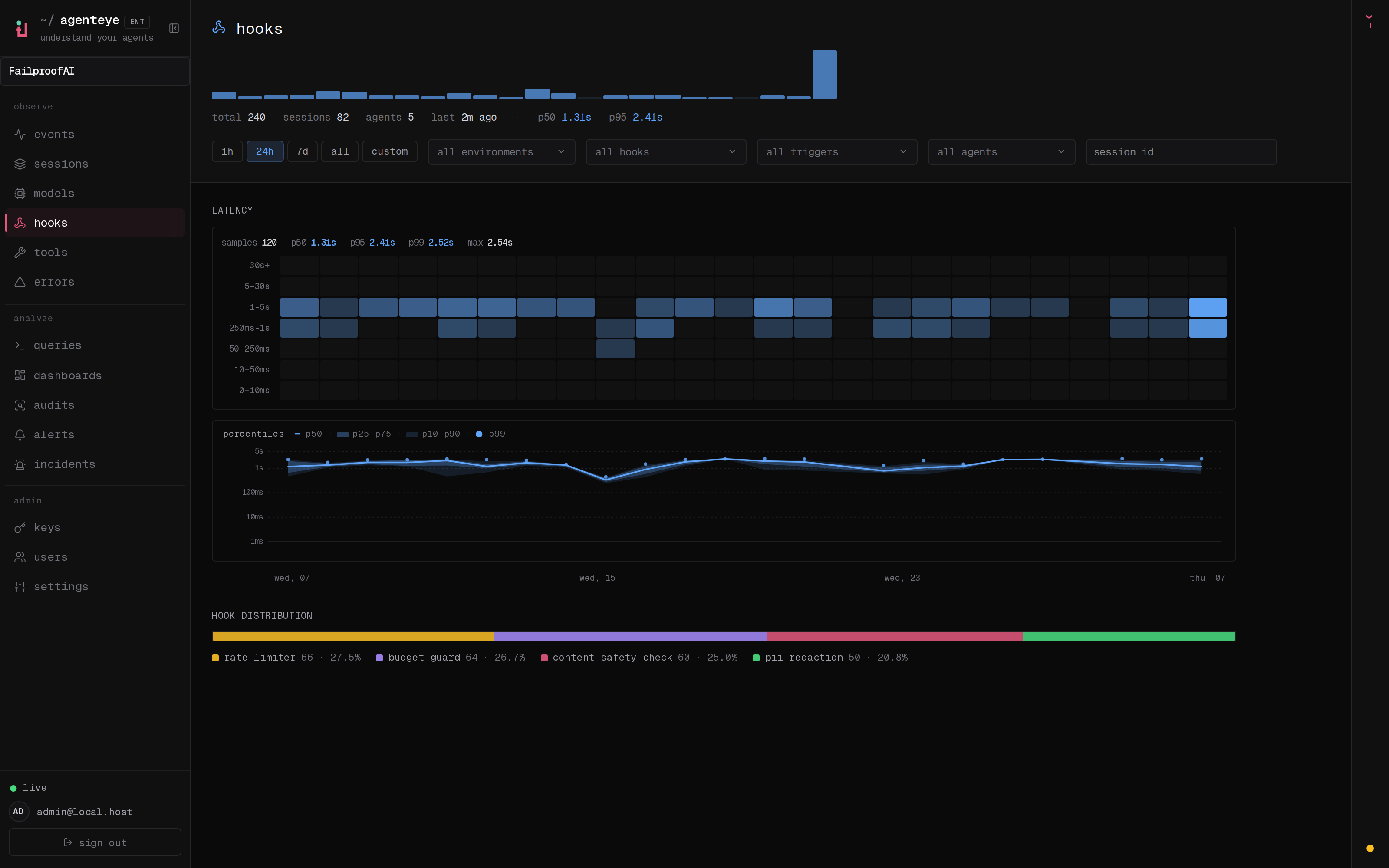
Voir aussi
- Flux d’événements : la trace en direct, codée par couleur, de chaque événement.
- Sessions : regroupez les événements en une ligne par exécution et ouvrez son graphe d’exécution.
- Suivi des erreurs : une surface de triage unique pour tout ce que le tableau de bord signale en rouge.
- Tableaux de bord : vues consolidées sur l’ensemble de votre parc.