- Coding CLI (10) — Claude Code, Codex, GitHub Copilot CLI, Cursor, OpenCode, Pi, Factory Droid, Devin CLI, Antigravity CLI, Goose
- Chat e gateway assistenti (2) — Hermes (Slack, Telegram, cron), OpenClaw (assistente self-hosted)
Ogni integrazione normalizza i nomi degli eventi hook nativi, i nomi degli strumenti e i campi di input degli strumenti prima che vengono eseguiti i criteri. Un criterio può agire solo su eventi esposti dall’harness; testa il comportamento end-of-turn e le istruzioni sull’harness e sulla versione esatta che distribuisci.
Capacità di enforcement
“Block” significa che il verdetto restituito dall’adattatore corrente viene consumato dall’harness denominato. Il blocco post-tool può sostituire il risultato mostrato al modello ma non può annullare un effetto collaterale dello strumento che si è già verificato.
Le capacità sono sensibili alla versione. Ripeti i test dopo l’aggiornamento di un agent CLI, soprattutto quando un criterio si basa su comportamento di prompt, stop, permission o post-tool anziché sul gate pre-tool comune.
Plugin nativo di Hermes
Hermes è integrato attraverso un plugin nativo profile-local anziché un comando shell. L’installazione copia il plugin in ogni profilo Hermes predefinito e denominato, lo abilita nelconfig.yaml di quel profilo e migra solo le voci FailproofAI del legacy shell-hook. Questo evita uno spawn di processo su ogni hook e permette a instruct() di raggiungere il modello attraverso il risultato di blocked-tool nativo di Hermes.
La prima istruzione corrispondente blocca la chiamata in sospeso. La stessa richiesta API rimane bloccata; un’iterazione del modello successiva può riprovare. Un libro mastro persistente con ambito profilo e un limite per turno impediscono a un’istruzione consultiva di diventare un ciclo senza limiti. deny() rimane un blocco duro. Esegui failproofai config --status per rilevare un profilo disabilitato, incompleto, duplicato o non configurato di recente.
Installa hook di cattura e criteri
- Dashboard
- CLI
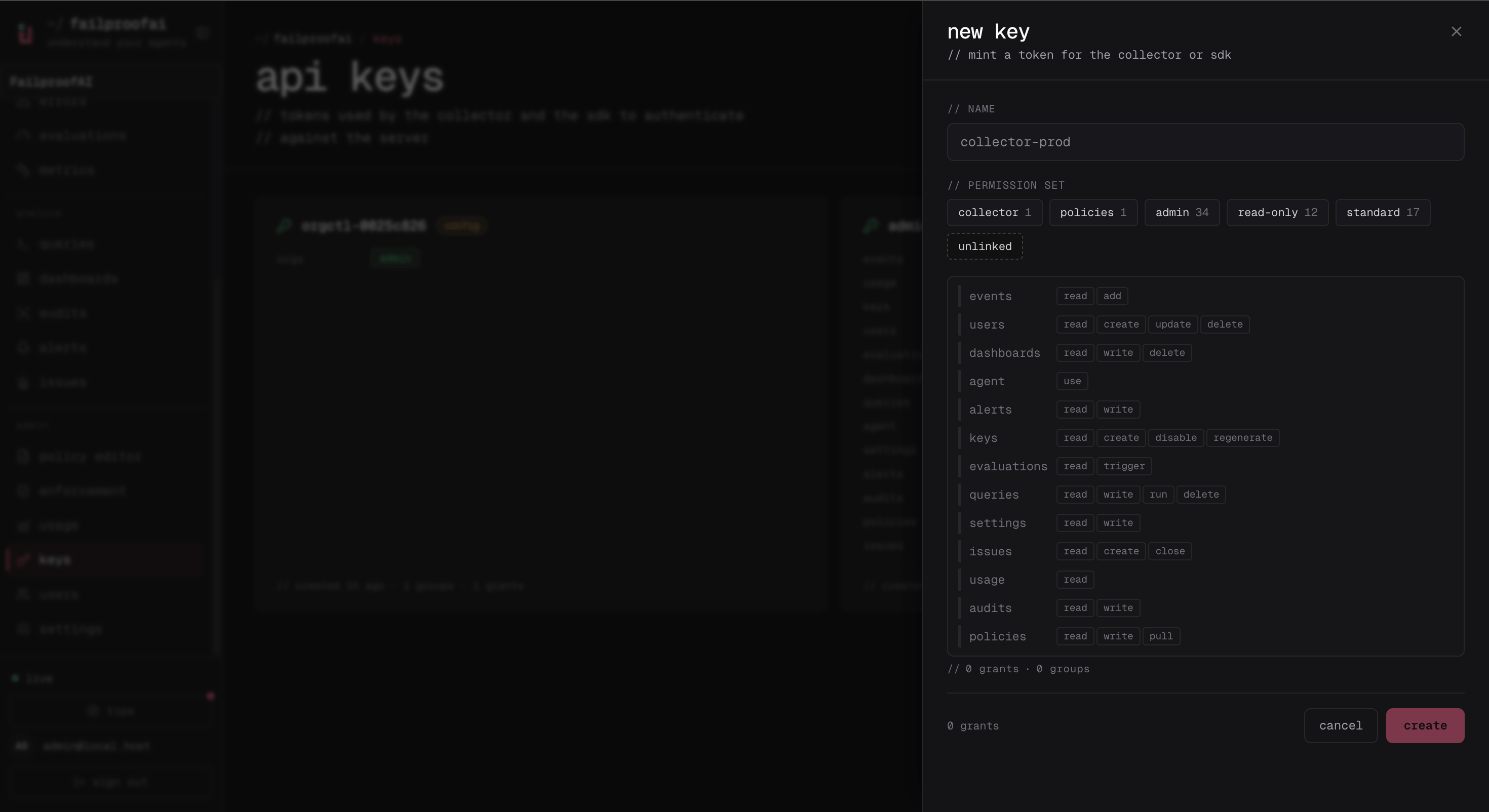
- Apri Administration → Keys e crea una chiave con
events:addepolicies:pull, denominata per la macchina o l’ambiente. - Sulla macchina target, connetti la CLI locale con la chiave visualizzata e installa gli hook dell’harness.
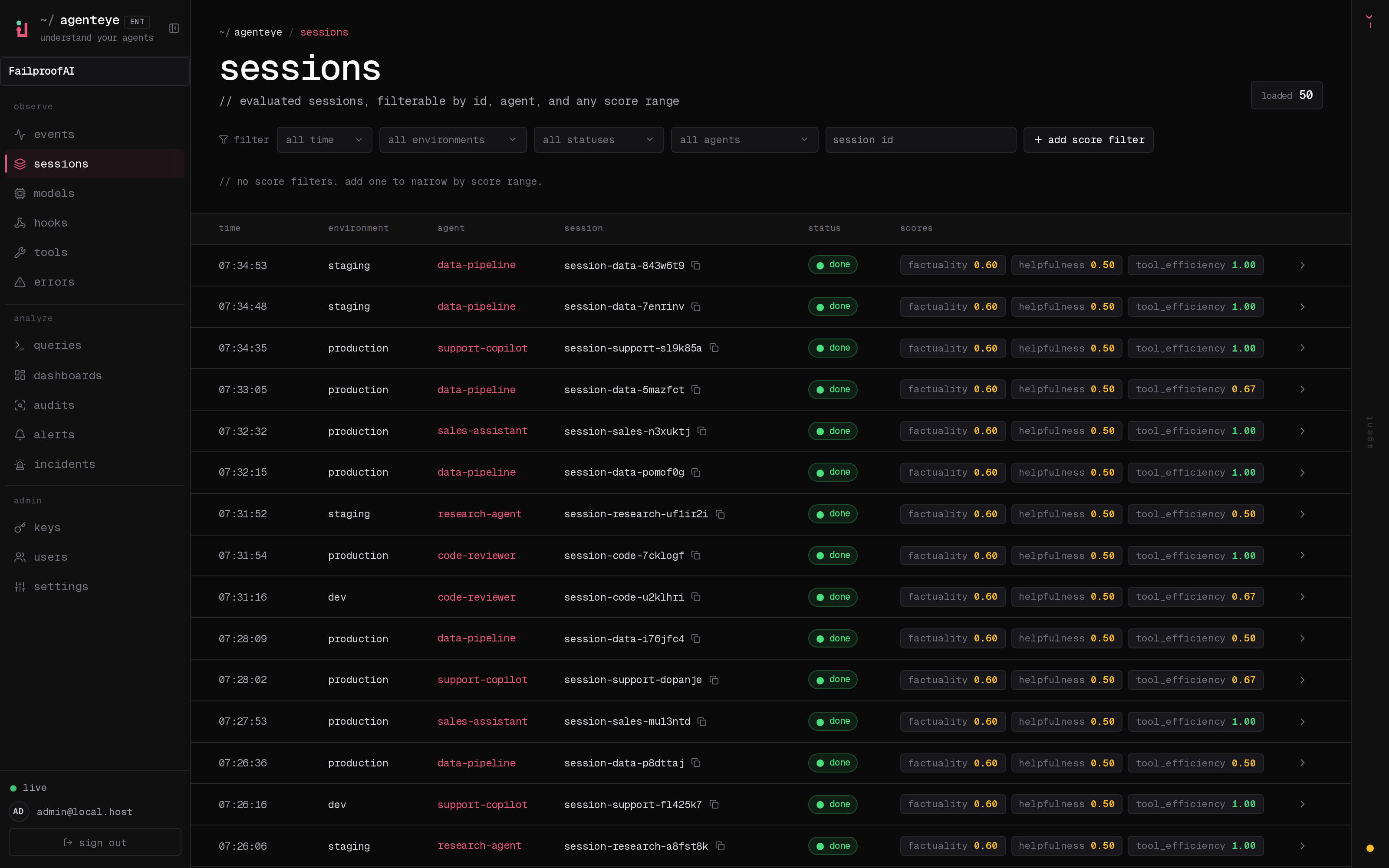
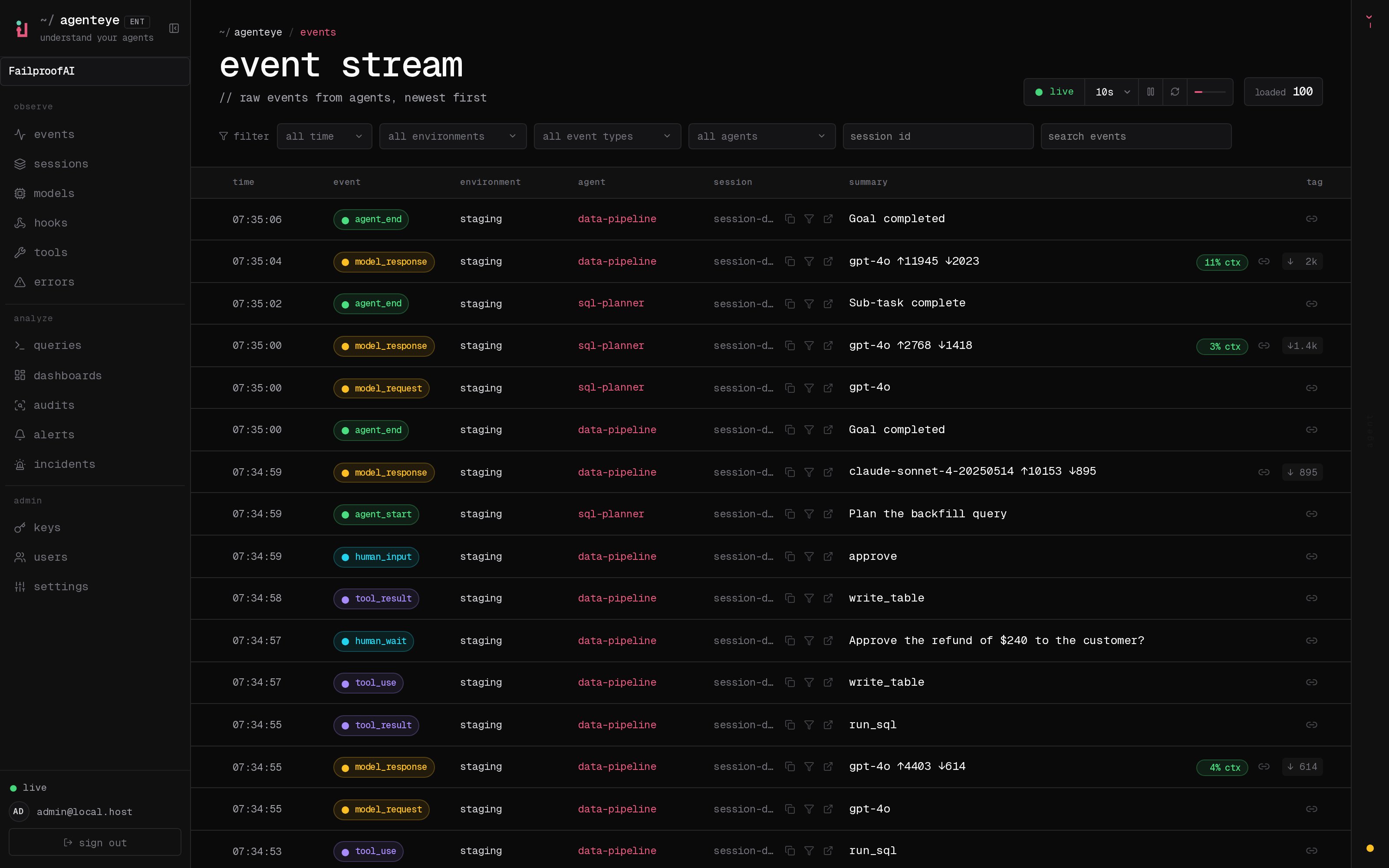
- Avvia una nuova sessione agente, quindi conferma i suoi eventi hook e sessione sotto Observe → Events.
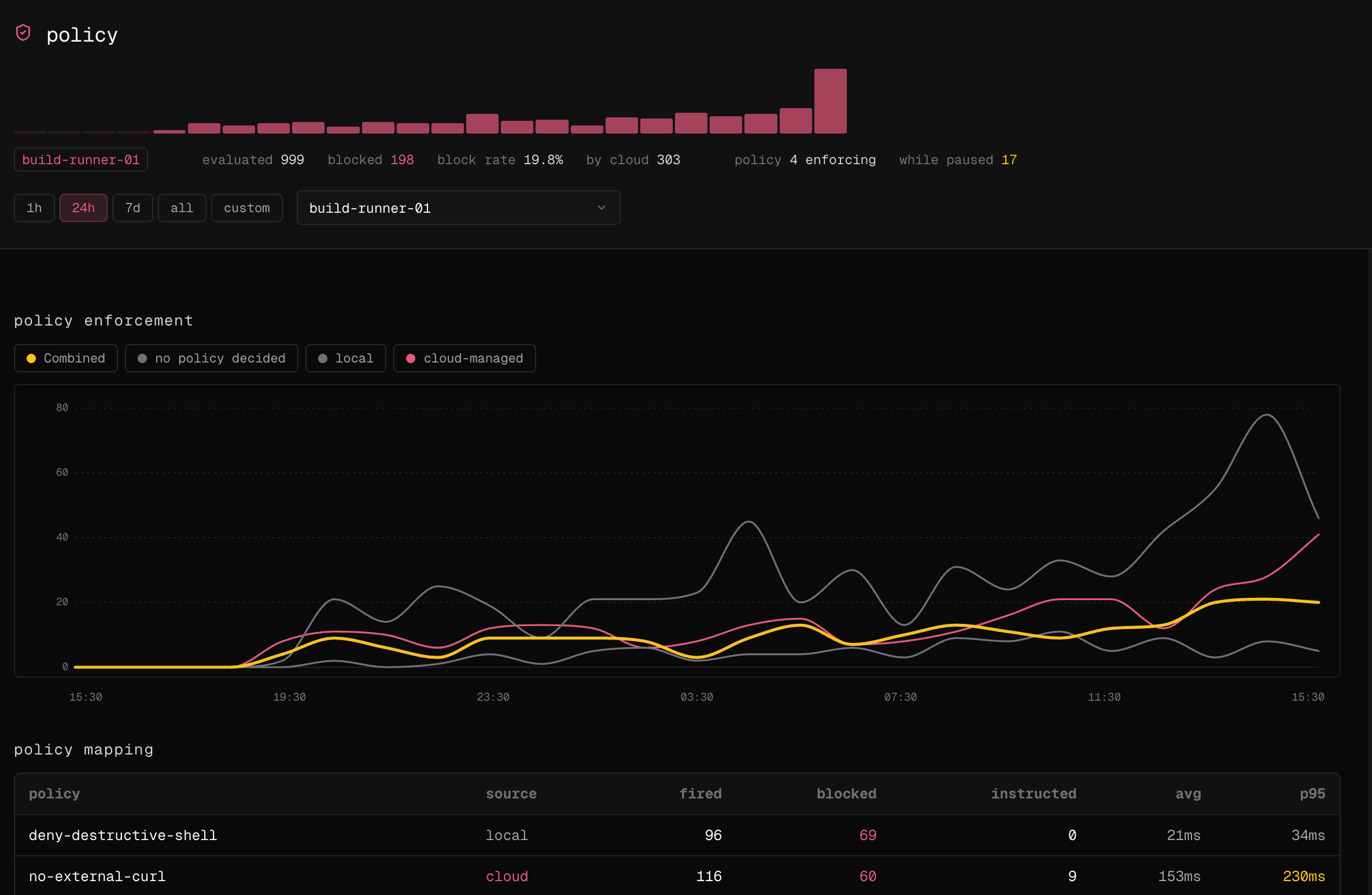
- Apri Observe → policy per la stessa finestra temporale e conferma che una decisione di criterio è attribuita alla macchina.
Aggiungi un percorso sessione non predefinito
- Dashboard
- CLI
I percorsi aggiuntivi vengono registrati sulla macchina, non in Cloud. Dopo aver aggiunto uno, apri Observe → Sessions, filtra in base all’ambiente della macchina e conferma che le sessioni dal nuovo percorso compaiono. Apri una sessione e controlla l’agente, l’harness e i timestamp degli eventi prima di fare affidamento su di esso in un audit.