- コーディングCLI(10種類) — Claude Code、Codex、GitHub Copilot CLI、Cursor、OpenCode、Pi、Factory Droid、Devin CLI、Antigravity CLI、Goose
- チャット・アシスタントゲートウェイ(2種類) — Hermes(Slack、Telegram、cron)、OpenClaw(セルフホスト型アシスタント)
各インテグレーションは、ポリシーが実行される前に、固有のフックイベント名、ツール名、ツール入力フィールドを正規化します。ポリシーはハーネスが公開するイベントにのみ作用できます。ターンの終了および指示の動作については、実際にデプロイするハーネスとバージョンで必ずテストしてください。
適用機能
「ブロック」とは、現在のアダプターが返す判定を対象ハーネスが消費することを意味します。ポストツールのブロックはモデルに表示される結果を置き換えることがありますが、すでに発生したツールの副作用を元に戻すことはできません。
機能はバージョンに依存します。エージェントCLIをアップグレードした後は、特にポリシーが共通のプレツールゲートではなく、プロンプト、停止、パーミッション、またはポストツールの動作に依存している場合は、再テストを行ってください。
Hermes ネイティブプラグイン
Hermes はシェルコマンドではなく、プロファイルローカルのネイティブプラグインを通じてインテグレーションされています。インストール時にプラグインをすべてのデフォルトおよび名前付きHermesプロファイルにコピーし、そのプロファイルのconfig.yaml で有効化し、レガシーのFailproofAIシェルフックエントリのみを移行します。これにより各フックでのプロセス生成を回避し、Hermesのネイティブなブロック済みツール結果を通じて instruct() をモデルに届けることができます。
最初に一致した指示が保留中の呼び出しをブロックします。同じAPIリクエストはブロックされたままになり、後続のモデルイテレーションで再試行される場合があります。永続的なプロファイルスコープの台帳とターンごとの上限により、アドバイザリー指示が無限ループになることを防ぎます。deny() はハードブロックのままです。failproofai config --status を実行すると、無効化された、不完全な、重複している、または新たに未設定のプロファイルを検出できます。
キャプチャとポリシーフックのインストール
- ダッシュボード
- CLI
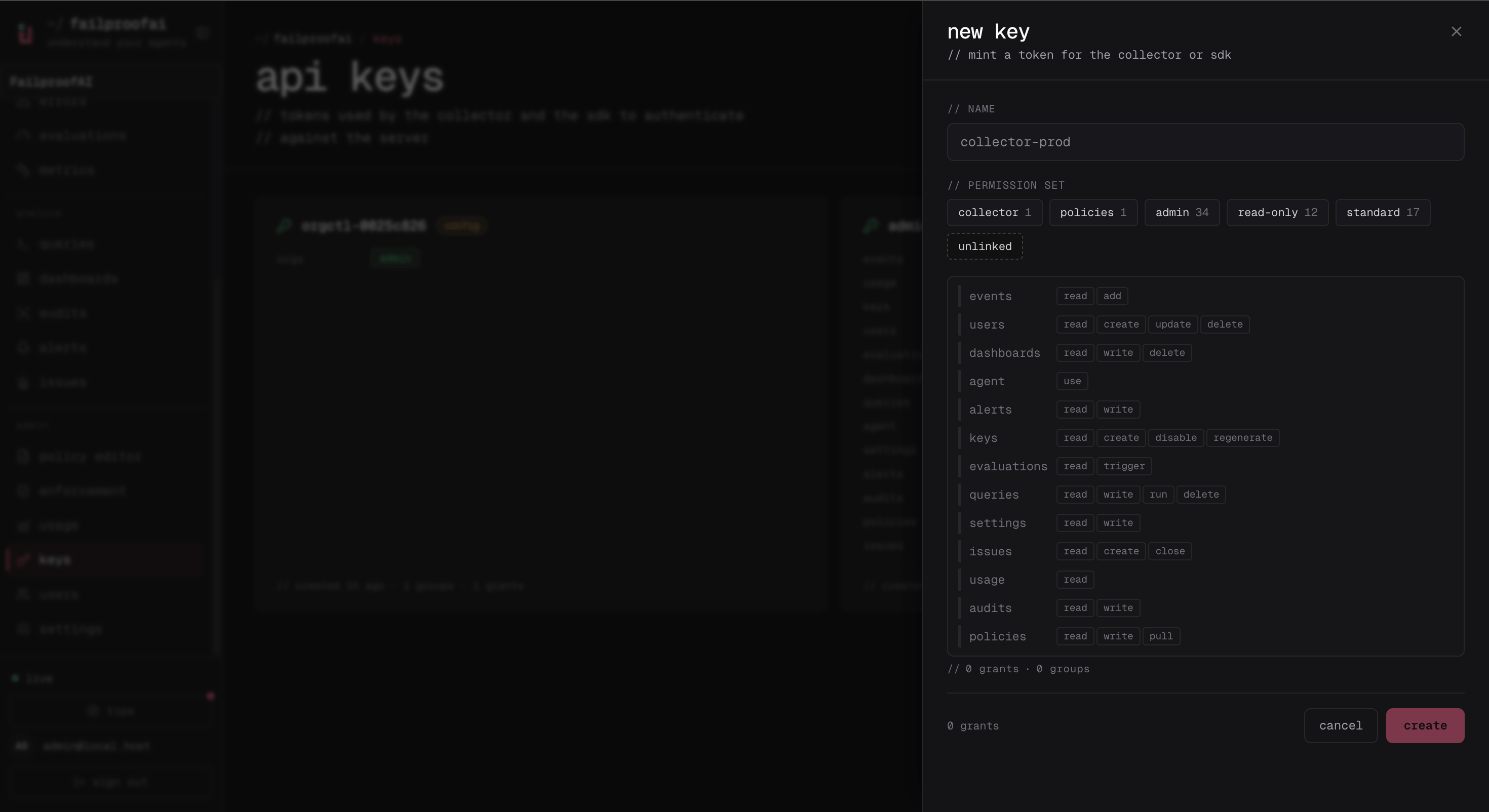
- Administration → Keys を開き、マシンまたは環境の名前を付けた
events:addおよびpolicies:pull権限を持つキーを作成します。 - 対象マシンで、表示されたキーを使用してローカルCLIを接続し、ハーネスフックをインストールします。
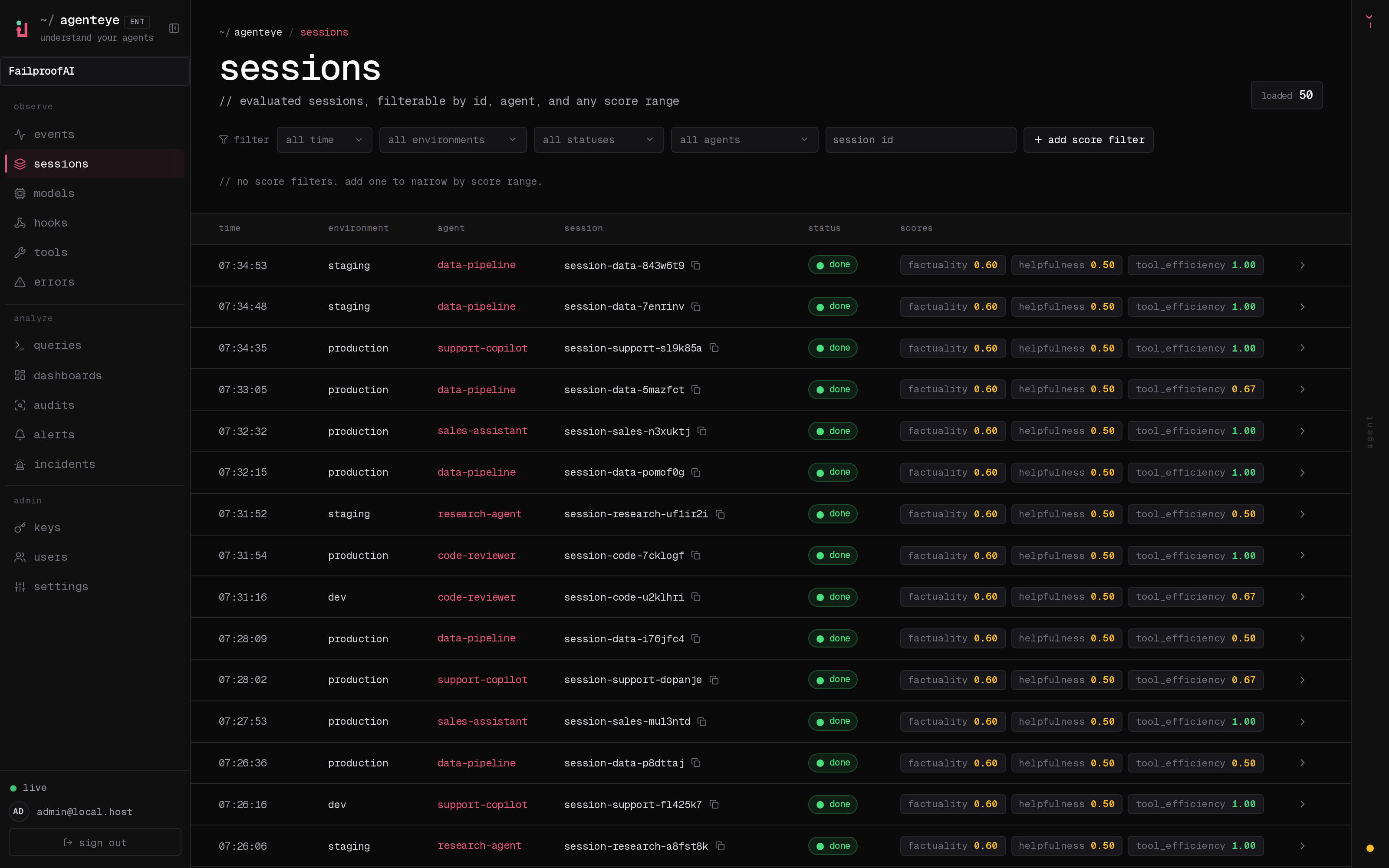
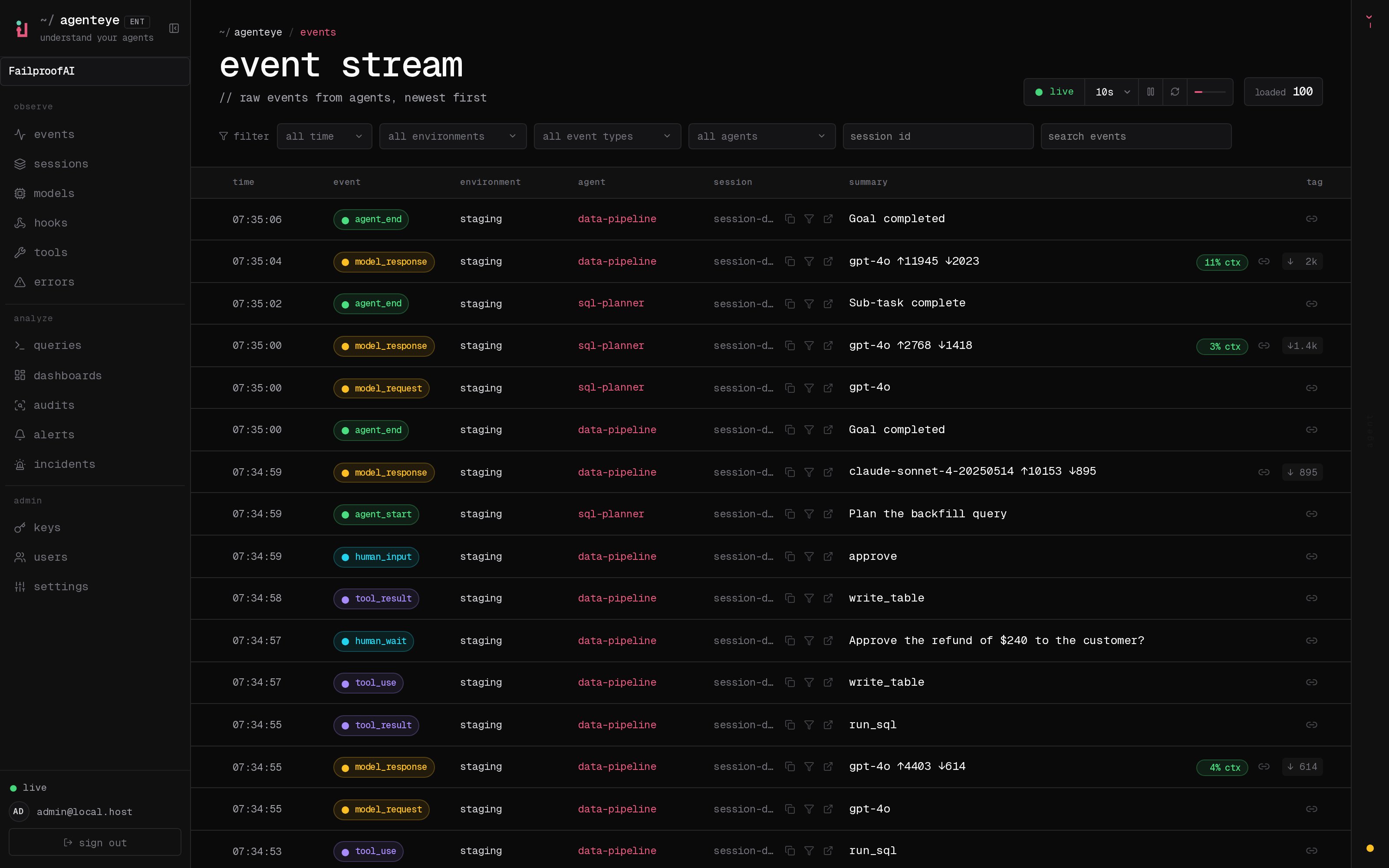
- 新しいエージェントセッションを開始し、Observe → Events でフックとセッションイベントを確認します。
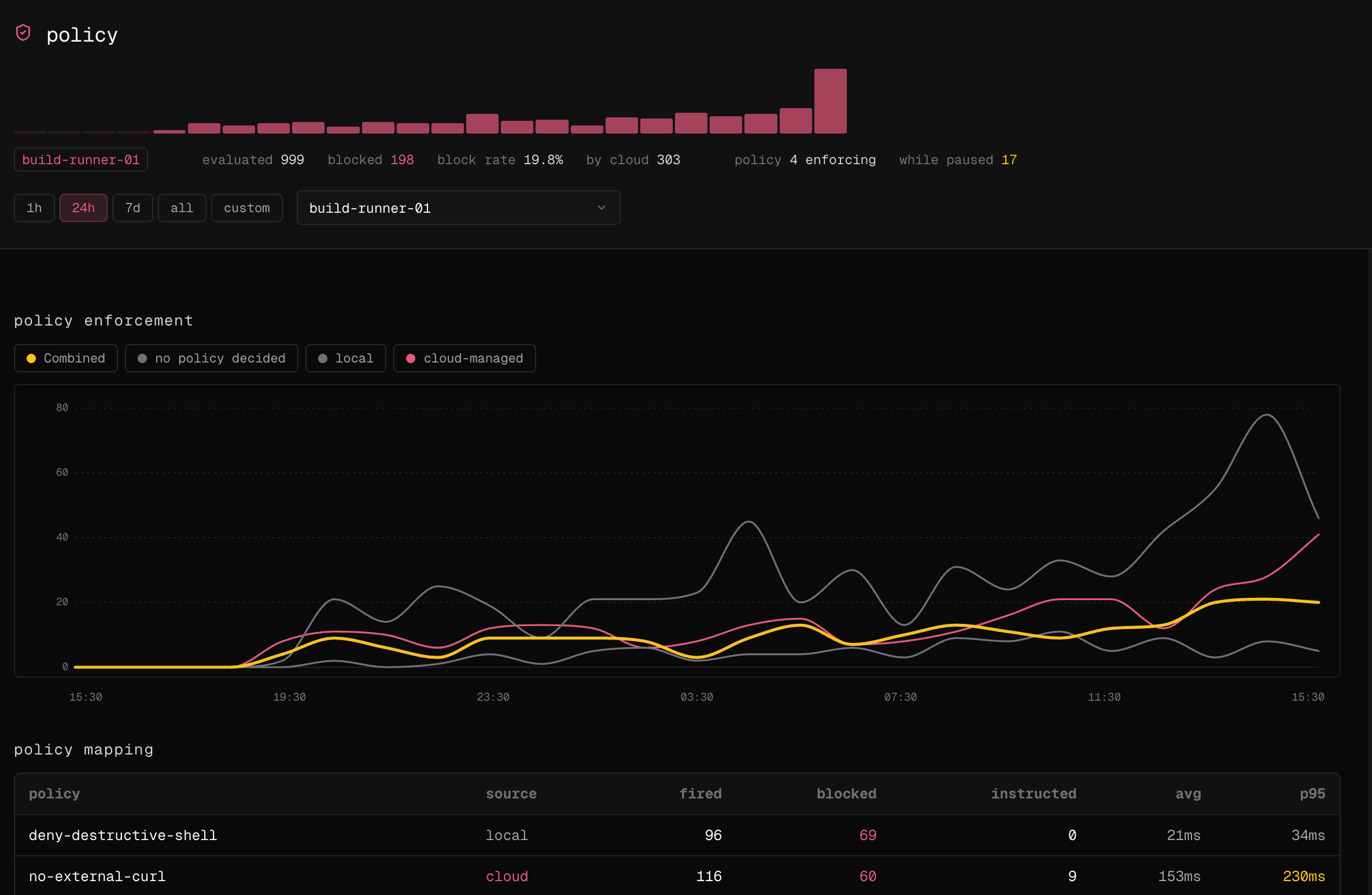
- 同じ時間ウィンドウで Observe → policy を開き、ポリシー決定がそのマシンに帰属していることを確認します。
デフォルト以外のセッションパスの追加
- ダッシュボード
- CLI
追加パスはCloudではなく、マシン上に登録されます。追加後、Observe → Sessions を開き、マシンの環境でフィルタリングして、新しいパスからのセッションが表示されることを確認します。セッションを開き、監査で使用する前にエージェント、ハーネス、およびイベントのタイムスタンプを確認してください。