- CLIs de codificação (10) — Claude Code, Codex, GitHub Copilot CLI, Cursor, OpenCode, Pi, Factory Droid, Devin CLI, Antigravity CLI, Goose
- Gateways de chat e assistente (2) — Hermes (Slack, Telegram, cron), OpenClaw (assistente auto-hospedado)
Cada integração normaliza seus nomes de eventos de hook nativos, nomes de ferramentas e campos de entrada de ferramentas antes que as políticas sejam executadas. Uma política só pode agir sobre eventos que o harness expõe; teste o comportamento de fim de turno e de instrução no harness e versão exatos que você vai implantar.
Capacidade de aplicação
“Bloquear” significa que o veredicto retornado pelo adaptador atual é consumido pelo harness indicado. O bloqueio pós-ferramenta pode substituir o resultado exibido ao modelo, mas não pode desfazer um efeito colateral de ferramenta que já ocorreu.
As capacidades são sensíveis à versão. Repita os testes após atualizar um CLI de agente, especialmente quando uma política depende de comportamento de prompt, stop, permissão ou pós-ferramenta, em vez do gate comum de pré-ferramenta.
Plugin nativo do Hermes
O Hermes é integrado por meio de um plugin nativo local de perfil, em vez de um comando de shell. A instalação copia o plugin em todos os perfis Hermes padrão e nomeados, o habilita noconfig.yaml desse perfil e migra apenas entradas legadas de shell-hook do FailproofAI. Isso evita um spawn de processo a cada hook e permite que instruct() alcance o modelo por meio do resultado de ferramenta bloqueada nativo do Hermes.
A primeira instrução correspondente bloqueia a chamada pendente. A mesma requisição de API permanece bloqueada; uma iteração posterior do modelo pode tentar novamente. Um ledger persistente com escopo de perfil e um limite por turno impedem que uma instrução consultiva se torne um loop ilimitado. deny() continua sendo um bloqueio definitivo. Execute failproofai config --status para detectar um perfil desabilitado, incompleto, duplicado ou não configurado recentemente.
Instalar hooks de captura e de política
- Dashboard
- CLI
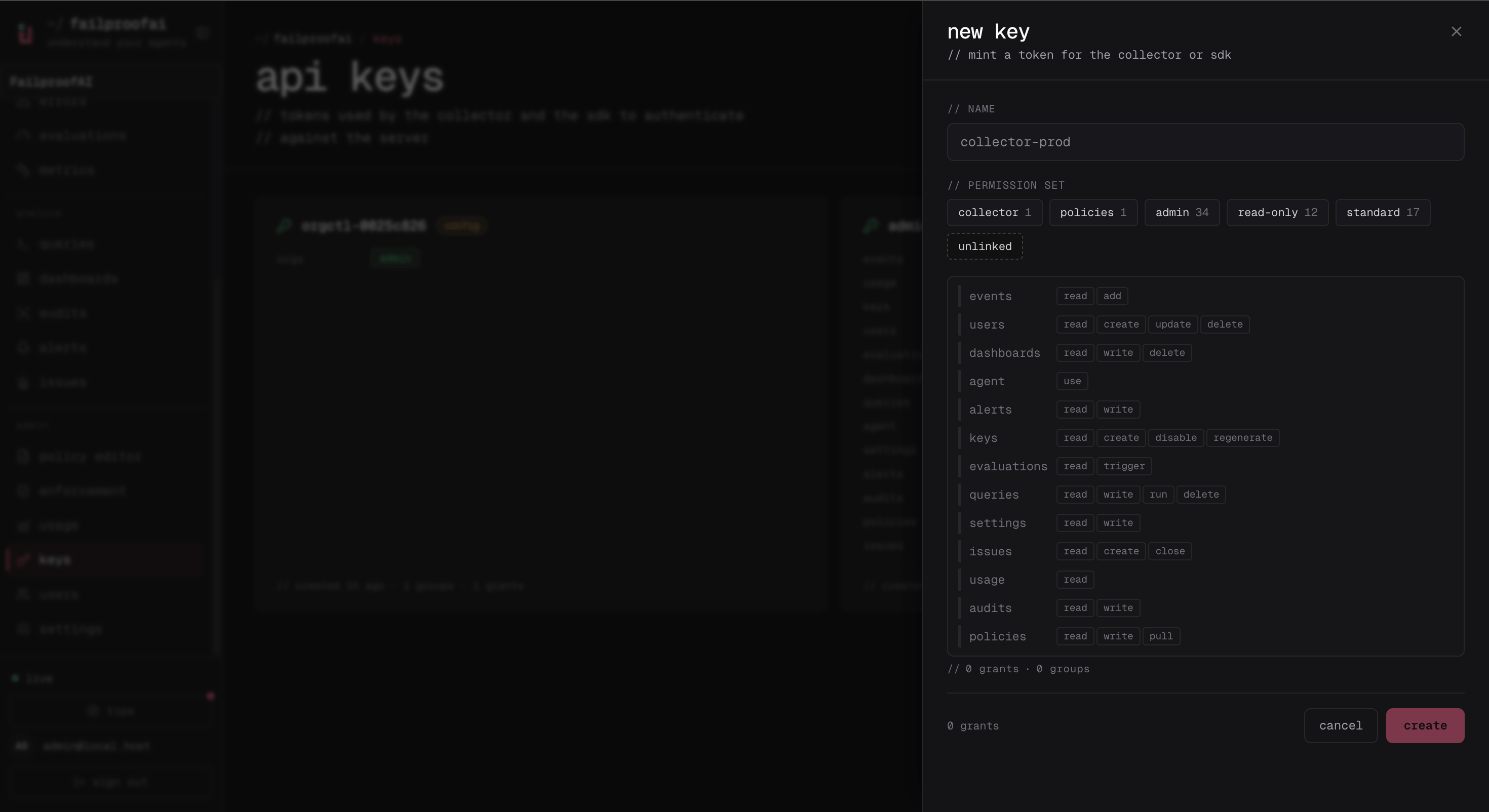
- Abra Administração → Chaves e crie uma chave com
events:addepolicies:pull, nomeada para a máquina ou ambiente. - Na máquina de destino, conecte o CLI local com a chave exibida e instale os hooks do harness.
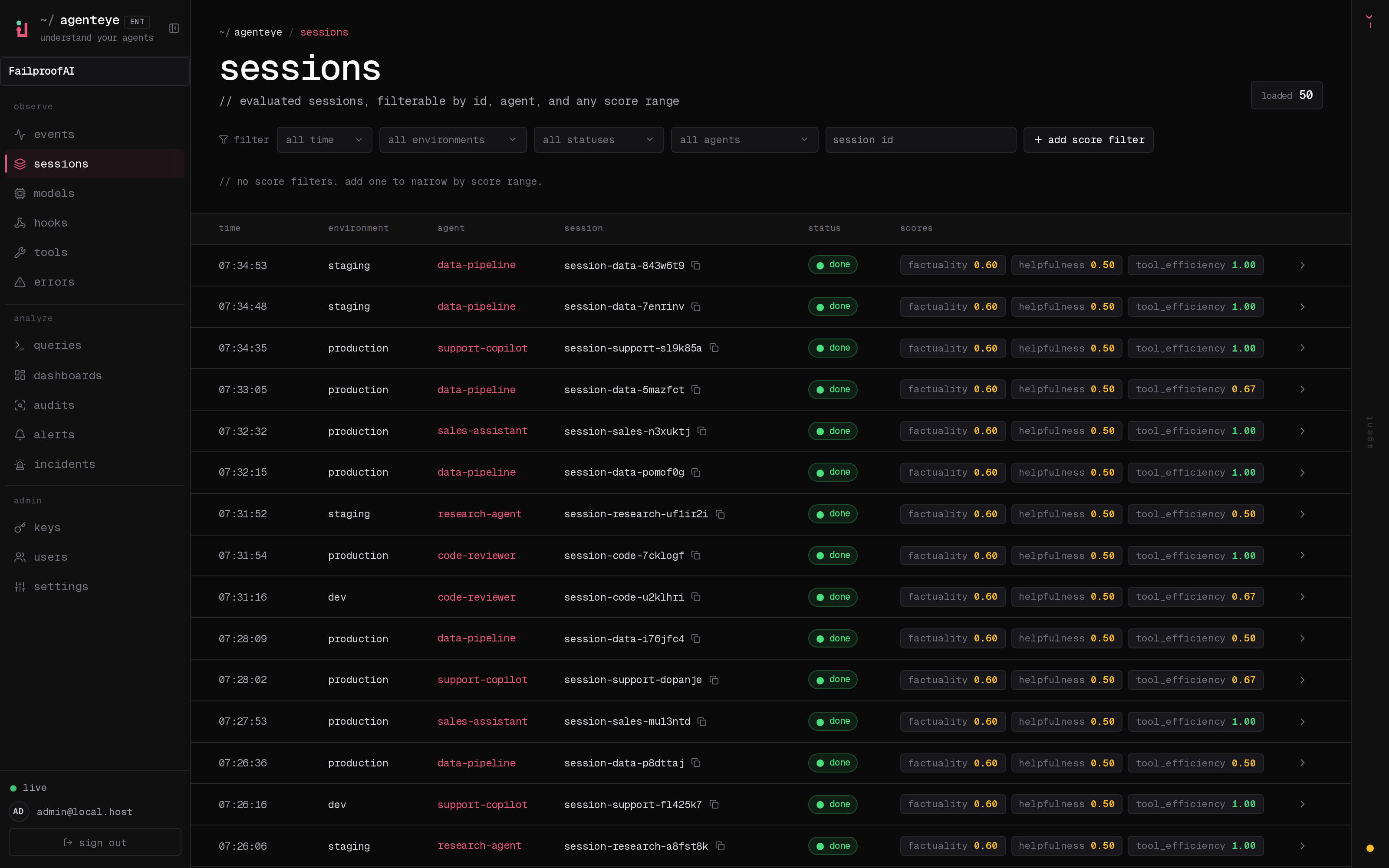
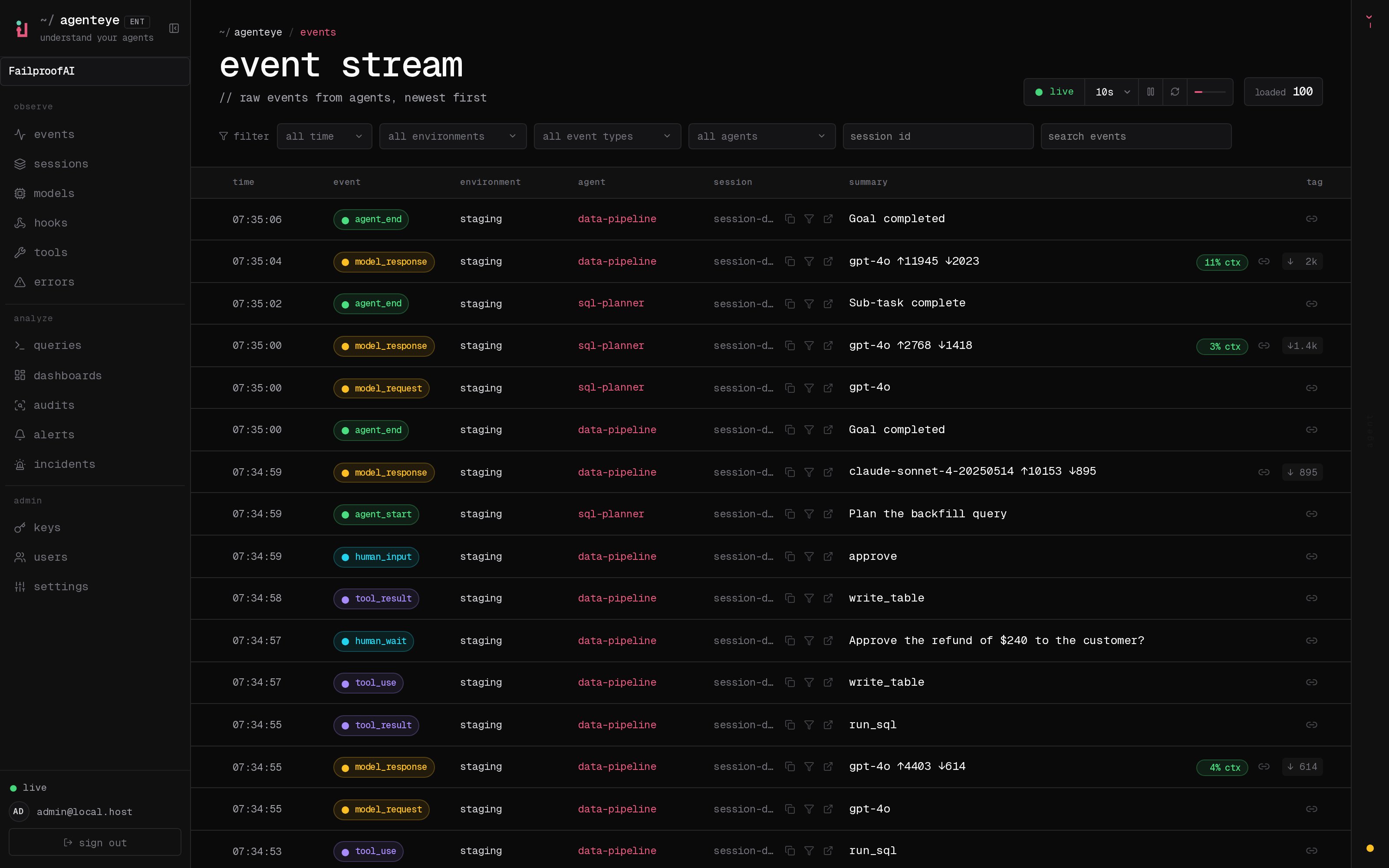
- Inicie uma nova sessão de agente e confirme seus eventos de hook e de sessão em Observar → Eventos.
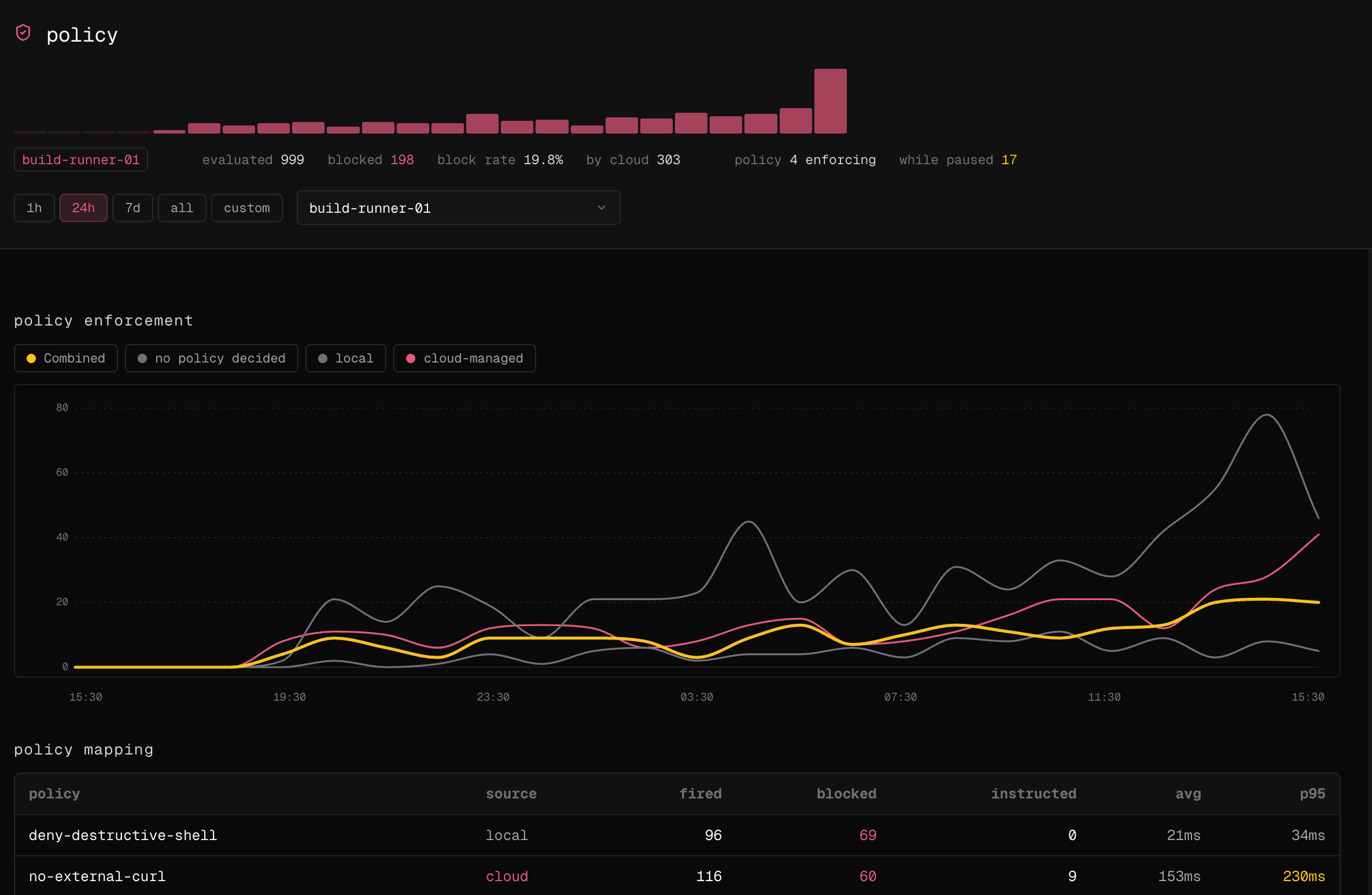
- Abra Observar → política para a mesma janela de tempo e confirme que uma decisão de política está atribuída à máquina.
Adicionar um caminho de sessão não padrão
- Dashboard
- CLI
Caminhos extras são registrados na máquina, não no Cloud. Após adicionar um, abra Observar → Sessões, filtre pelo ambiente da máquina e confirme que as sessões do novo caminho aparecem. Abra uma sessão e verifique o agente, o harness e os timestamps de eventos antes de usá-la em uma auditoria.