

/v1 in Ihrem Failproof AI Dashboard erreichbar.
Schlüssel erstellen und Anfrage stellen
- Dashboard
- CLI
- Öffnen Sie Administration → Keys, wählen Sie Schlüssel erstellen und wählen Sie das engste Berechtigungs-Preset, das die Integration abdeckt.
- Fügen Sie individuelle Berechtigungen nur bei Bedarf hinzu, erstellen Sie den Schlüssel und kopieren Sie das einmalig angezeigte Secret.
-
Stellen Sie eine Testanfrage an
/v1/sessionsund bestätigen Sie, dass der Schlüssel auf der Keys-Seite aktiv bleibt. -
Rotieren oder deaktivieren Sie den Schlüssel über sein Aktionsmenü, wenn die Integration den Eigentümer wechselt.
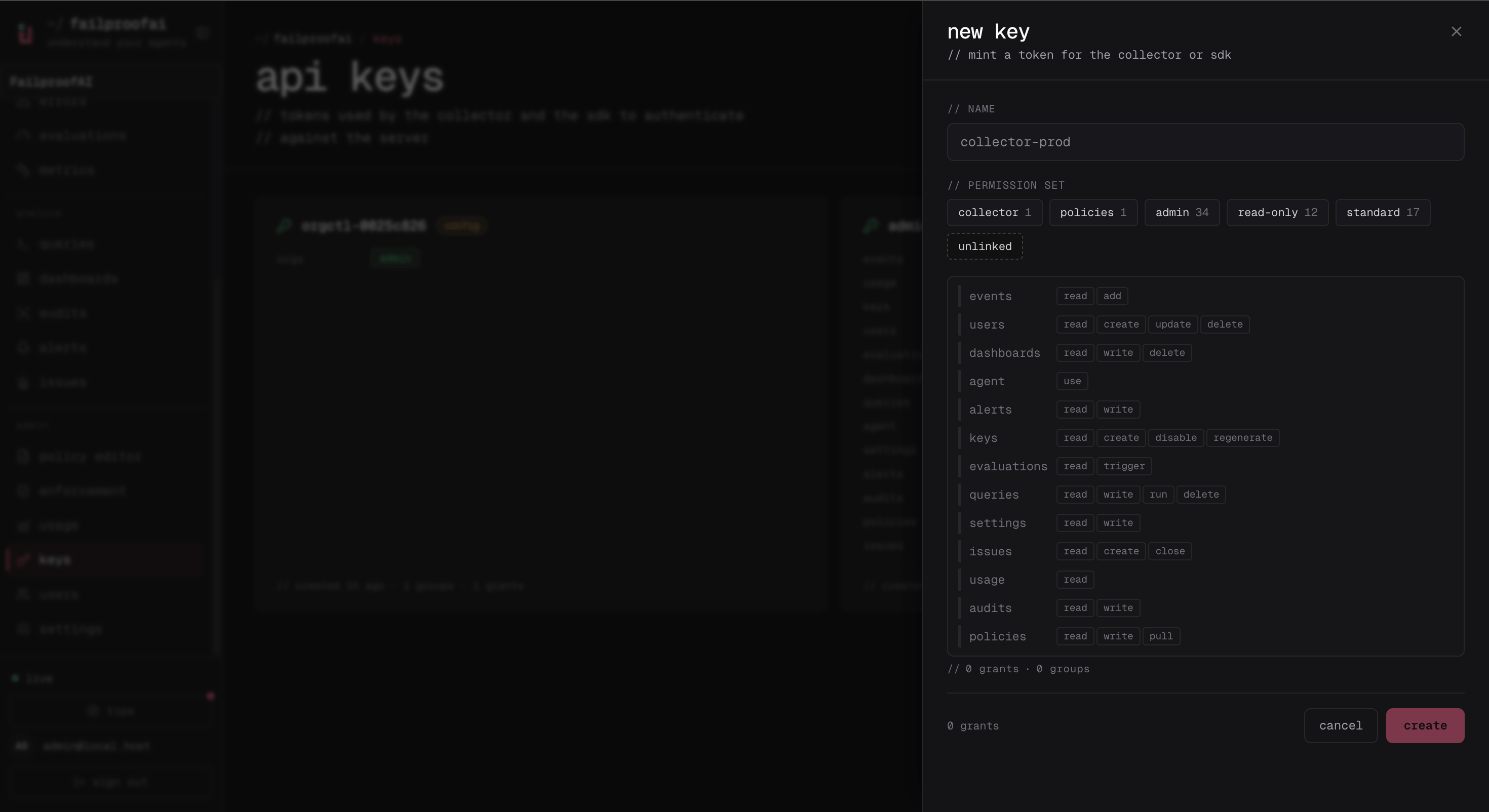
403 zurück und benennt die fehlende Berechtigung.
Organisationsauswahl
Ein Organisationsschlüssel wirkt automatisch auf seine Organisation. Ein instanzweit gültiger Schlüssel kann die Organisation pro Anfrage auswählen:- Dashboard
- CLI
Verwenden Sie den Organisations-Umschalter in der Dashboard-Kopfzeile, bevor Sie Administration → Keys öffnen. Dort erstellte Schlüssel gehören zur ausgewählten Organisation. Bestätigen Sie den Organisations-Slug in der URL und in den Schlüsseldetails, bevor Sie die Zugangsdaten in die Automatisierung übernehmen.
/v1-Router geprüft.
Die aktuelle Spezifikation deckt Routen, Methoden, Parameter, Berechtigungen und Statuscodes vollständig ab. Einige Response-Bodies bleiben absichtlich ohne Typisierung, da der Server sie noch als dynamisches JSON konstruiert. Untersuchen Sie eine echte Antwort, bevor Sie einen stark typisierten Client für einen Endpunkt ohne Response-Schema generieren.
Verwenden Sie Content-Type: application/json für JSON-Schreiboperationen. Behandeln Sie 401 als fehlende oder ungültige Authentifizierung, 403 als gültige Identität ohne die erforderliche Berechtigung, 404 als fehlende oder organisationsseitig nicht zugängliche Ressource, 409 als Zustandskonflikt und 422 als ungültigen Feld- oder Berechtigungswert. Fehlerantworten enthalten eine lesbare Nachricht; Berechtigungsfehler nennen zusätzlich den erforderlichen Grant.