

Keine Sitzungen in der Cloud sichtbar
Keine Sitzungen in der Cloud sichtbar
- Dashboard
- CLI
Öffne Administration → Schlüssel und bestätige, dass der Maschinenschlüssel aktiv ist und über 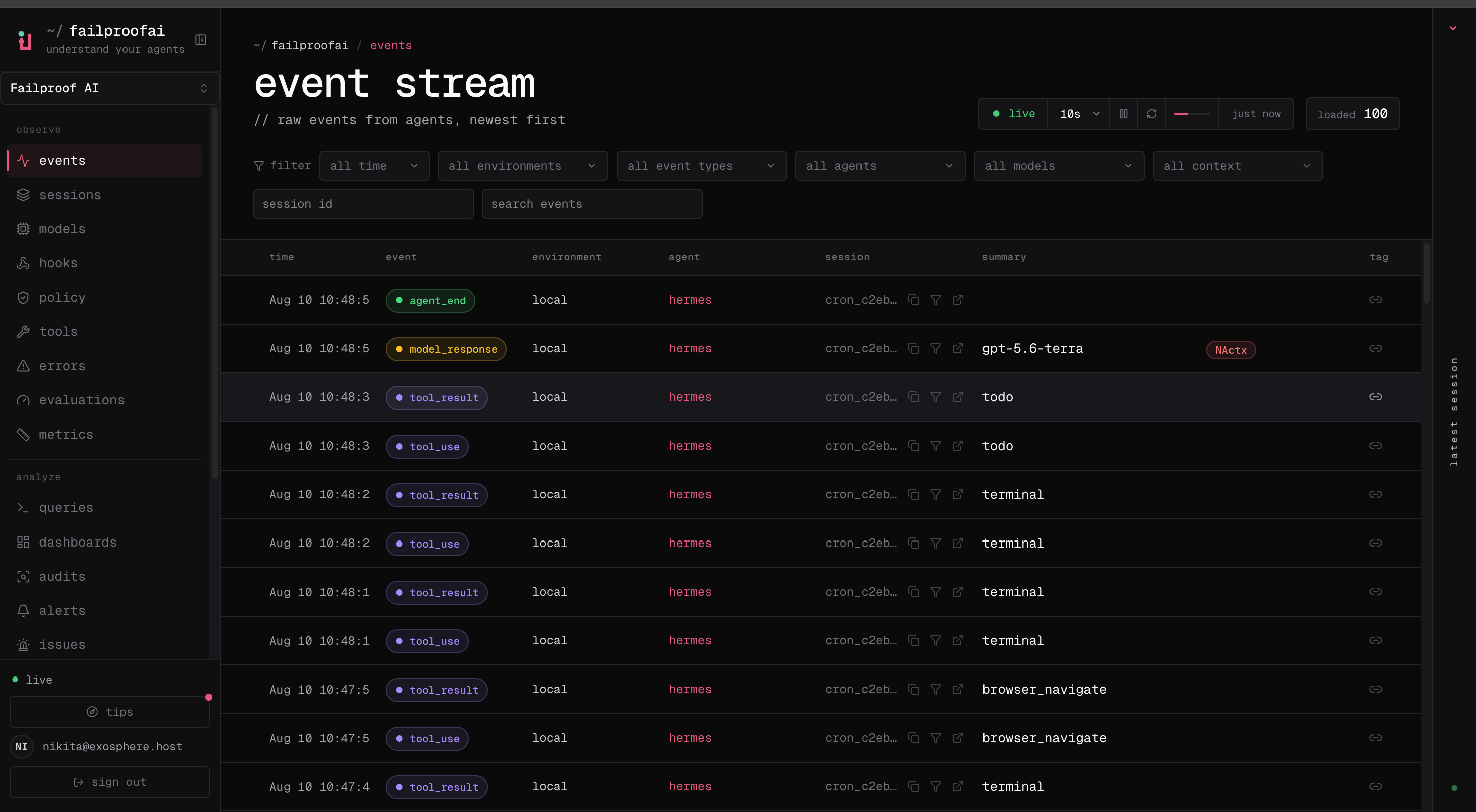
events:add verfügt. Öffne dann Beobachten → Ereignisse, erweitere den Zeitraum und entferne Umgebungs- und Agenten-Filter. Falls Ereignisse vorhanden sind, suche nach der Sitzungs-ID und prüfe anschließend Beobachten → Sitzungen auf Gruppierungen. Falls keine Ereignisse vorhanden sind, diagnostiziere den Failproof-Daemon über die CLI.Python-SDK-Ereignisse verbleiben auf der Festplatte
Python-SDK-Ereignisse verbleiben auf der Festplatte
- Dashboard
- CLI
Entferne Filter unter Beobachten → Ereignisse und suche nach der genauen SDK-Sitzungs-ID. Falls nichts angezeigt wird, untersuche den SDK-Spool und den Failproof-Daemon auf dem Quellrechner.
Der Rechner erhält keine Richtlinien
Der Rechner erhält keine Richtlinien
- Dashboard
- CLI
Öffne Admin → Durchsetzung, wähle den Rechner aus und vergleiche die zugewiesenen, gemeldeten und vorherigen Versionen. Bestätige, dass der Bereitstellungsbereich den Rechner einschließt und sein Schlüssel über
policies:pull verfügt. Die Datenaufnahme kann funktionieren, auch wenn die Richtlinienübertragung es nicht tut.Eine Aktion wird abgelehnt, weil der Daemon nicht verfügbar ist
Eine Aktion wird abgelehnt, weil der Daemon nicht verfügbar ist
- Dashboard
- CLI
Öffne Admin → Durchsetzung und prüfe den Zeitpunkt der letzten Aktivität und die gemeldete Version des Rechners. Falls der Rechner veraltet ist, behandle dies als lokales Daemon-Problem. Schwäche die bereitgestellte Richtlinie nicht allein dazu ab, einen nicht verfügbaren Daemon zu umgehen.
Eine benutzerdefinierte Richtlinie wird nicht geladen
Eine benutzerdefinierte Richtlinie wird nicht geladen
- Dashboard
- CLI
Für eine Cloud-erstellte Richtlinie öffne Admin → Richtlinien-Editor, wähle den Entwurf aus und prüfe Validierungsfehler vor der Veröffentlichung. Für eine lokale Richtlinie verwende die CLI zur Validierung und öffne dann Beobachten → Richtlinie nach einer Testaktionm um zu bestätigen, dass Entscheidungen ankommen.
Ein Audit liefert keine Ergebnisse
Ein Audit liefert keine Ergebnisse
- Dashboard
- CLI
Öffne Analysieren → Audits, wähle den Durchlauf aus und prüfe, ob die Modellanalyse ausgeführt wurde. Vergleiche dann Umfang und Zeitfenster mit Beobachten → Sitzungen und öffne repräsentative Traces aus dieser Population.Ein Nullergebnis ist nur dann aussagekräftig, wenn die Analyse erfolgreich abgeschlossen wurde. Falls die Analyse übersprungen oder fehlgeschlagen ist, liefert der Durchlauf keine Ergebnisse und hält das nicht analysierte Zeitfenster für einen zukünftigen erfolgreichen Durchlauf offen. Falls die Modellanalyse deaktiviert ist, liefert das Audit ebenfalls keine Ergebnisse, da der deterministische Anmeldedaten- und PII-Scan zwar Statistiken erfasst, aber keine Ergebnisse mehr meldet.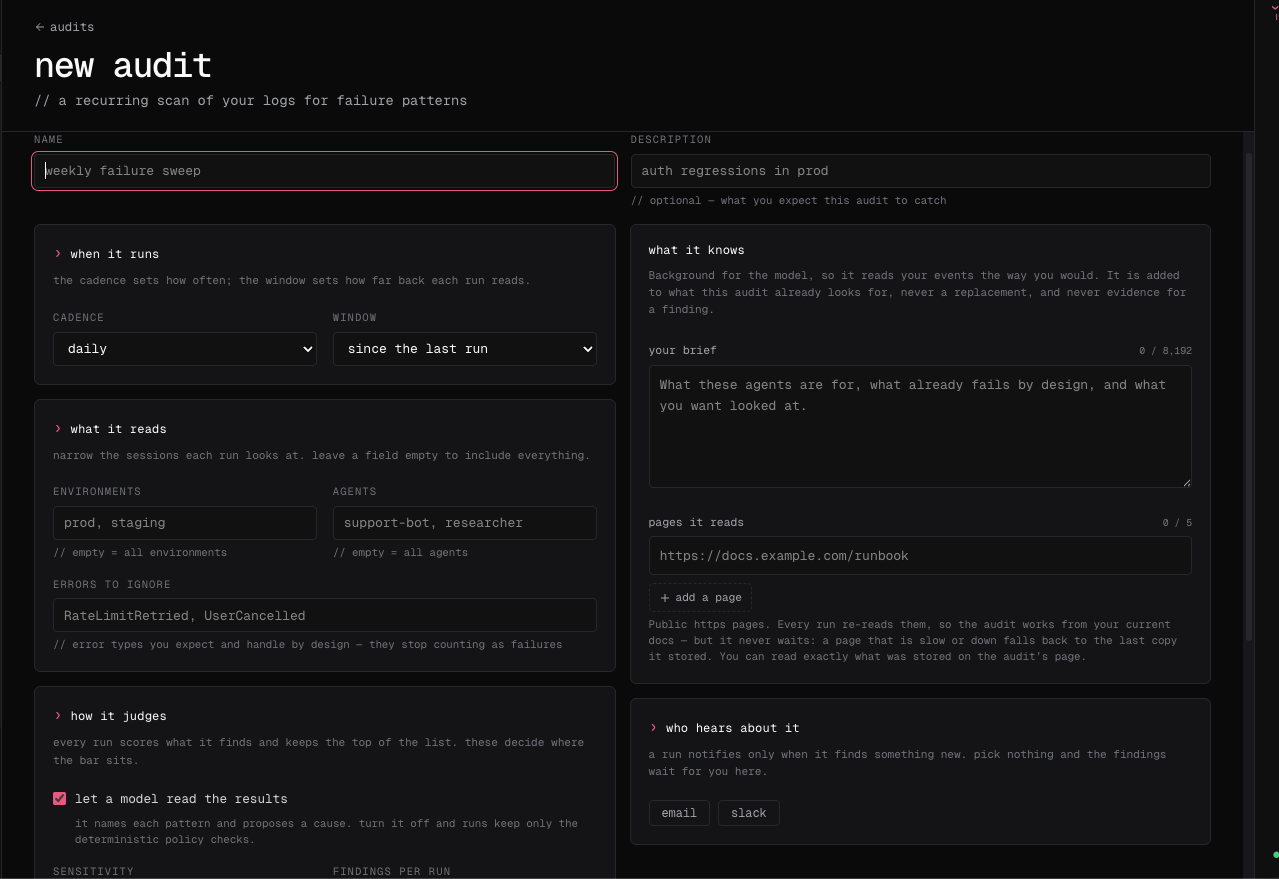
Online-Auswertungen werden nicht automatisch ausgeführt
Online-Auswertungen werden nicht automatisch ausgeführt
- Dashboard
- CLI
Öffne eine abgeschlossene Sitzung und prüfe, ob eine manuelle Auswertung erfolgreich ist. Hosted Cloud verfügt derzeit über keine Steuerung des Evaluator-Endpunkts im Dashboard; der Server-Betreiber muss diesen konfigurieren.
Cloud-CLI-Authentifizierung zielt auf die falsche Organisation
Cloud-CLI-Authentifizierung zielt auf die falsche Organisation
- Dashboard
- CLI
Verwende den Organisations-Umschalter und bestätige den erwarteten Slug und die Berechtigungen, bevor du die Ergebnisse mit der CLI vergleichst.
Eine Richtlinie blockiert gültige Arbeit
Eine Richtlinie blockiert gültige Arbeit
- Dashboard
- CLI
Öffne Beobachten → Richtlinie, sichere die Entscheidung und die verknüpfte Sitzung und identifiziere den Falsch-Positiv-Zustand. Öffne dann Admin → Durchsetzung und setze die betroffenen Rechner auf die vorherige Version zurück. Erstelle eine präzisere Version im Richtlinien-Editor, teste sie in einem kleinen Umfang und erweitere sie erst, wenn gültige Arbeit erfolgreich ausgeführt wird.
failproofai config --status mit entfernten Geheimnissen bei.