

Rétrotester le brouillon
- Tableau de bord
- CLI
L’éditeur de politique rejoue un brouillon sur les appels déjà effectués par votre flotte, avant que vous ne le publiiez.
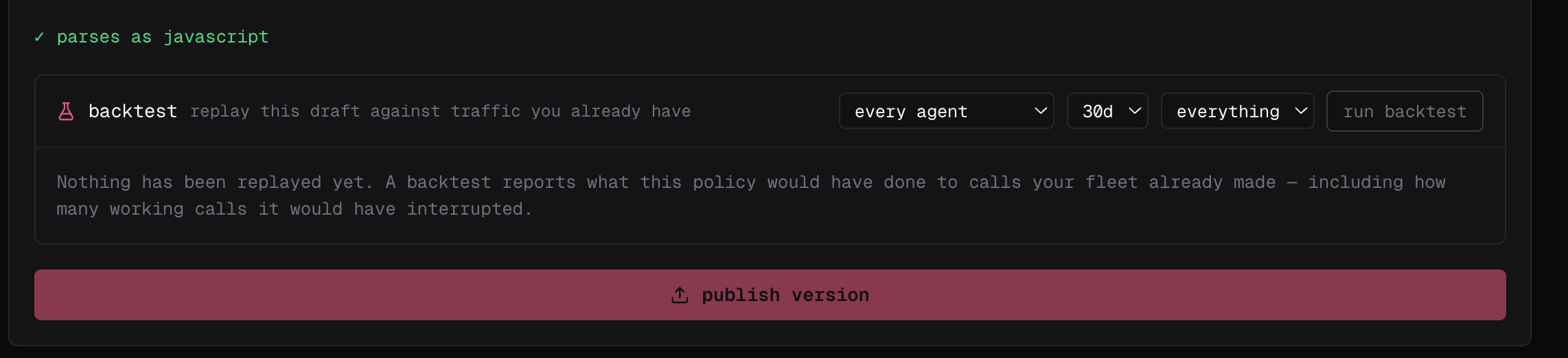
- Ouvrez le brouillon dans Admin → éditeur de politique. L’éditeur confirme qu’il est analysé en tant que JavaScript.
- Dans backtest, sélectionnez les agents et la fenêtre temporelle à rejouer — tous les agents et 30j par défaut — et laissez le dernier filtre sur tout sauf si vous souhaitez affiner la sélection.
-
Cliquez sur lancer le backtest.
L’exécuter sur un événement que vous décrivez
fp policies test exécute un fichier de politique sur votre machine contre un événement synthétique et vérifie la décision. Rien n’est publié et rien n’atteint Cloud :
--event, --tool, --command et --file. Le filtre match propre à la politique s’applique toujours ; ainsi, une politique qui ne couvre pas l’événement décrit rapporte skipped plutôt qu’une décision — ce qui indique généralement que son match est plus restrictif que prévu.
L’exécuter sur une seule machine
Ensuite, appliquez-la réellement sur votre propre machine, contre votre propre agent :Tester ce qui échoue
L’installation refuse un fichier manquant, une erreur de syntaxe, une importation non résolue, une exception au niveau supérieur ou un module qui expire pendant le chargement — relancez-la donc après chaque modification du fichier ou de tout ce qu’il importe. Au moment de l’application, le même fichier défectueux est journalisé et ignoré afin que toutes les autres politiques continuent de s’exécuter : traitez un avertissement de chargement dans les journaux de production comme une application perdue. Les fichiers de convention se chargent sans la commande d’installation, c’est pourquoi il faut conserver une étape explicitefailproofai policies --install --custom <file> en CI — c’est ce qui fait échouer le build en cas de politique défectueuse.
Ensuite, alimentez-la avec ce que les agents envoient réellement, pas seulement l’entrée attendue : champs manquants, noms d’outils alternatifs tels que Write et Edit, chemins Windows, entrées malformées. Renvoyez un allow, instruct ou deny intentionnel sur chaque chemin d’exécution, gardez la fonction déterministe et limitez tout appel externe par un délai d’expiration court.
Ensuite, publiez-la et observez-la
Un backtest montre ce que la politique aurait fait au trafic passé ; il ne peut pas montrer ce que le trafic futur encore inconnu produira. Sélectionnez publier la version dans l’éditeur (ou exécutezfp policies publish), puis déployez-la d’abord en mode observe — ses verdicts sont enregistrés sans rien bloquer — et appliquez-la une fois que ses correspondances distinguent clairement les actions dangereuses des actions valides.