

/v1 depuis l’origine de votre tableau de bord Failproof AI.
Créer une clé et effectuer une requête
- Tableau de bord
- CLI
- Ouvrez Administration → Clés, sélectionnez Créer une clé et choisissez le preset de permissions le plus restrictif couvrant l’intégration.
- N’ajoutez des autorisations individuelles qu’en cas de nécessité, créez la clé et copiez son secret à usage unique.
-
Effectuez une requête de test sur
/v1/sessionset vérifiez que la clé reste active dans la page Clés. -
Faites pivoter ou désactivez la clé depuis son menu d’actions lorsque l’intégration change de responsable.
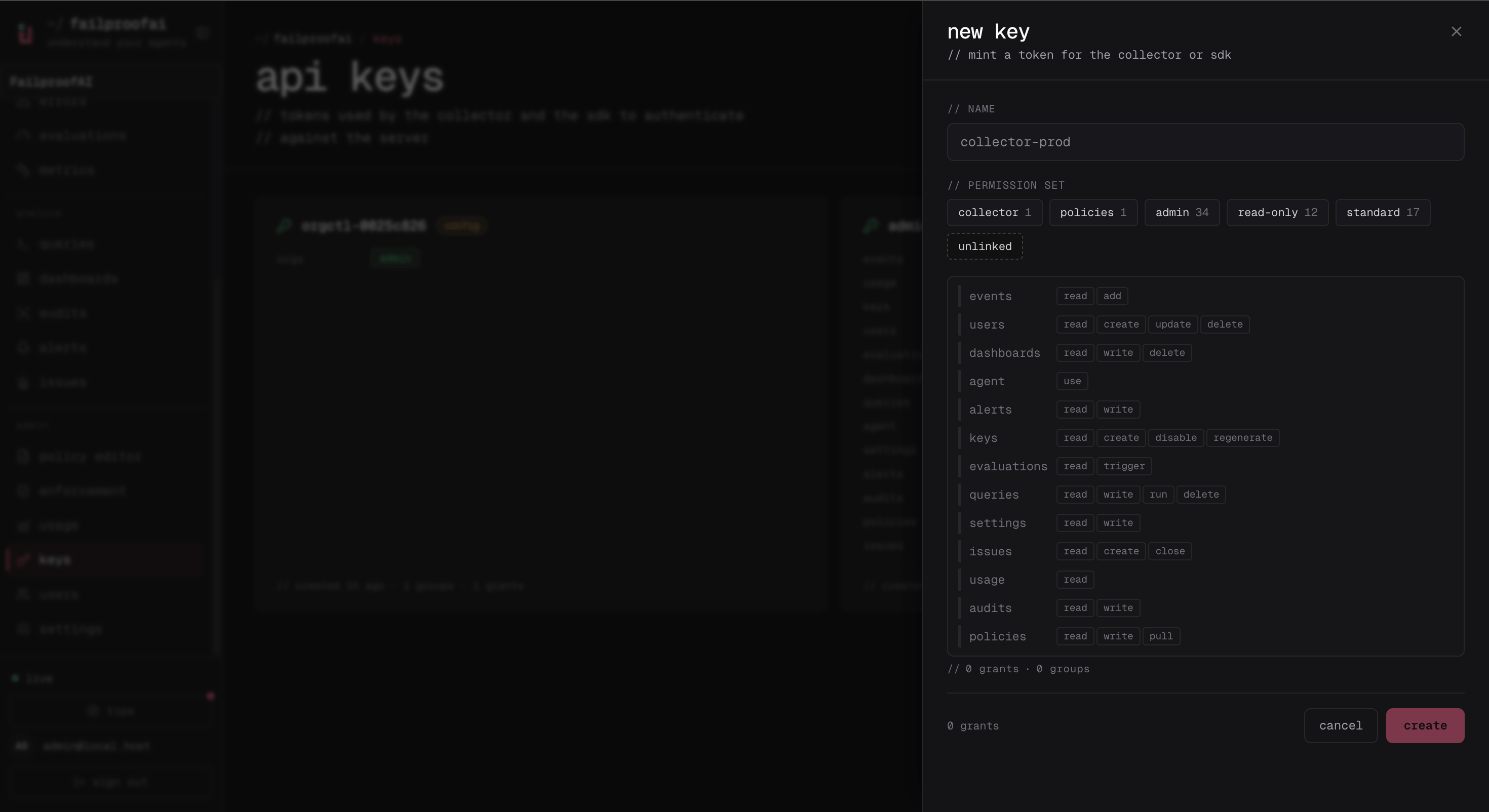
403 et identifie la permission manquante.
Sélection de l’organisation
Une clé d’organisation agit automatiquement sur son organisation. Une clé à portée d’instance peut sélectionner une organisation par requête :- Tableau de bord
- CLI
Utilisez le sélecteur d’organisation dans l’en-tête du tableau de bord avant d’ouvrir Administration → Clés. Les clés créées là appartiennent à l’organisation sélectionnée. Vérifiez le slug de l’organisation dans l’URL et le détail de la clé avant de copier l’identifiant dans vos automatisations.
/v1.
La spécification actuelle offre une couverture complète des routes, méthodes, paramètres, permissions et codes de statut. Certains corps de réponse restent intentionnellement non typés car le serveur les construit encore sous forme de JSON dynamique. Inspectez une vraie réponse avant de générer un client fortement typé autour d’un endpoint sans schéma de réponse.
Utilisez Content-Type: application/json pour les écritures JSON. Traitez 401 comme une authentification absente ou invalide, 403 comme une identité valide sans la permission requise, 404 comme une ressource manquante ou inaccessible pour l’organisation, 409 comme un conflit d’état, et 422 comme une valeur de champ ou de permission invalide. Les réponses d’erreur incluent un message lisible par un humain ; les échecs de permission indiquent également l’autorisation requise.