

Aucune session n'apparaît dans Cloud
Aucune session n'apparaît dans Cloud
- Tableau de bord
- CLI
Ouvrez Administration → Clés et vérifiez que la clé machine est active et dispose de 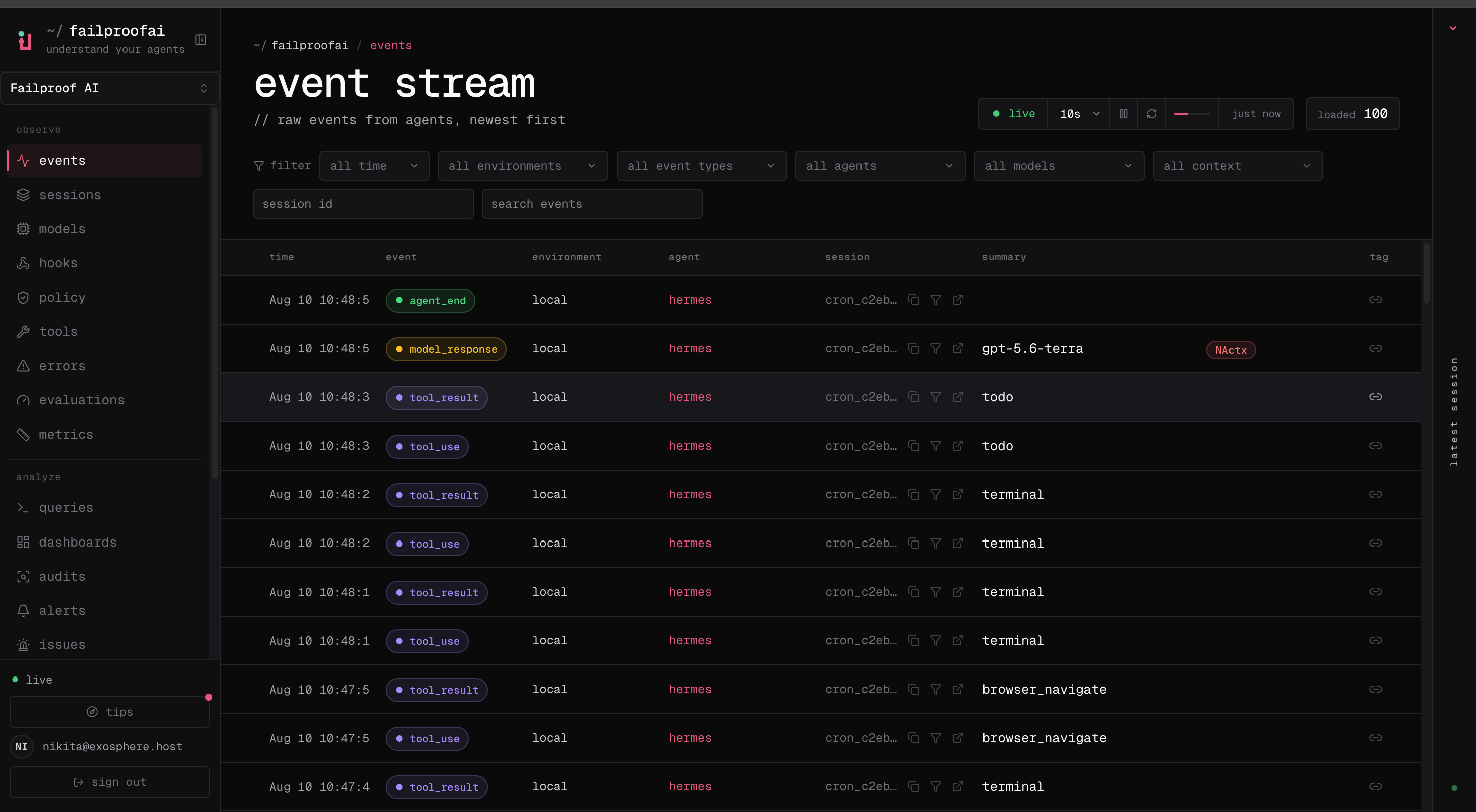
events:add. Ouvrez ensuite Observer → Événements, élargissez la plage temporelle et effacez les filtres d’environnement et d’agent. Si des événements existent, recherchez l’ID de session puis consultez Observer → Sessions pour le regroupement. Si aucun événement n’existe, diagnostiquez le démon Failproof depuis le CLI.Les événements du SDK Python restent sur le disque
Les événements du SDK Python restent sur le disque
- Tableau de bord
- CLI
Effacez les filtres dans Observer → Événements et recherchez l’ID de session SDK exact. Si rien n’apparaît, inspectez le spool SDK et le démon Failproof sur la machine source.
La machine ne reçoit pas les politiques
La machine ne reçoit pas les politiques
- Tableau de bord
- CLI
Ouvrez Admin → application, sélectionnez la machine et comparez ses versions assignée, signalée et précédente. Vérifiez que le périmètre de déploiement inclut la machine et que sa clé dispose de
policies:pull. L’ingestion peut fonctionner même lorsque la livraison des politiques échoue.Une action est refusée car le démon est indisponible
Une action est refusée car le démon est indisponible
- Tableau de bord
- CLI
Ouvrez Admin → application et inspectez la dernière heure de présence de la machine ainsi que sa version signalée. Si la machine est obsolète, traitez cela comme un problème de démon local. N’affaiblissez pas la politique déployée uniquement pour contourner un démon indisponible.
Une politique personnalisée ne se charge pas
Une politique personnalisée ne se charge pas
- Tableau de bord
- CLI
Pour une politique créée dans Cloud, ouvrez Admin → éditeur de politiques, sélectionnez le brouillon et examinez les erreurs de validation avant de publier. Pour une politique locale, utilisez le CLI pour la valider, puis ouvrez Observer → politique après une action de test pour confirmer que les décisions arrivent.
Un audit ne retourne aucun résultat
Un audit ne retourne aucun résultat
- Tableau de bord
- CLI
Ouvrez Analyser → audits, sélectionnez l’exécution et vérifiez si l’analyse par modèle a été effectuée. Comparez ensuite son périmètre et sa fenêtre avec Observer → sessions et ouvrez des traces représentatives de cette population.Un résultat nul n’est significatif que lorsque l’analyse s’est déroulée avec succès. Si l’analyse a été ignorée ou a échoué, l’exécution ne produit aucun résultat et conserve la fenêtre non analysée ouverte pour une prochaine exécution réussie. Si l’analyse par modèle est désactivée, l’audit ne produit également aucun résultat, car la vérification déterministe des credentials et du PII enregistre des statistiques mais ne lève plus de résultats.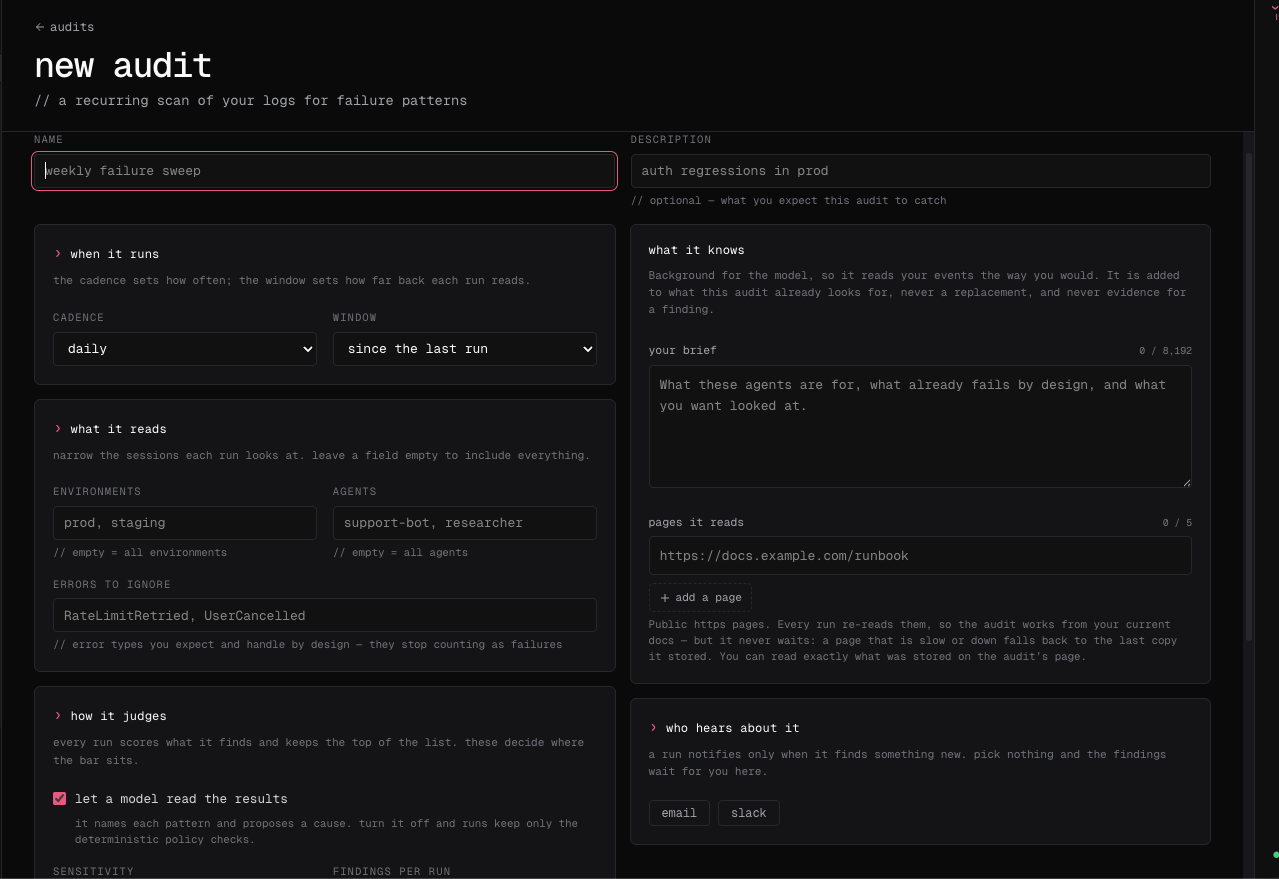
Les évaluations en ligne ne s'exécutent pas automatiquement
Les évaluations en ligne ne s'exécutent pas automatiquement
- Tableau de bord
- CLI
Ouvrez une session terminée et vérifiez si une évaluation manuelle réussit. Le Cloud hébergé ne dispose actuellement d’aucun contrôle du point de terminaison de l’évaluateur dans le tableau de bord ; l’opérateur du serveur doit le configurer.
L'authentification CLI de Cloud cible la mauvaise organisation
L'authentification CLI de Cloud cible la mauvaise organisation
- Tableau de bord
- CLI
Utilisez le sélecteur d’organisation et confirmez le slug et les permissions attendus avant de comparer les résultats avec le CLI.
Une politique bloque un travail valide
Une politique bloque un travail valide
- Tableau de bord
- CLI
Ouvrez Observer → politique, conservez la décision et la session liée, et identifiez la condition de faux positif. Ouvrez ensuite Admin → application et faites revenir les machines concernées à la version précédente. Créez une version plus ciblée dans l’Éditeur de politiques, testez-la sur un périmètre restreint et élargissez uniquement après que le travail valide réussit.
failproofai config --status avec les secrets supprimés.