- CLI de codage (10) — Claude Code, Codex, GitHub Copilot CLI, Cursor, OpenCode, Pi, Factory Droid, Devin CLI, Antigravity CLI, Goose
- Passerelles de chat et d’assistant (2) — Hermes (Slack, Telegram, cron), OpenClaw (assistant auto-hébergé)
Chaque intégration normalise ses noms d’événements de hooks natifs, ses noms d’outils et ses champs d’entrée d’outils avant l’exécution des politiques. Une politique ne peut agir que sur les événements exposés par le harnais ; testez le comportement de fin de tour et d’instruction sur le harnais et la version exacts que vous déployez.
Capacité d’application
« Bloquer » signifie que le verdict retourné par l’adaptateur courant est consommé par le harnais désigné. Le blocage post-outil peut remplacer le résultat présenté au modèle, mais ne peut pas annuler un effet de bord d’outil déjà survenu.
Les capacités dépendent de la version. Effectuez de nouveaux tests après la mise à jour d’un CLI d’agent, notamment lorsqu’une politique repose sur le comportement des prompts, des arrêts, des permissions ou des événements post-outil plutôt que sur le verrou pré-outil commun.
Plugin natif Hermes
Hermes est intégré via un plugin natif local au profil plutôt que via une commande shell. L’installation copie le plugin dans chaque profil Hermes par défaut et nommé, l’active dans leconfig.yaml de ce profil, et migre uniquement les entrées de hooks shell FailproofAI legacy. Cela évite la création d’un processus à chaque hook et permet à instruct() d’atteindre le modèle via le résultat d’outil bloqué natif de Hermes.
La première instruction correspondante bloque l’appel en attente. La même requête API reste bloquée ; une itération ultérieure du modèle peut effectuer une nouvelle tentative. Un registre persistant, limité au profil, et un plafond par tour empêchent qu’une instruction consultative ne devienne une boucle sans fin. deny() reste un blocage strict. Exécutez failproofai config --status pour détecter un profil désactivé, incomplet, dupliqué ou nouvellement non configuré.
Installer la capture et les hooks de politique
- Tableau de bord
- CLI
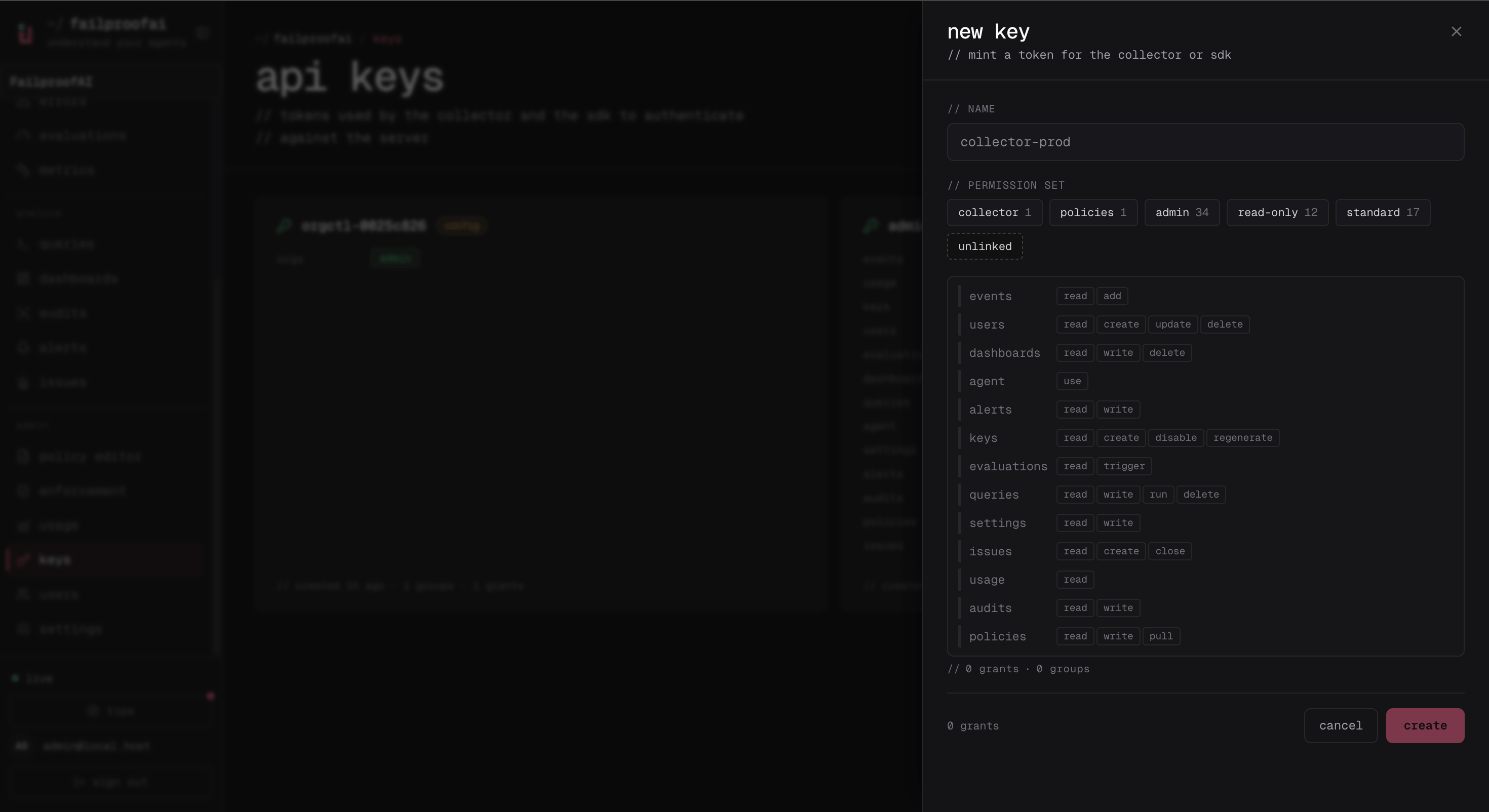
- Ouvrez Administration → Clés et créez une clé avec les permissions
events:addetpolicies:pull, nommée selon la machine ou l’environnement. - Sur la machine cible, connectez le CLI local avec la clé affichée et installez les hooks du harnais.
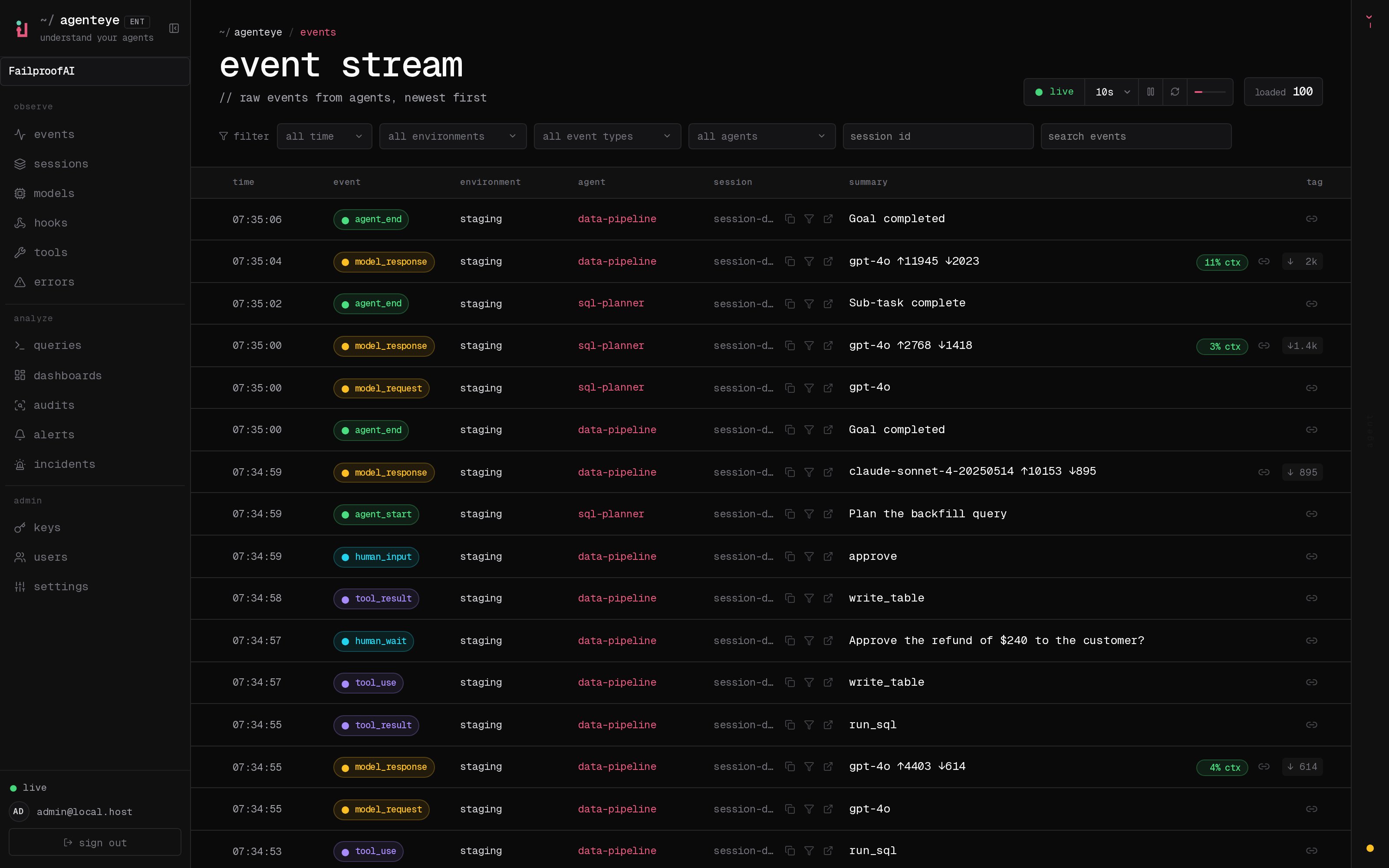
- Démarrez une nouvelle session d’agent, puis confirmez ses événements de hook et de session sous Observer → Événements.
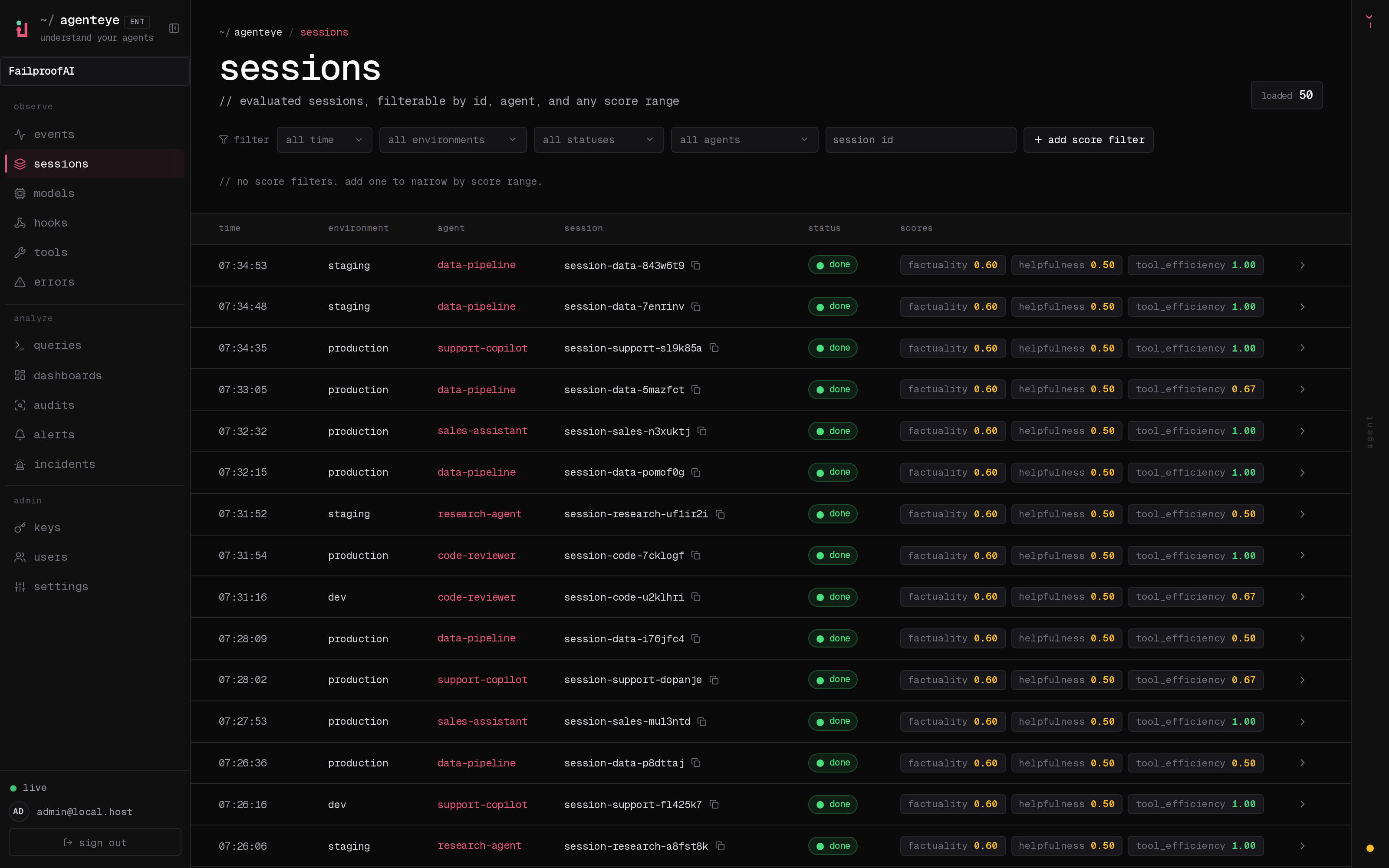
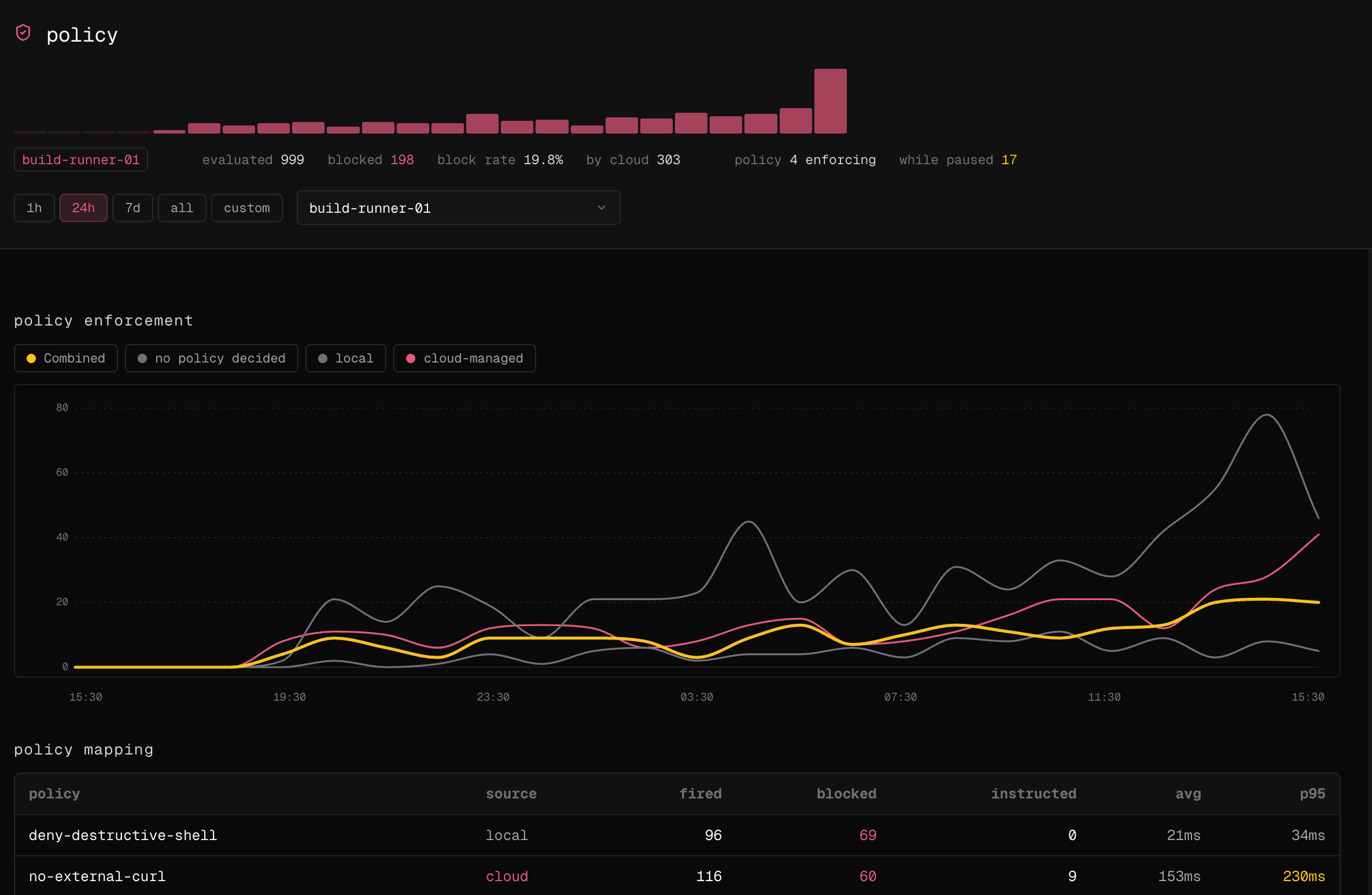
- Ouvrez Observer → politique pour la même fenêtre temporelle et confirmez qu’une décision de politique est attribuée à la machine.
Ajouter un chemin de session non par défaut
- Tableau de bord
- CLI
Les chemins supplémentaires sont enregistrés sur la machine, et non dans le Cloud. Après en avoir ajouté un, ouvrez Observer → Sessions, filtrez sur l’environnement de la machine et confirmez que les sessions issues du nouveau chemin apparaissent. Ouvrez une session et vérifiez l’agent, le harnais et les horodatages des événements avant de vous y fier dans un audit.