

Сравнивайте оценки во времени
- Панель управления
- CLI
Перейдите в Observe → evaluations.
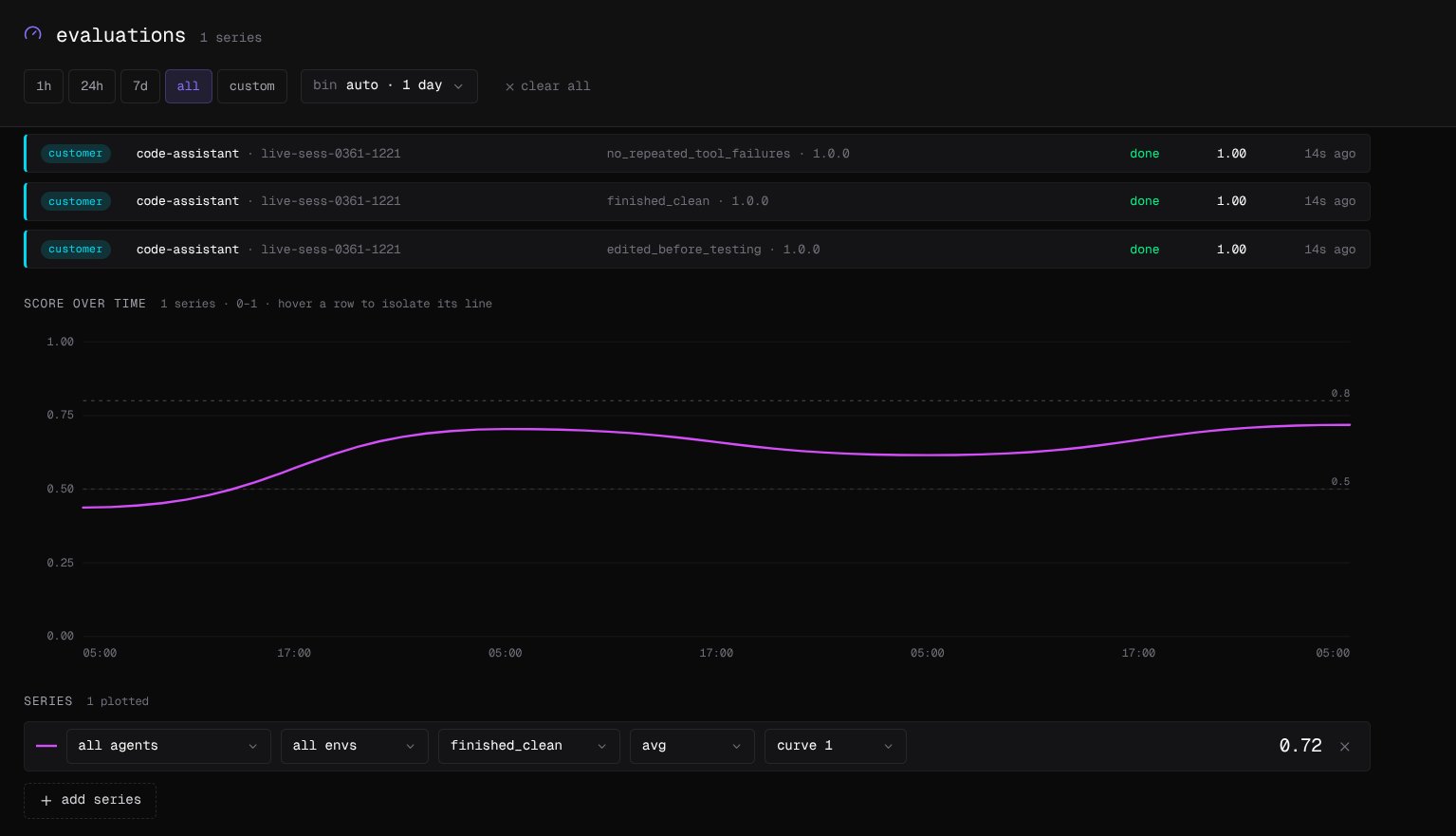
- Recent runs перечисляет каждую оценку по мере её поступления: откуда она пришла — от размещённого (managed) или вашего собственного (customer) оценивателя, агент и сессию, оценку и её версию, статус и оценку или метрики.
-
Score over time строит график для выбранных вами данных. Выберите add series и укажите агент, окружение, оценку и статистику: avg, min, max, p50, p75, p90, p95, p99, stddev или mode. Каждый ряд — одна линия; задайте ей собственную curve, чтобы нарисовать её на отдельном графике.
Узнайте, почему сессия получила низкий балл
Откройте сессию из Observe → sessions; таблица содержит оценки каждой сессии и фильтрует по диапазону оценок. Правая панель сессии начинается с краткого резюме оценки, затем идёт полоса для каждой оценки с рассуждением оценивателя под ней.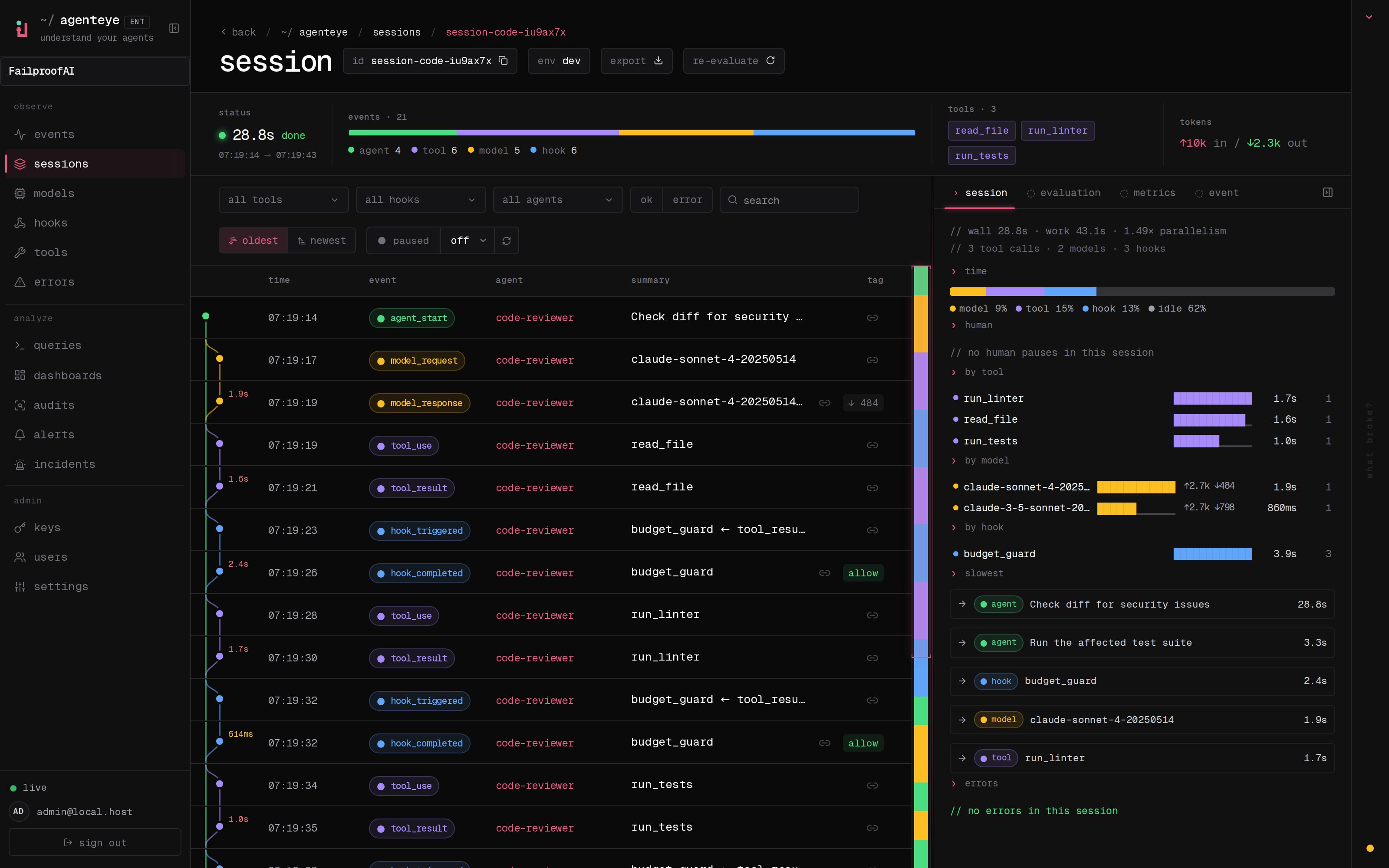
Задавайте вопросы ассистенту
Спрашивайте об оценках на простом английском языке: “tell me about some of the recent evaluations” или какие оценки агентов понижаются. Ассистент читает и анализирует результаты и отвечает таблицами, на которые можно дать уточнение, а интересный вопрос можно сохранить как запрос или панель управления.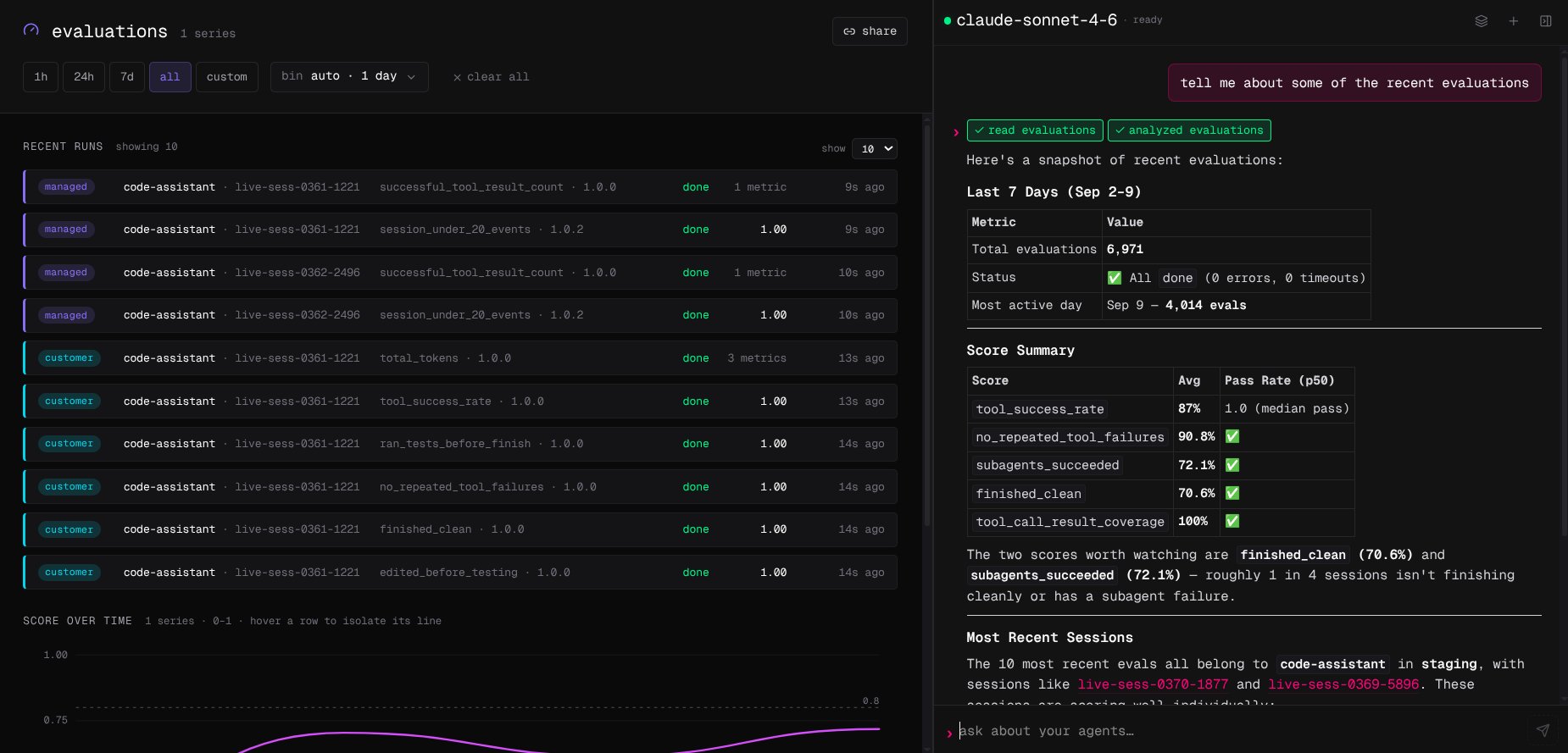
Отслеживайте и действуйте
-
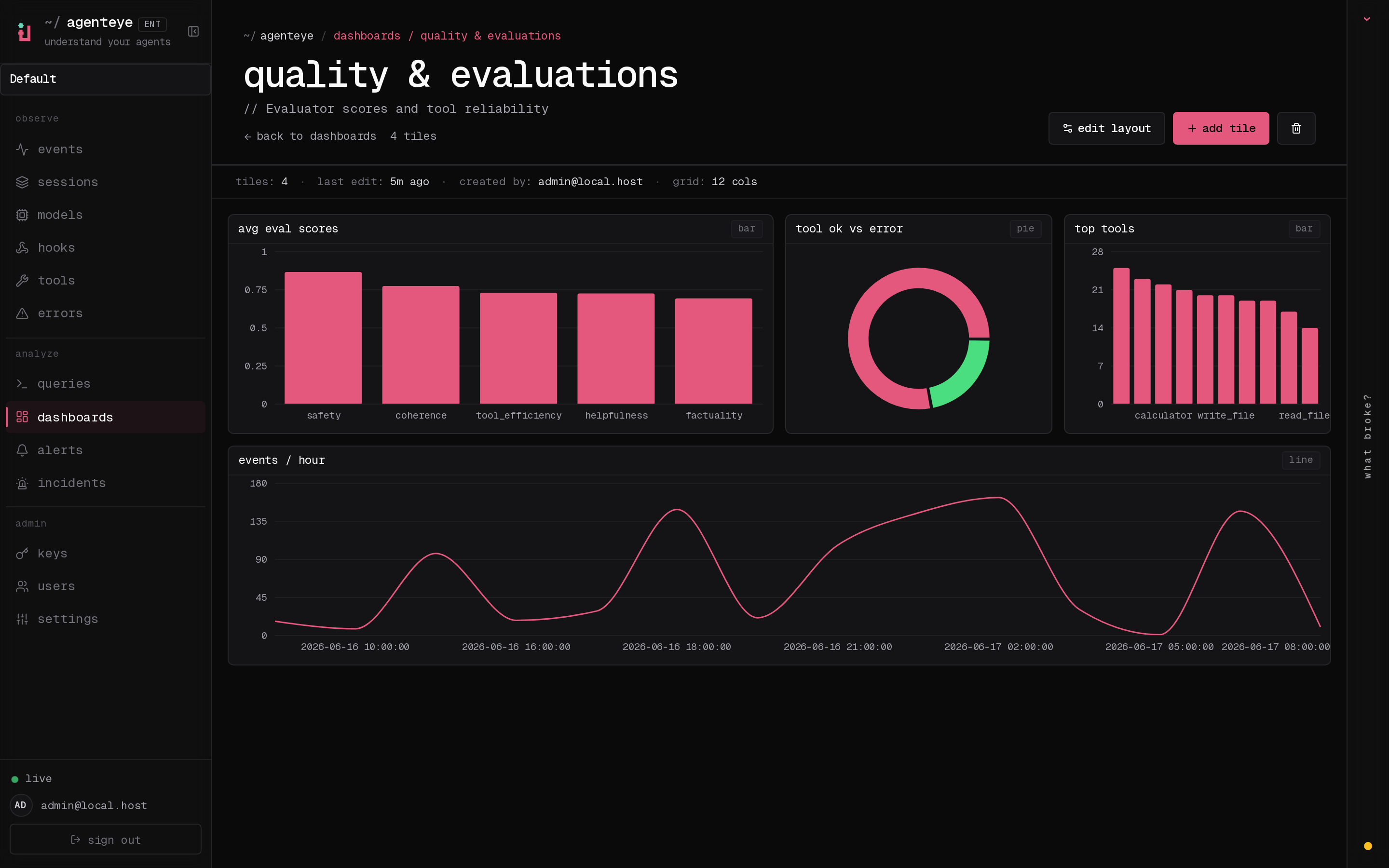
Dashboards, в разделе Analyze → dashboards, показывают тренды отобранных вами оценок по агентам и окружениям для всей организации.
- Alerts уведомляют вас, когда оценка пересекает порог. См. alerts.
- Когда оценка падает по многим сессиям, запустите аудит, чтобы узнать причину; если причина — повторяющееся действие, напишите политику.