

Punkte im Zeitverlauf vergleichen
- Dashboard
- CLI
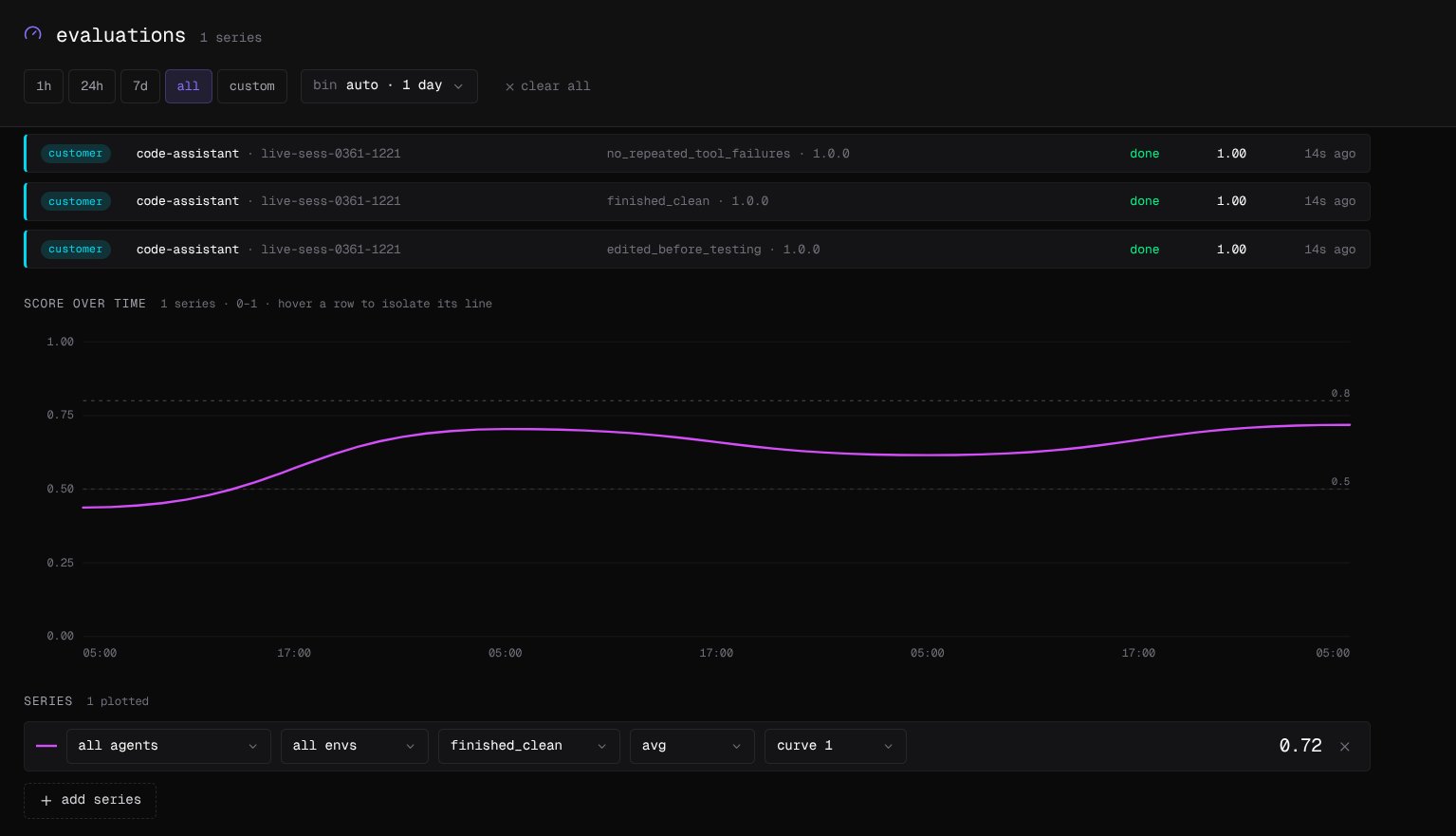
Gehe zu Observe → evaluations.
- Recent runs listet jede Evaluierung auf, sobald sie eingeht: ob sie von einem gehosteten (managed) oder deinem eigenen (customer) Evaluator stammt, den Agenten und die Sitzung, die Evaluierung und ihre Version, ihren Status sowie ihren Punktestand oder ihre Metriken.
-
Score over time stellt das dar, was du auswählst. Wähle add series und gib einen Agenten, eine Umgebung, eine Evaluierung und eine Statistik an: avg, min, max, p50, p75, p90, p95, p99, stddev oder mode. Jede Reihe ist eine Linie; weise ihr eine eigene curve zu, um sie in einem separaten Diagramm darzustellen.
Verstehen, warum eine Sitzung niedrig bewertet wurde
Öffne eine Sitzung unter Observe → sessions; das Raster zeigt die Punktestände jeder Sitzung und lässt sich nach Punktebereich filtern. Die rechte Leiste der Sitzung beginnt mit der Evaluierungszusammenfassung, gefolgt von einem Balken pro Punktestand mit der Begründung des Evaluators darunter.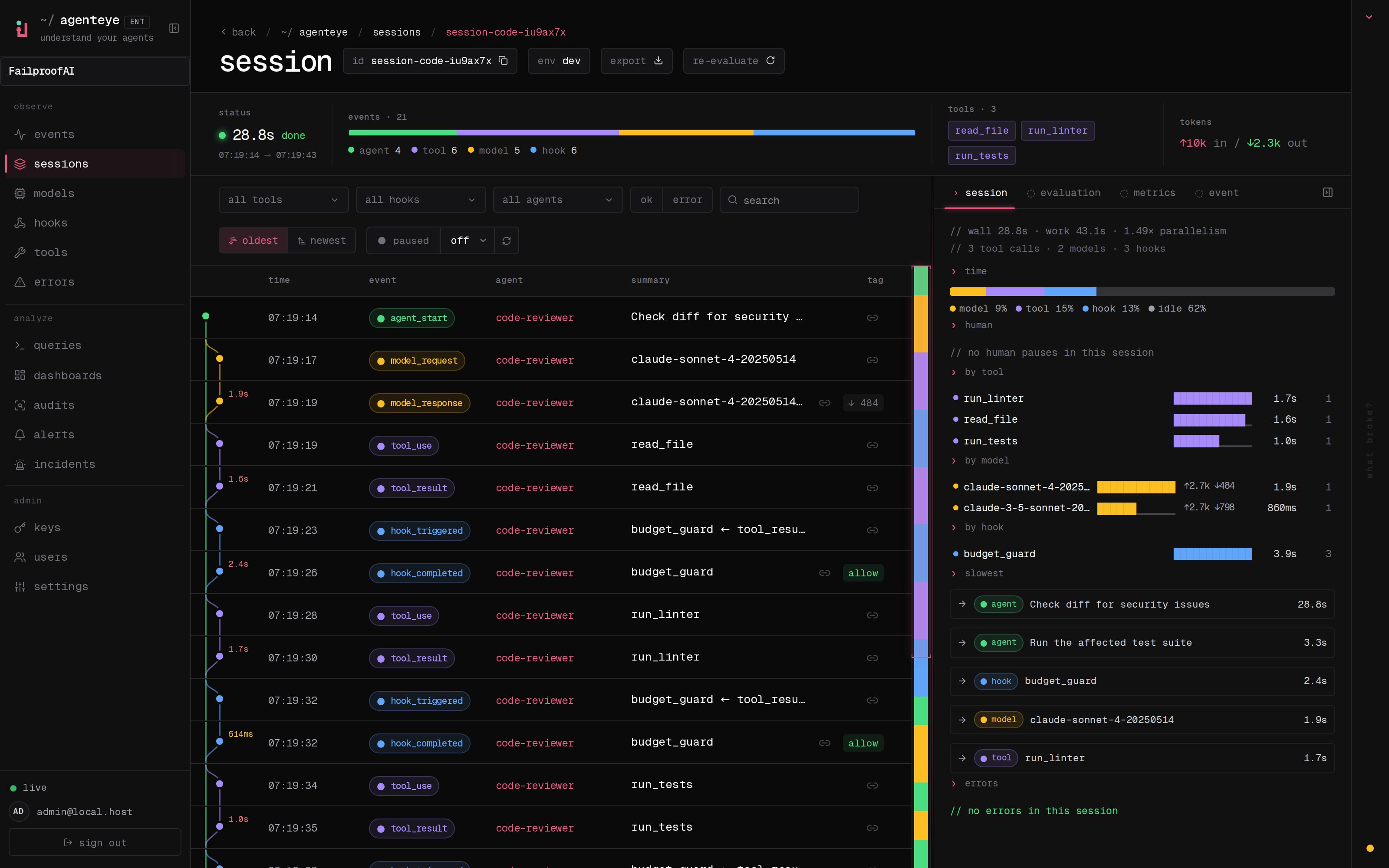
Den Assistenten befragen
Stelle Fragen zu Evaluierungsdaten auf normalem Englisch: „tell me about some of the recent evaluations” oder welche Agenten-Punktestände nachlassen. Der Assistent liest und analysiert die Ergebnisse und antwortet mit Tabellen, auf die du weiter eingehen kannst. Eine Frage, die sich lohnt zu behalten, kann zu einer Abfrage oder einem Dashboard werden.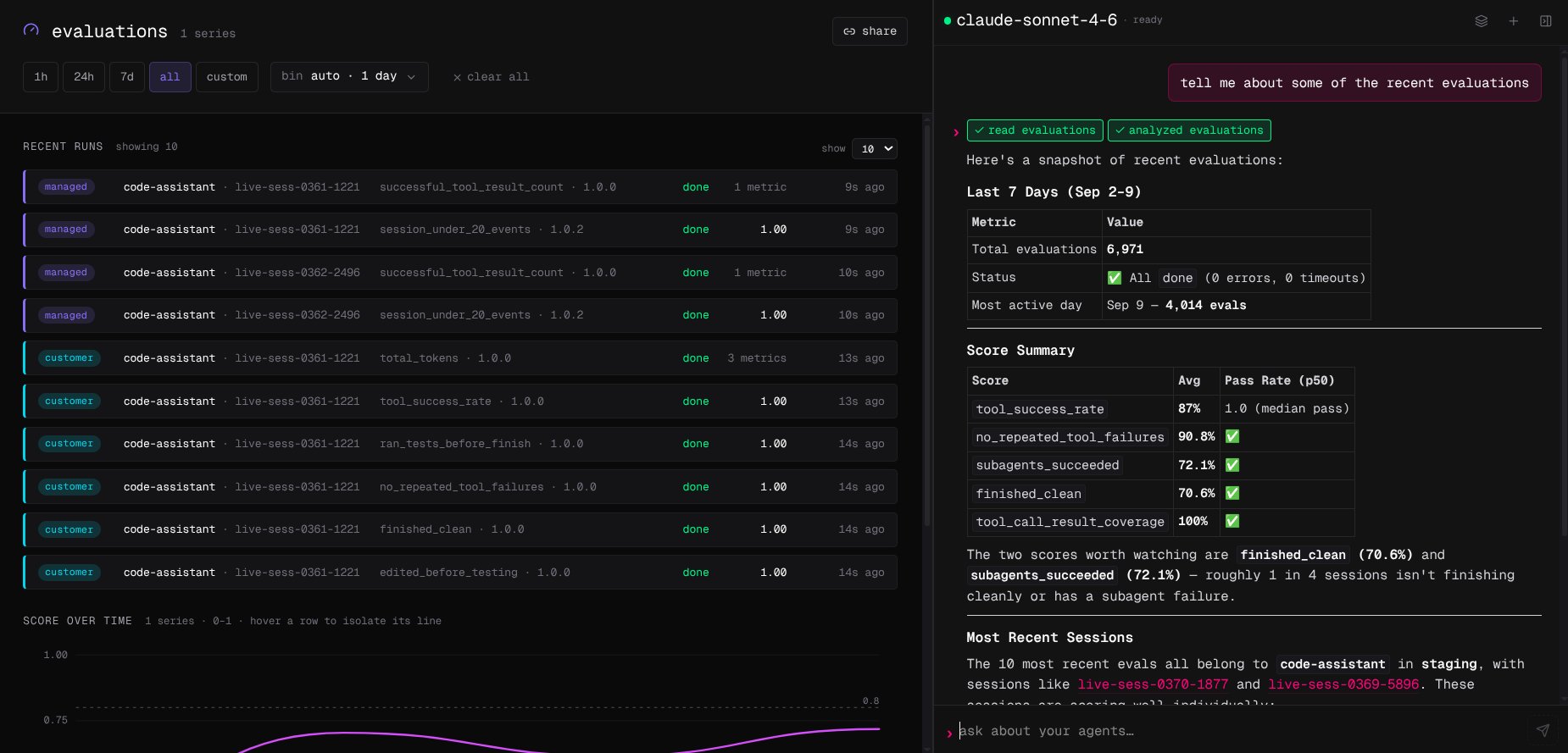
Beobachten und handeln
-
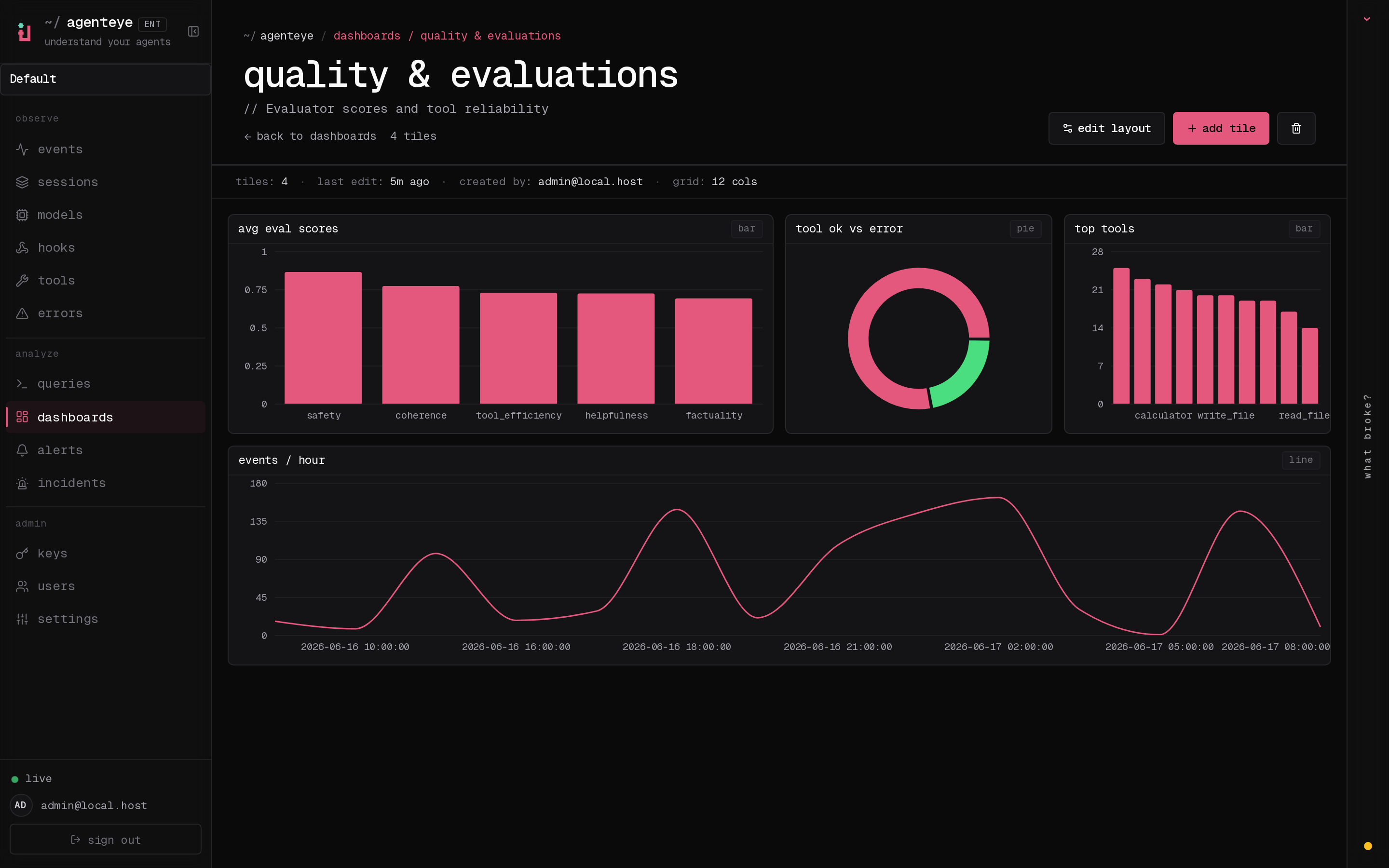
Dashboards unter Analyze → dashboards zeigen die Entwicklung der hervorgehobenen Punktestände pro Agent und Umgebung für die gesamte Organisation.
- Alerts benachrichtigen dich, wenn ein Punktestand einen Schwellenwert überschreitet. Siehe alerts.
- Wenn ein Punktestand über viele Sitzungen hinweg sinkt, führe ein Audit durch, um die Ursache zu finden; wenn diese auf einer wiederholbaren Aktion beruht, schreibe eine Policy.